ትገረማለህ… Spotify በዊንዶውስ 11 ላይ እንዴት እንደሚጫን? ሙዚቃ ለማዳመጥ፣ ዲጂታል ዘፈኖችን እና ቪዲዮዎችን ለማውረድ፣ ፖድካስቶችን በመጫወት፣ ከፍተኛ የድምጽ ጥራት እና ሌሎች በርካታ ባህሪያትን ለማግኘት የምትጓጓ ከሆነ Spotify የእርስዎ መድረክ ነው። በዚህ የሙዚቃ አገልግሎት በዓለም ላይ በጣም ታዋቂ ከሆኑ የዥረት መድረኮች አንዱ በሆነው፣ መለያዎን በSpotify Premium የማዘመን ምርጫን በማድረግ በዓለም ዙሪያ ካሉ ፈጣሪዎች የመጡ በሚሊዮኖች የሚቆጠሩ ዘፈኖችን እና ሌሎች ይዘቶችን ሙሉ በሙሉ በነጻ ማግኘት ይችላሉ።
አዲስ የዊንዶውስ 11 ተጠቃሚ ከሆኑ እና በSpotify መደሰት ከፈለጉእና, በዚህ ጽሑፍ በኩል ስለ በዊንዶውስ 11 ላይ spotify እንዴት እንደሚጫን, በሶፍትዌር ጭነት ሂደት ደረጃ በደረጃ እንመራዎታለን. አይጨነቁ ምክንያቱም በጭራሽ አስቸጋሪ አይደለም, እና እነዚህ ፕሮግራሞች ወይም መተግበሪያዎች ዛሬ ሁሉንም የመጫን ሂደቱን በተቻለ መጠን ቀላል ለማድረግ ተደርገዋል. የበይነገጾቹ ተጠቃሚነት በዘለለ እና ወሰን ይሻሻላል እና ሁሉም ነገር እጅግ በጣም ቀላል እና የተስተካከለ ነው። ጽሑፉን እንቀጥል!
በዊንዶውስ 11 ላይ spotify እንዴት እንደሚጫን: ቅድመ ሁኔታዎች
አብዛኛዎቹ ዘመናዊ ኮምፒውተሮች ጭነቱን ማጠናቀቅ መቻል ሲገባቸው፣ የእርስዎ ፒሲ Spotifyን ለማስኬድ አነስተኛውን መስፈርቶች ማሟላቱን ያረጋግጡ። እንደሚከተለው ያረጋግጡ።
- ስርዓተ ክወና: ዊንዶውስ 11 ሊኖርዎት ይገባል.
- የበይነመረብ ግንኙነት: በማውረድ ለመቀጠል እና የመስመር ላይ ይዘቶችን ለመድረስ የተረጋጋ የበይነመረብ ግንኙነት ያስፈልግዎታል።
- የዲስክ ቦታ: Spotify ብዙ ቦታ አይወስድም, ነገር ግን በሃርድ ድራይቭዎ ላይ ቢያንስ 1 ጂቢ ነጻ መኖሩ ጥሩ ነው.
እነዚህን መስፈርቶች ካሟሉ በኋላ Spotifyን በዊንዶውስ 11 ላይ እንዴት መጫን እንዳለብን መቀጠል እንችላለን፣ አሁን በ Microsoft ማከማቻ ውስጥ መጫኑን እንጀምር። እንደነገርነው, አይጨነቁ, በጣም ቀላል መጫኛ ነው. ከመቀጠልዎ በፊት, ስለ ሁሉም ነገር የምንነግርዎት ይህ ሌላ ጽሑፍ አለን ለ Spotify ምርጥ አማራጮች, እንደ አፕል ሙዚቃ ያለ ሌላ ሰው ትገረም ይሆናል.
Spotifyን ለማግኘት ማይክሮሶፍት ስቶርን ይክፈቱ
ቀላል የመጫኛ መንገድ ነው በማይክሮሶፍት መደብር በኩል; ይህ ዘዴ የሶፍትዌሩን ኦፊሴላዊ ስሪት ማግኘትዎን ስለሚያረጋግጥ ይመከራል., የደህንነት እና የተኳሃኝነት ጉዳዮችን ማስወገድ. የማይክሮሶፍት ማከማቻ ከ "ጀምር" አዶ በተግባር አሞሌው ላይ ወይም በቁልፍ ሰሌዳው ላይ የዊንዶው ቁልፍን በመጫን ይጀምራል።
እንዲሁም ወዲያውኑ ካላገኙት ከፍለጋ ፕሮግራሙ "ማይክሮሶፍት ስቶር" መተየብ ይችላሉ. አንዴ ወደ መደብሩ ከገቡ Spotifyን ይፈልጉ እና አሁን ሊጭኑት ይችላሉ።
በሚቀጥለው የ Microsoft መለያዎ እንዲገቡ ሊጠየቁ ይችላሉ. መለያ ካለህ በተጠቃሚ ስምህ እና በይለፍ ቃልህ ግባ። ከሌለህ በስክሪኑ ላይ የሚታየውን መመሪያ በመከተል መፍጠር በጣም ቀላል ነው። እንደ በይነመረብ ግንኙነትዎ፣ ሂደቱ ትንሽ ጊዜ ሊወስድ ይችላል፣ ነገር ግን ማውረዱ በራስ-ሰር ሲጀምር ተስፋ አይቁረጡ።አሁን በመካሄድ ላይ ስለሆነ አሁን ዘና ማለት ይችላሉ! እርስዎ ሲፈልጉት የነበረው Spotify በዊንዶውስ 11 ላይ እንዴት እንደሚጫን መልሱን ከሞላ ጎደል አለን።
አሁን Spotifyን መክፈት ይችላሉ።
አሁን መድረኩን አውርደሃል፣ ሁሉንም ነገር ተዘጋጅቶ ለመጨረስ እና መደሰት እንድትጀምር Spotifyን በዊንዶውስ 11 ላይ እንዴት መጫን እንደሚቻል ላይ ተጨማሪ እርምጃዎችን እንቀጥላለን። መጫኑ ከተጠናቀቀ በኋላ እነዚህን ደረጃዎች በመከተል እሱን ለመጠቀም መተግበሪያውን ይክፈቱ።
ከማይክሮሶፍት መደብር “ክፈት” የሚል ቁልፍ ታያለህ። Spotifyን በቀጥታ ለመጀመር እሱን ጠቅ ያድርጉ። ወይም ደግሞ የፍለጋ ፕሮግራሙ ካለበት የመነሻ አሞሌ መፈለግ ይችላሉ። ስፖፒፋይን በዊንዶውስ 11 ላይ እንዴት እንደሚጭኑ ከአሁን በኋላ አያስገርምም? ግን አሁንም አንድ ተጨማሪ እርምጃ አለ: መለያ ይፍጠሩ እና በSpotify መደሰት ለመጀመር ይመዝገቡ እና ይግቡ።
ይግቡ ወይም መለያ ይፍጠሩ
Spotifyን ለመጀመሪያ ጊዜ ስትከፍት አንድ ካለህ ወደ መለያህ እንድትገባ ወይም ገና ከሌለህ ከባዶ እንድትፈጥር የሚጠይቅ መስኮት ይከፈታል። መለያ ካለዎት የኢሜል አድራሻዎን እና የይለፍ ቃልዎን ያስገቡ እና ከዚያ “ግባ” ን ጠቅ ያድርጉ። አዲስ ተጠቃሚ ከሆኑ “ይመዝገቡ” የሚለውን አማራጭ ይምረጡ. የሚፈለጉትን ቅጾች በግል መረጃዎ ይሙሉ እና የይለፍ ቃል ይፍጠሩ። እንዲሁም የፌስቡክ ወይም የጎግል መለያዎችን በመጠቀም መግባት እንደሚችሉ ይመለከታሉ።
ቤት፡ ግላዊነት ማላበስ እና ማዋቀር
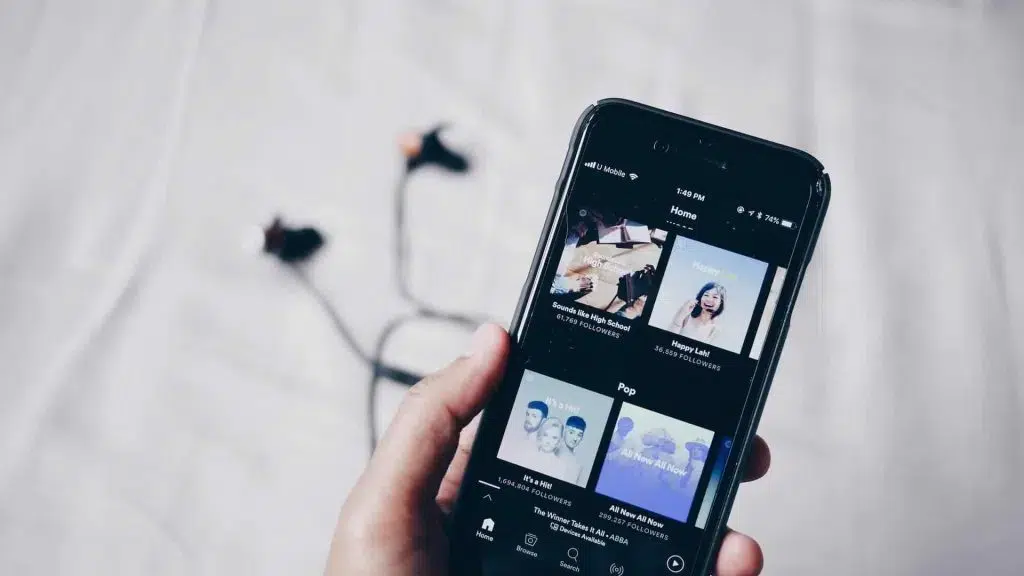
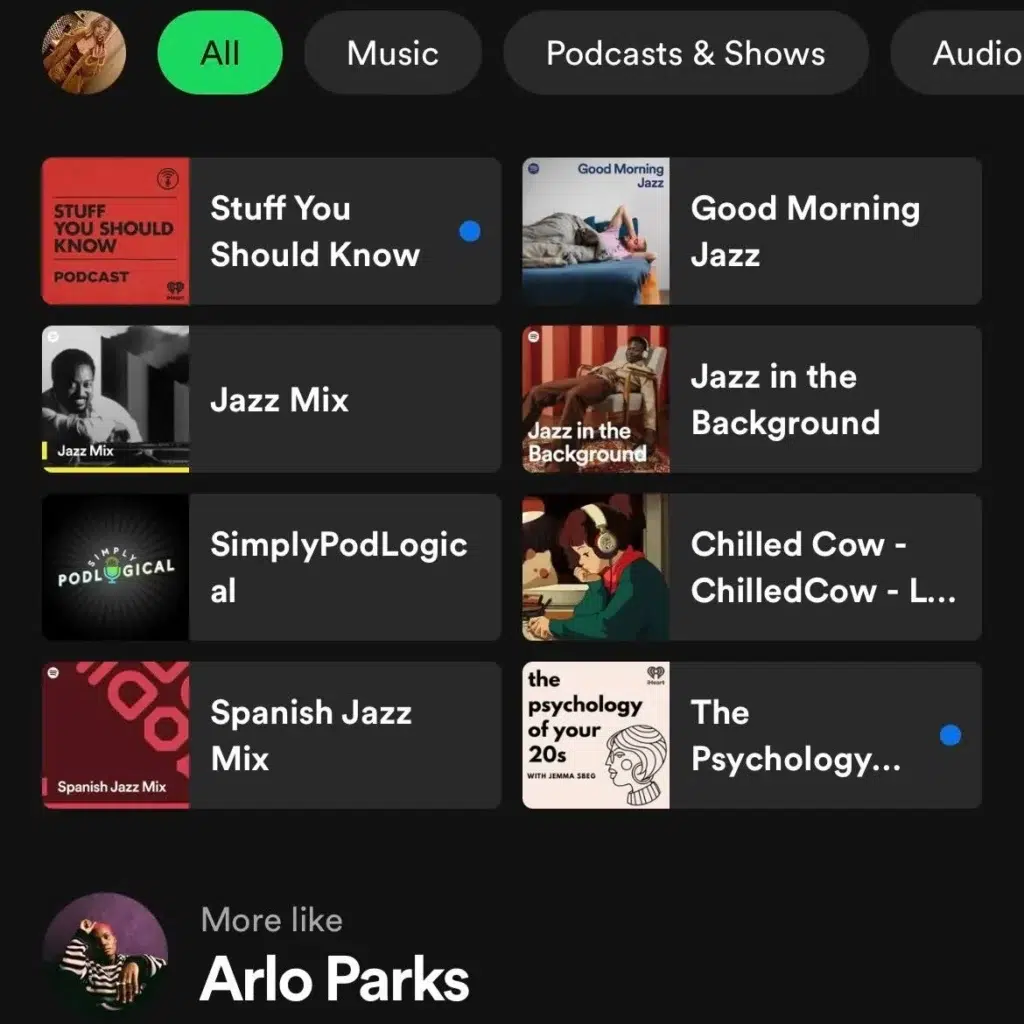
አንዴ ከገቡ Spotify ወደ ዋናው ማያ ገጽ ይወስድዎታል። ሙዚቃን ማዳመጥ ከመጀመርዎ በፊት አንዳንድ ቅንብሮችን ማበጀት ይመከራል-
- የማሳወቂያ ቅንብሮች: እንደ ምርጫዎችዎ ማሳወቂያዎችን ለማስተካከል ወደ ቅንብሮች ክፍል ይሂዱ።
- የዥረት ጥራት: በድምጽ ጥራት ምርጫ ውስጥ የመረጡትን የዥረት ጥራት መምረጥ ይችላሉ.
- የቤተ-መጽሐፍት ማግለያዎችየተወሰኑ አርቲስቶች ወይም ዘውጎች በሚመከሩት አጫዋች ዝርዝሮችዎ ውስጥ እንዲታዩ ካልፈለጉ፣ ይህንን በመለያ ቅንጅቶችዎ ውስጥ ማስተካከል ይችላሉ።
ይህንን ጽሑፍ ለመጨረስ Spotify በዊንዶውስ 11 ላይ እንዴት እንደሚጫን? አንዳንድ የመጨረሻ ምክሮችን እንሰጥዎታለን እና ያ ብቻ ነው፣ በSpotify ላይ ማተኮር እና ምን እንደሚያቀርብልዎ ማወቅ ብቻ ያስፈልግዎታል።
የመጨረሻ ሐሳቦች: ዝማኔዎች እና ጠቃሚ ምክሮች
እንደ ጠቃሚ ምክር በመደበኛነት ማዘመንዎን ይቀጥሉ; መተግበሪያውን በማዘመን ሁልጊዜ የቅርብ ጊዜ ባህሪያት እና የደህንነት ማሻሻያዎች ይኖሩዎታል። እንዲሁም በSpotify የተመረጡ አጫዋች ዝርዝሮችን እና በምርጫዎችዎ ላይ በመመስረት አዲስ ሙዚቃ የማግኘት አማራጭን ማሰስ ይችላሉ። እና በጣም የሚያስደንቀው ወይም የሚያምር, ከመስመር ውጭ ሁነታ; ፕሪሚየም ምዝገባ ካለህ ከመስመር ውጭ ለማዳመጥ ዘፈኖችን ወይም አጫዋች ዝርዝሮችን ማውረድ ትችላለህ።
ለማጠቃለል እና Spotifyን በዊንዶውስ 11 ላይ እንዴት መጫን እንደሚቻል ይህን ጽሁፍ ለመጨረስ ይህንን መተግበሪያ መጫን ቀላል ፣ፈጣን እና ቀላል ሂደት መሆኑን ከማይክሮሶፍት ማከማቻ ያያሉ። ከሌሎች የማውረጃ ጣቢያዎች በተለየ በዚህ ጽሑፍ ውስጥ ይህንን አማራጭ የጠቀስነው ፕሮግራሞችን ፣ ጨዋታዎችን ወይም መድረኮችን ለማውረድ በጣም አስተማማኝ እንደሆነ ስለምንቆጥረው ብቻ ነው።
ደረጃ በደረጃ የጠቀስናቸውን ሁሉንም ምክሮች ከተከተሉ ምንም አይነት ችግር አይኖርብዎትም እና አሁን በአስደናቂው መደሰት ይችላሉ. Spotify. ከሁሉም በላይ አፕሊኬሽኑን ሁልጊዜ ማዘመን እና የሚያቀርባቸውን ሁሉንም ባህሪያት ማሰስዎን ያስታውሱ።. አሁን ወደ ዲጂታል ሙዚቃ አለም ለመግባት ዝግጁ ነዎት!

ከትንሽነቱ ጀምሮ ስለ ቴክኖሎጂ ፍቅር ነበረው። በዘርፉ ወቅታዊ መረጃ ማግኘት እና ከሁሉም በላይ መግባባት እወዳለሁ። ለዚያም ነው በቴክኖሎጂ እና በቪዲዮ ጌም ድረ-ገጾች ላይ ለብዙ አመታት ለግንኙነት የወሰንኩት። ስለ አንድሮይድ፣ ዊንዶውስ፣ ማክኦኤስ፣ አይኦኤስ፣ ኔንቲዶ ወይም ወደ አእምሮዬ ስለሚመጣው ሌላ ተዛማጅ ርዕስ ስጽፍ ታገኙኛላችሁ።