- عملية التثبيت تتم عن طريق الضغط المطول على سطح المكتب واختيار قائمة الأدوات.
- الإعدادات المتقدمة على أجهزة سامسونج لعرض المعلومات على شاشة القفل.
- الفرق الرئيسي بين إزالة عنصر واجهة المستخدم من العرض وإلغاء تثبيت التطبيق من النظام.
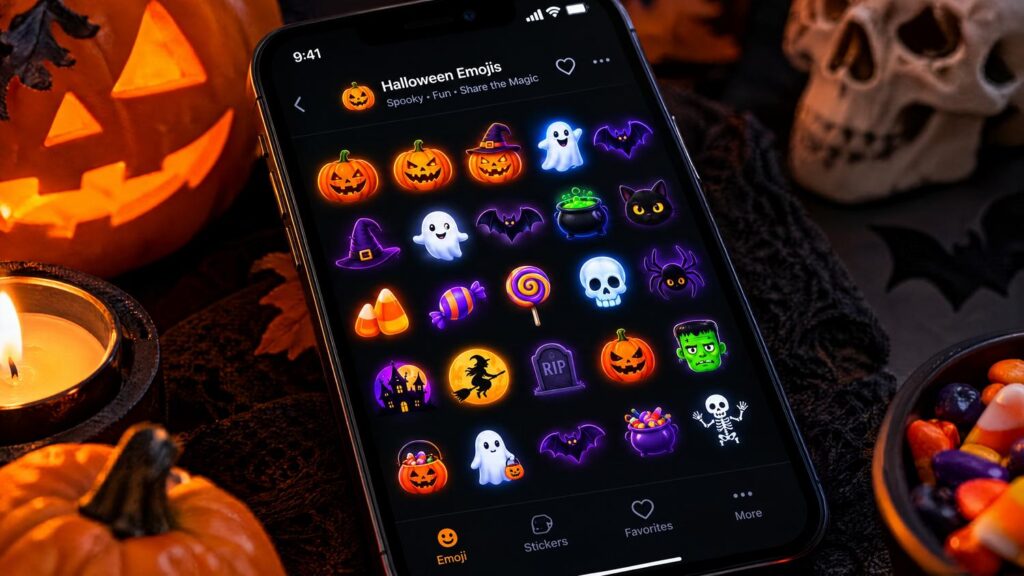
إذا كنت ترغب في منح هاتفك المحمول مظهرًا جديدًا والاستفادة من حقيقة أن أكثر أوقات السنة رعبًا قادمة، فإن تزيين شاشتك الرئيسية بالأدوات هو الخيار الأفضل. لماذا لا تضع أدوات الهالوين على شاشة هاتفك المحمول؟ على الرغم من أن الكثير من الناس يعتقدون أنها معقدة إلى حد ما، إلا أن الحقيقة هي أن تخصيص الشاشة الرئيسية لهاتفك الذكي عملية بديهية إلى حد ما تسمح لك بالحصول على المعلومات في متناول يدك دون الحاجة إلى الدخول إلى كل تطبيق على حدة.
من المثير للاهتمام أن نرى كيف تم تجاهل الأدوات المصغّرة، التي كانت في الأصل فكرة لنظام أندرويد، لفترة من الوقت حتى قررت شركة آبل تطبيقها على أجهزتها. وقد أدى ذلك إلى ظهور علامات تجارية مثل سامسونج أو جوجل نفسها لقد بذلوا جهوداً كبيرة لتحسين الجودة البصرية وسهولة استخدام هذه الوحدات، مما جعلها أكثر جاذبية وفعالية مما كانت عليه قبل بضع سنوات.
كيفية إضافة أدوات إلى شاشتك الرئيسية على نظام أندرويد
لإضافة عناصر زخرفية أو معلوماتية إلى شاشتك الرئيسية، لست بحاجة لأن تكون خبيرًا تقنيًا. العملية بسيطة للغاية وتتضمن بضع نقرات فقط. أولًا، يجب عليك اضغط مع الاستمرار على مساحة فارغة من سطح المكتب لعرض قائمة إعدادات النظام.
بمجرد ظهور الخيارات، حدد الزر لـ الأدواتسيؤدي هذا إلى فتح قائمة بجميع التطبيقات المثبتة على هاتفك والتي تسمح بهذا النوع من الاختصارات. ما عليك سوى العثور على التطبيق الذي ترغب فيه، والضغط مطولاً على الأداة المختارة، و اسحبه إلى الموضع المطلوب بالضبط حيث تريد أن يبقى ثابتاً على شاشتك.

أضف أدوات الهالوين إلى شاشة هاتفك المحمول على أجهزة سامسونج
إذا كان لديك هاتف من العلامة التجارية الكورية، فستتوفر لديك خيارات إضافية بفضل طبقات مثل واجهة مستخدم واحدةنجحت سامسونج في وضع هذه المكونات ليس فقط على الشاشة الرئيسية، ولكن أيضًا على شاشة القفليتيح لك هذا الاطلاع على معلومات سريعة دون الحاجة حتى إلى فتح قفل هاتفك. إنه مثالي للتحقق السريع من حالة الطقس أو جدولك الزمني.
لتكوين هذه الوحدات النمطية المحددة، عليك الدخول إلى إعدادات الجهاز ثم انتقل إلى قسم "شاشة القفل". ستجد هناك قسم الأدوات حيث يمكنك تفعيل أو تعطيل الأدوات التي تجدها مفيدة باستخدام مفاتيح التبديل، مثل... البيانات الصحية، أو التنبيهات، أو التقويمتتوفر أيضًا خيارات لإضافة أدوات هالوين إلى شاشة هاتفك! لكن ضع في اعتبارك أن هذه المنطقة عادةً ما تكون مليئة بتطبيقات الشركة المصنعة نفسها.

كيفية تنظيم وحذف عناصر سطح المكتب
أحيانًا، بعد تجربة العديد من أدوات الهالوين أو أدوات الإنتاجية، تدرك أن سطح مكتبك مزدحم للغاية. لتنظيف شاشتك، ما عليك سوى اضغط مع الاستمرار على العنصر قم بسحبه إلى أعلى الشاشة حيث يظهر الخيار الذي لم تعد ترغب في رؤيته. "يزيل".
من الضروري التمييز بين الخيارين اللذين يظهران عادةً: إذا اخترت "إزالة"، فأنت ببساطة حذف الاختصار من الشاشة الرئيسية، لكن التطبيق يبقى مثبتًا. أما إذا اخترت "إلغاء التثبيت"، فسيتم... إزالة التطبيق بالكامل من ذاكرة جهازك.
لإدارة الأدوات من الخدمات الخارجية مثل خرائط جوجل في Gmail، الخيار الأفضل هو العودة إلى قائمة تخصيص الخلفية والسمات الرئيسية، حيث توجد معظم الإعدادات. أدوات تخصيص متقدمة من نظام التشغيل.
تُعدّ أدوات الهالوين على شاشة هاتفك خيارًا ممتعًا لتخصيصها. ما عليك سوى تعلّم كيفية الوصول السريع إلى إعدادات شاشة القفل، واستخدام قائمة أدوات الشاشة الرئيسية لتطبيقات مُحدّدة لتغيير مظهر جهازك بما يتناسب مع هذا الموسم.

محرر متخصص في قضايا التكنولوجيا والإنترنت بخبرة تزيد عن عشر سنوات في الوسائط الرقمية المختلفة. لقد عملت كمحرر ومنشئ محتوى لشركات التجارة الإلكترونية والاتصالات والتسويق عبر الإنترنت وشركات الإعلان. لقد كتبت أيضًا في مواقع الاقتصاد والمالية والقطاعات الأخرى. عملي هو أيضا شغفي. الآن من خلال مقالاتي في Tecnobits، أحاول استكشاف كل الأخبار والفرص الجديدة التي يقدمها لنا عالم التكنولوجيا كل يوم لتحسين حياتنا.