
بالنسبة للعديد من المستخدمين، لم يعد استخدام الرسائل النصية القصيرة للتحقق بخطوتين آمنًا كما كان في السابق. لذا، إذا كنت ترغب في تعزيز أمانك الرقمي، فقد حان الوقت للانتقال إلى بدائل أكثر قوة. في هذا الدليل، سنستعرض كيفية حماية حساباتك إذا لم تعد ترغب في الاعتماد على الرسائل النصية القصيرة للتحقق الثنائيتعرّف خطوة بخطوة على كيفية الانتقال إلى تطبيقات المصادقة والمفاتيح المادية دون فقدان الوصول إلى حساباتك.
كيفية حماية حساباتك إذا لم تعد ترغب في الاعتماد على الرسائل النصية القصيرة للتحقق الثنائي
من المفهوم أنك لم تعد ترغب في الاعتماد على الرسائل النصية القصيرة للتحقق الثنائي. حاليًا، هذه الطريقة أكثر عرضة لهجمات "تبديل شريحة SIM".حيث يقوم المهاجم باستنساخ خط هاتفك ويمكنه اعتراض رسائلك. من الواضح أن هذا يعرض خصوصيتك وأمنك الرقمي للخطر.
سنرى بعد ذلك تعليمات خطوة بخطوة حول كيفية الانتقال إلى أساليب أمنية أخرى إذا لم تعد ترغب في الاعتماد على الرسائل النصية القصيرة للتحقق الثنائي، فتأكد من ملئها بدقة حتى تتمكن من إجراء التغيير بسرعة والتأكد من بقاء حساباتك آمنة.
1. اختر بديلك الجديد إذا لم تعد ترغب في الاعتماد على الرسائل النصية القصيرة للتحقق الثنائي
إذا لم تعد ترغب في الاعتماد على الرسائل النصية القصيرة للتحقق الثنائي، فلا تتسرع في تعطيلها. أولاً، يجب أن تكون لديك طريقة الأمان الجديدة التي ستستخدمها جاهزة.هذان هما الخياران الأفضل لحماية أمنك الرقمي دون الحاجة إلى تلقي رسالة نصية قصيرة.
تطبيقات المصادقة (TOTP)
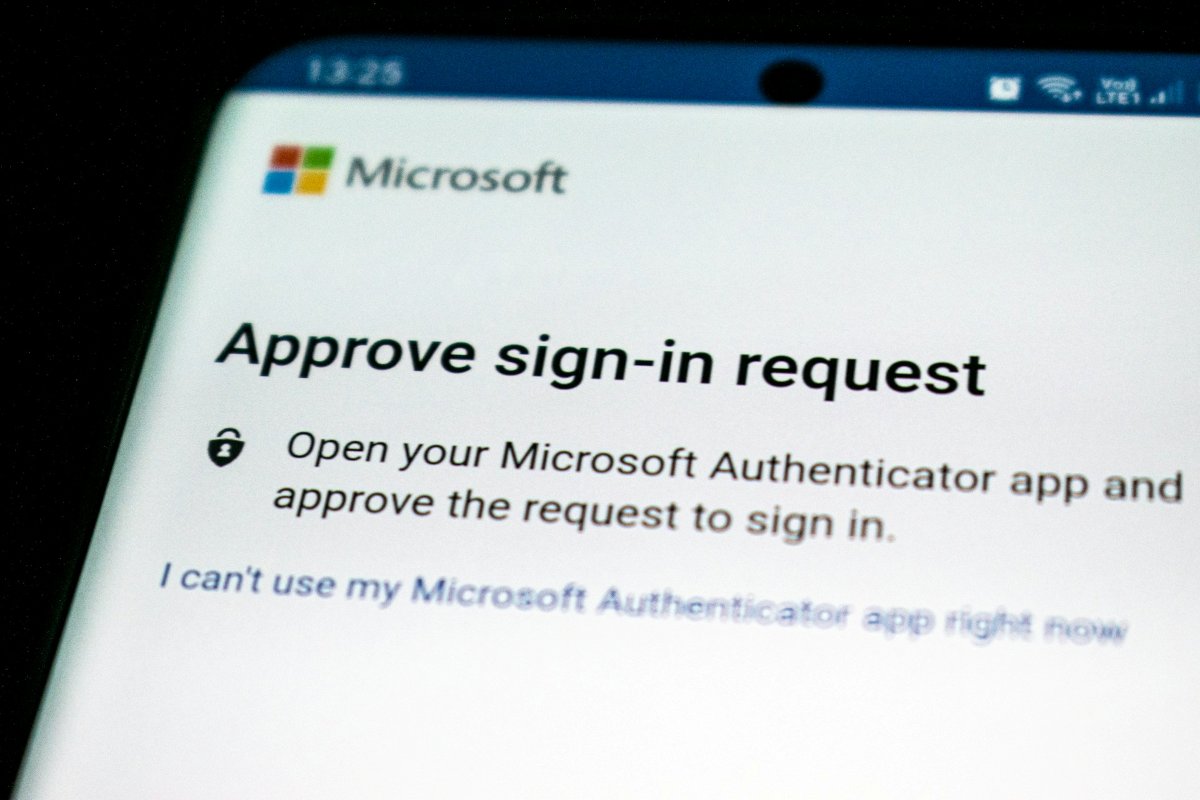
تُعد تطبيقات المصادقة هي الأنسب لهذا الغرض. هذه التطبيقات يقومون بإنشاء رموز مكونة من 6 أرقام محليًا على هاتفك تتغير كل 30 ثانية.أفضل ما في الأمر أنها لا تعتمد على شبكة الهاتف المحمول، لذا فهي تعمل حتى في وضع الطيران أو عند عدم توفر بيانات الهاتف. إليك بعض الخيارات:
- تطبيق جوجل للمصادقة أو تطبيق مايكروسوفت للمصادقة: هذه هي تطبيقات المصادقة الأكثر شيوعًا، وهي تتزامن مع حسابك السحابي.
- تطبيق Aegis Authenticator أو مصادقة المؤسسة: تتميز تطبيقات المصادر المفتوحة لنظام أندرويد بأمانها العالي وتسمح بإجراء نسخ احتياطية مشفرة.
- Bitwarden أو 1Password: برامج إدارة كلمات المرور هذه مدفوعة، ولكنها تتضمن مفتاح أمان إضافي يتم إنشاؤه على جهازك لحماية بياناتك.
مفاتيح أمان مادية إذا كنت لا ترغب في الاعتماد على الرسائل النصية القصيرة للتحقق الثنائي
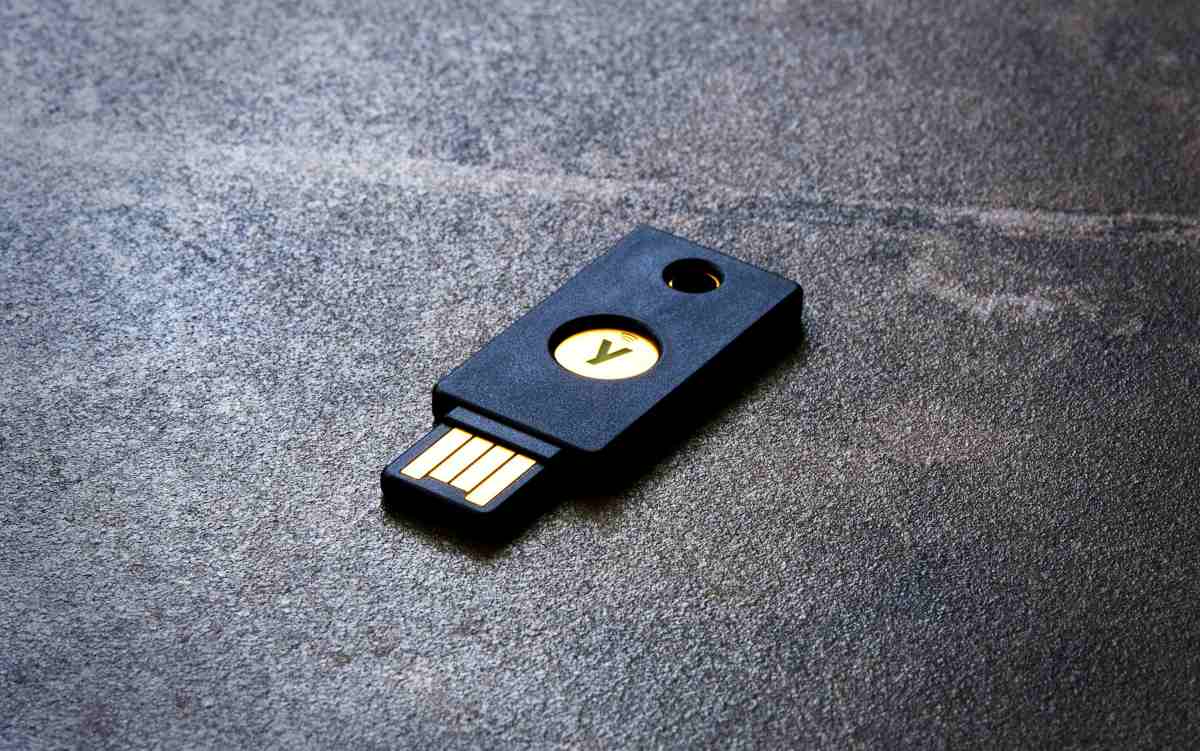
الخيار الآخر إذا كنت لا ترغب في الاعتماد على الرسائل النصية القصيرة للتحقق الثنائي هو مفاتيح الأمان المادية. الأجهزة المادية التي تتصل عبر USB أو NFC يمكنك تثبيت المفتاح على جهاز الكمبيوتر أو الهاتف. لا حاجة لضبطه مسبقًا، فهو جاهز للاستخدام فورًا. كل ما عليك فعله هو ضبطه ضمن كل حساب على حدة لكي تتعرف المنصة على مفتاحك الخاص. للقيام بذلك، اتبع الخطوات التالية:
- يمكنك الوصول إلى إعدادات أمان حسابك. انتقل إلى قسم التحقق بخطوتين أو مفاتيح الوصول، ثم حدد "إضافة مفتاح أمان".
- قم بتوصيل مفتاحك عبر منفذ USB أو تقنية NFC.
- إذا كان المفتاح جديدًا، فقم بتعيين رقم تعريف شخصي (PIN) أمني.
- المس المستشعر المادي. هذا يُظهر للنظام أنك أنت من يحاول الدخول.
2. عملية الهجرة
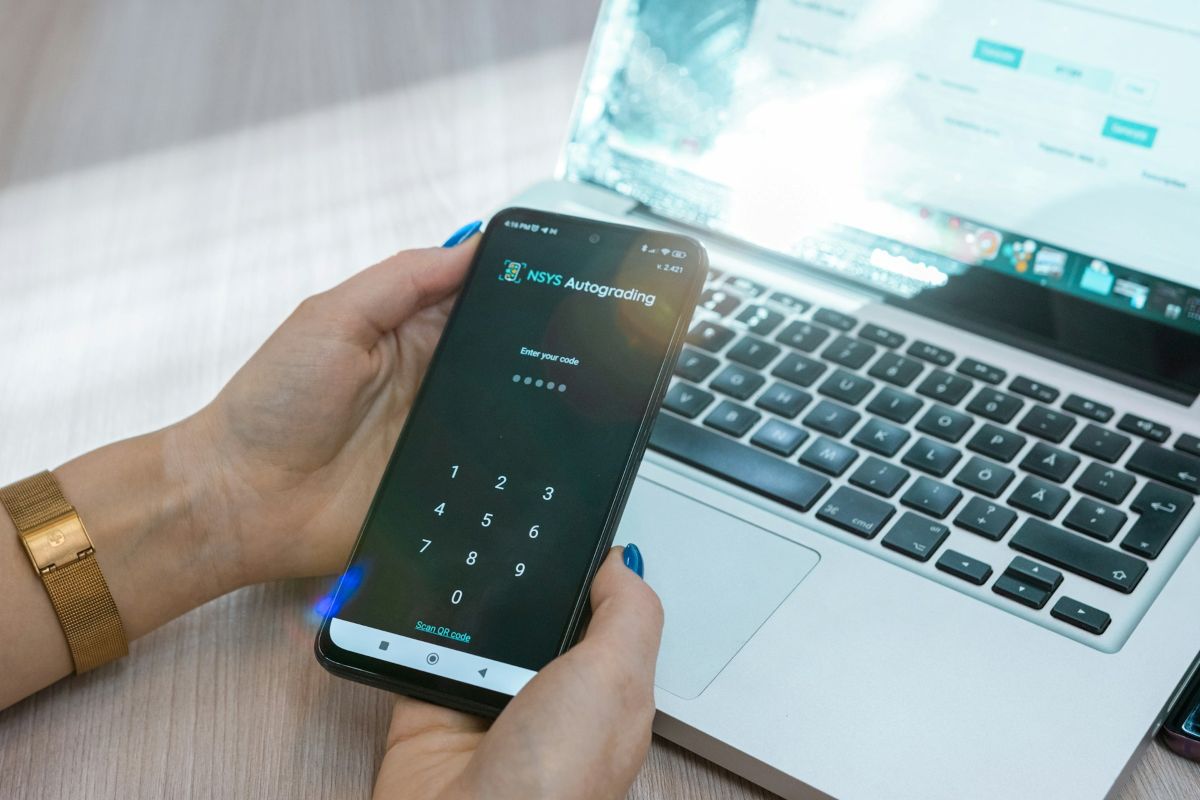
لإتمام عملية الهجرة بنجاح، اتبع هذا الترتيب خطوة بخطوة مع كل حساب من حساباتك من يحتاجون إلى الأمن:
- انتقل إلى إعدادات الأمان: قم بتسجيل الدخول إلى حسابك، ثم انتقل إلى الإعدادات - الأمان أو الخصوصية - المصادقة بخطوتين.
- قم بتفعيل تطبيق المصادقة أو مفتاح الأمان: اختر خيار "تطبيق المصادقة" وامسح رمز الاستجابة السريعة (QR) الظاهر على الشاشة. سيبدأ التطبيق بإنشاء رموز لهذا الموقع. أو يمكنك إضافة مفتاح الأمان باتباع الخطوات الموضحة أعلاه.
- احفظ رموز النسخ الاحتياطي: عند تفعيل المصادقة الثنائية، توفر معظم المنصات قائمةً تضم 8 أو 10 رموز رقمية تُستخدم لمرة واحدة. احفظها، أو نزّلها، أو اطبعها - افعل ما تشاء. لكن احرص على عمل نسخة احتياطية منها، فهذه هي الطريقة الوحيدة لاستعادة حسابك.
- تعطيل الرسائل النصية القصيرة كوسيلة أساسية: بعد تفعيل تطبيق المصادقة أو مفتاح الأمان واختباره، ابحث عن خيار التحقق عبر الرسائل النصية القصيرة وقم بتعطيله. يمكنك أيضًا تركه كطريقة أمان ثانوية. ولكن من الأفضل حذف رقم هاتفك نهائيًا.
3. ضع هذا في اعتبارك لضمان انتقال ناجح
لا يزال بإمكانك اتخاذ المزيد من الإجراءات لحماية حساباتك إذا كنت لا ترغب في الاعتماد على الرسائل النصية القصيرة للمصادقة الثنائية. إليك بعض النصائح. نصائح إضافية لضمان انتقال ناجح:
- قم بعمل نسخة احتياطية من تطبيق المصادقة: يمكنك تفعيل ميزة تصدير نسخة احتياطية مشفرة وحفظها في مكان آمن، مثل ذاكرة فلاش USB أو جهاز كمبيوتر. إذا كنت تستخدم جوجل أو مايكروسوفت، فتأكد من تفعيل مزامنة حسابك السحابي. سيتيح لك ذلك استعادة الوصول إلى حساباتك في حال فقدانها.
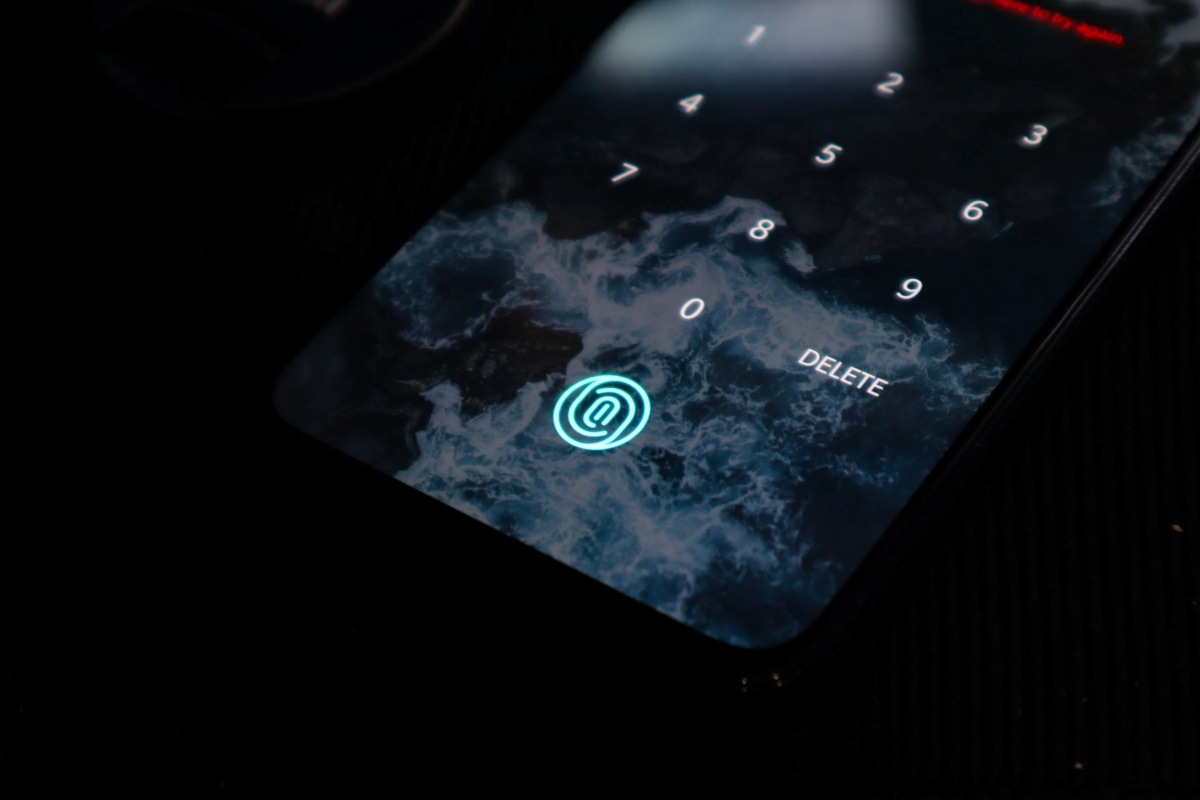
- قم بضبط الإعدادات مفاتيح الوصول: يتيح لك هذا الخيار تسجيل الدخول إلى حساباتك باستخدام بيانات هاتفك البيومترية، مثل بصمة إصبعك أو وجهك أو رمز PIN الخاص بجهازك. وهو أسهل استخدامًا وأكثر أمانًا، ويُغنيك عن الحاجة إلى كلمات مرور إضافية أو رموز التحقق الثنائي.
- احمِ حساباتك المصرفية: ضع في اعتبارك أن بعض البنوك أو مؤسسات الخدمات المالية تشترط، بموجب اللوائح، استخدام الرسائل النصية القصيرة أو رموز التحقق الخاصة بها داخل تطبيقاتها. في هذه الحالة، لن يكون أمامك خيار سوى استخدام المصادقة عبر الرسائل النصية القصيرة. مع ذلك، احرص على حماية بريدك الإلكتروني الأساسي، فهو مفتاح إعادة ضبط جميع بياناتك الأخرى.
يبدأ مستقبل أمنك الرقمي اليوم إذا لم تعد ترغب في الاعتماد على الرسائل النصية القصيرة للتحقق الثنائي.
إذا كنت لا ترغب في الاعتماد على الرسائل النصية القصيرة للمصادقة الثنائية، فنحن نتفهم ذلك تمامًا. كما رأينا، فإن الانتقال إلى تطبيقات المصادقة أو استخدام المفاتيح المادية يقضي على السبب الرئيسي للثغرات الأمنية التي قد يتعرض لها رقم هاتفك. تذكر الخطوات التالية: أولاًفعّل طريقة الأمان الجديدة. ثانيةاحفظ رموز النسخ الاحتياطي الخاصة بك في وضع عدم الاتصال بالإنترنت. وأخيراًقم بفصل رقم هاتفك. سيؤدي ذلك إلى حماية حساباتك ومنحك السيطرة عليها.
فِهرِس
- 1 كيفية حماية حساباتك إذا لم تعد ترغب في الاعتماد على الرسائل النصية القصيرة للتحقق الثنائي

منذ صغري، كنت مفتونًا بكل ما هو علمي وتقني، وخاصةً تلك التطورات التي تجعل حياتنا أسهل وأكثر متعة. أحب الاطلاع على آخر الأخبار والاتجاهات، ومشاركة تجاربي وآرائي ونصائحي حول الأجهزة والتقنيات التي أستخدمها. هذا ما دفعني للعمل ككاتب محتوى إلكتروني قبل ما يزيد قليلاً عن خمس سنوات، مع التركيز بشكل أساسي على أجهزة أندرويد وأنظمة تشغيل ويندوز. لقد تعلمت شرح المفاهيم المعقدة بأسلوب مبسط ليسهل على قرائي فهمها.