هل تعلم أنه بمجرد مشاركة صورة التقطتها بهاتفك، يمكنك إخبار الآخرين بموقعك الدقيق؟ ليس هذا فحسب، بل يمكنك أيضًا معرفة طراز هاتفك ووقت التقاط الصورة. تُعرف هذه البيانات بالبيانات الوصفية، واليوم سنشرح لك كيفية القيام بذلك. كيفية إزالة البيانات الوصفية من صورة في Windows 11.
ما هي البيانات الوصفية ولماذا يجب عليك إزالتها من صورة في Windows 11؟
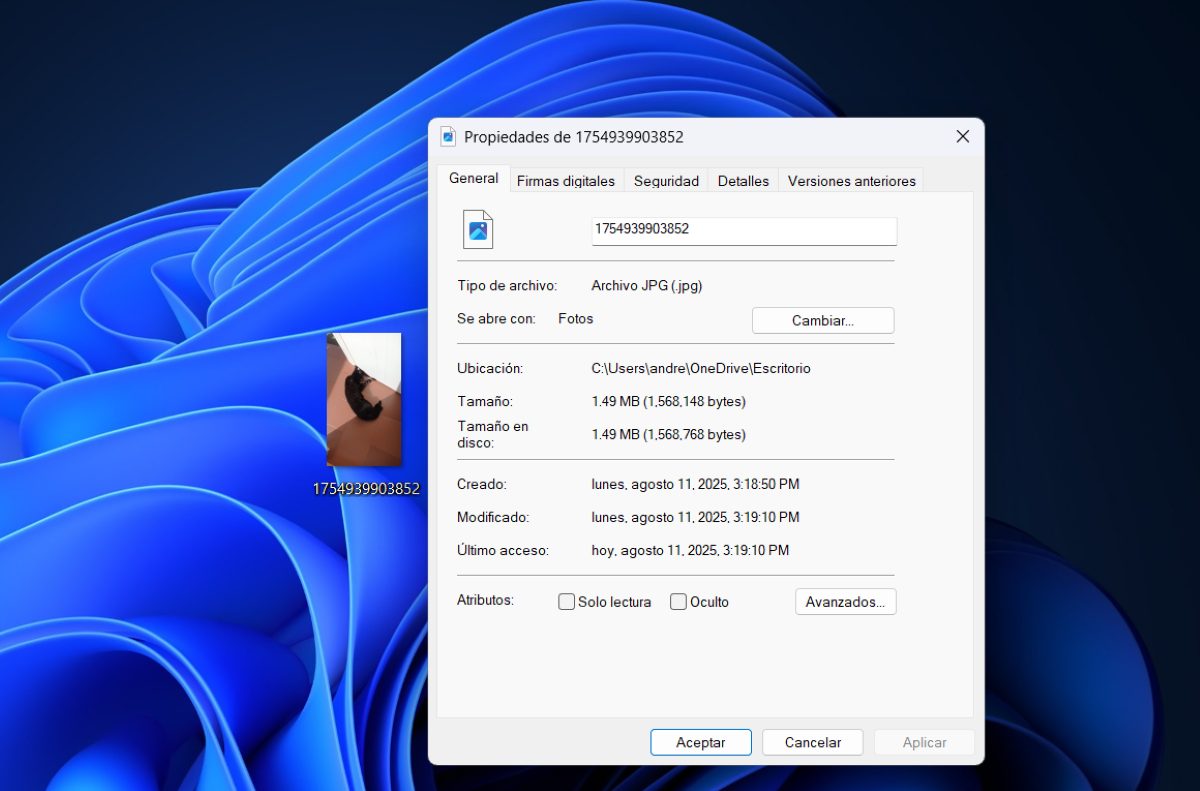
قبل أن نُعلّمك كيفية إزالة البيانات الوصفية من صورة في نظام التشغيل Windows 11، يجب عليك أولاً فهم ماهيتها. بيانات EXIF، أو بيانات الصورة الوصفية، هي إنها بيانات أو معلومات موجودة في الصور التي تلتقطها بهاتفك.مع أن هذه المعلومات قد لا تظهر للوهلة الأولى، إلا أنها مُخزّنة داخل الصورة التي تلتقطها. قد تُعرف باسم "التفاصيل".
ما نوع المعلومات الموجودة في بيانات الصورة؟ من جهة، بيانات الصورة، مثل معلمات التصوير وخصائصها، وأحيانًا موقعها. كما يُمكن الاطلاع على طراز الكاميرا أو علامتها التجارية أو رقمها التسلسلي، بالإضافة إلى حساسية الكاميرا أو بُعدها البؤري. ويمكن للبيانات الوصفية أيضًا أن تُشير إلى ما إذا كانت الصورة قد التُقطت باستخدام فلاش أم لا.
ومن ناحية أخرى، فإن البيانات الوصفية أيضًا إنها تُظهر خطوط العرض والطول والارتفاع التي كنت عليها عند التقاط الصورة إذا كانت الكاميرا تحتوي على نظام تحديد المواقع العالمي (GPS) مفعلاً.هل تلاحظ أنها تحتوي على الكثير من المعلومات القيّمة، بل وحتى الخاصة؟ هذا هو السبب الرئيسي الذي يجعل إزالة البيانات الوصفية من الصور في Windows 11 هو الحل الأمثل.
هكذا يمكنك بسهولة إزالة البيانات الوصفية من صورة في Windows 11.
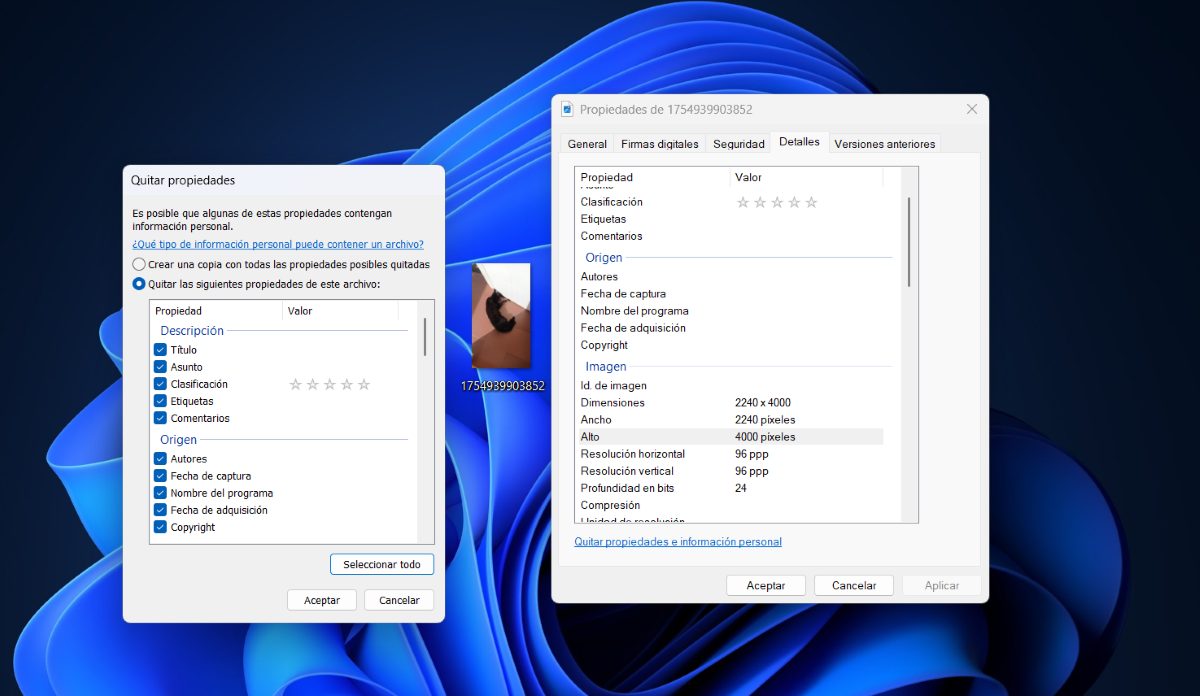
إزالة البيانات الوصفية من صورة في Windows 11 أمرٌ بسيط للغاية. لعرض جميع المعلومات المخزنة في صورة على جهاز الكمبيوتر، ما عليك سوى انقر بزر الماوس الأيمن فوقه وحدد خيار "خصائص".. بمجرد الانتهاء، اتبع الخطوات التالية:
- اضغط على علامة التبويب تفاصيل.
- الآن اضغط على خيار "إزالة الممتلكات والمعلومات الشخصية"والذي تم تسطيره باللون الأزرق.
- سيتم فتح نافذة منبثقة أخرى حيث سيتعين عليك النقر فوق الخيار الثاني "قم بإزالة الخصائص التالية من هذا الملف"
- لديك هنا خياران: حدد البيانات التي تريد حذفها واحدة تلو الأخرى أو انقر فوق "حدد الكل"
- وأخيراً، انقر على يقبل مرتين وهذا كل شيء.
الآن، ما نوع البيانات التي يمكنك حذفها من صورك باستخدام هذا الخيار؟ تُصنف البيانات الوصفية، أو تفاصيل الصورة، إلى الفئات التالية:
- وصف: تتضمن تفاصيل مثل العنوان والموضوع والتصنيف وما إلى ذلك.
- أصل: المؤلفون وتاريخ الالتقاط والاسم وما إلى ذلك.
- صورة: حجم الصورة، الضغط، وحدة الدقة، وما إلى ذلك.
- آلة تصوير: الشركة المصنعة للكاميرا، الطراز، وقت التعرض، سرعة ISO، الحد الأقصى للفتحة، المسافة، وضع الفلاش، وما إلى ذلك.
- التصوير الفوتوغرافي المتقدم: منشئ الهدف، نموذج الفلاش، التباين، السطوع، التشبع، التكبير، وما إلى ذلك.
- أرشيف: الاسم، نوع الصورة، الموقع، تاريخ الإنشاء، الحجم، وما إلى ذلك.
لماذا يجب إزالة البيانات الوصفية من صورة في Windows 11؟
بدايةً، إن إزالة البيانات الوصفية من صورة في Windows 11 أمر بسيط للغاية.بالطبع، ليس هذا هو السبب الرئيسي لحذفها، بل يتعلق الأمر بشكل أعمق بخصوصيتك. بحذفها، تحمي معلوماتك وتتجنب المشاكل المحتملة المتعلقة باستخدام الآخرين لها دون موافقتك.
هذه بعض أسباب إزالة البيانات الوصفية من صورة في Windows 11 قبل إرسالها عبر تطبيق المراسلة أو تحميلها على إحدى شبكات التواصل الاجتماعي:
- احمِ خصوصيتك:يمنع الآخرين من معرفة مكان التقاط الصورة.
- تتجنب سرقة الهوية المحتملة:يمكن للأشخاص الخبيثين استخدام هذه المعلومات لخداع الآخرين باستخدام بياناتك.
- تتجنب المشاكل القانونية:هناك من يمكنه استخدام هذه البيانات لتتبع الأشخاص أو معرفة معلومات سرية.
- الحياد- عندما ترسل صورة إلى الآخرين، يمكنك منع ربطها بك عن طريق إزالة البيانات الوصفية.
- تقليل حجم الملفعلى الرغم من أن إزالة البيانات الوصفية لا تشكل تخفيضًا كبيرًا، إلا أنها قد تخفف من وزن صورتك.
لكن للبيانات الوصفية أيضًا مزايا سهولة الاستخدام. في الواقع، تذكر أن هناك المجلدات والمعلومات التي لا يجب عليك حذفها على جهاز الكمبيوتر الخاص بك أو الجوال. على سبيل المثال، البيانات الوصفية من المفيد معرفة كافة تفاصيل الصورة التي التقطتهاتفاصيل مثل التاريخ والوقت ووضع الكاميرا أو موقعك في ذلك اليوم.
وهذا ينطبق أيضًا عند تحميل الصورة على مواقع التواصل الاجتماعي. يتيح للنظام اكتشاف الموقع الذي كنت فيه بشكل صحيح وتعيين علامة موقع له للصورة أو الفيديو. بالطبع، يعتمد الأمر على تفضيلاتك الشخصية، سواءً كنت ترغب بمشاركة هذه البيانات مع الآخرين أم لا.
إزالة البيانات الوصفية من صورة في Windows 11: بديل آخر
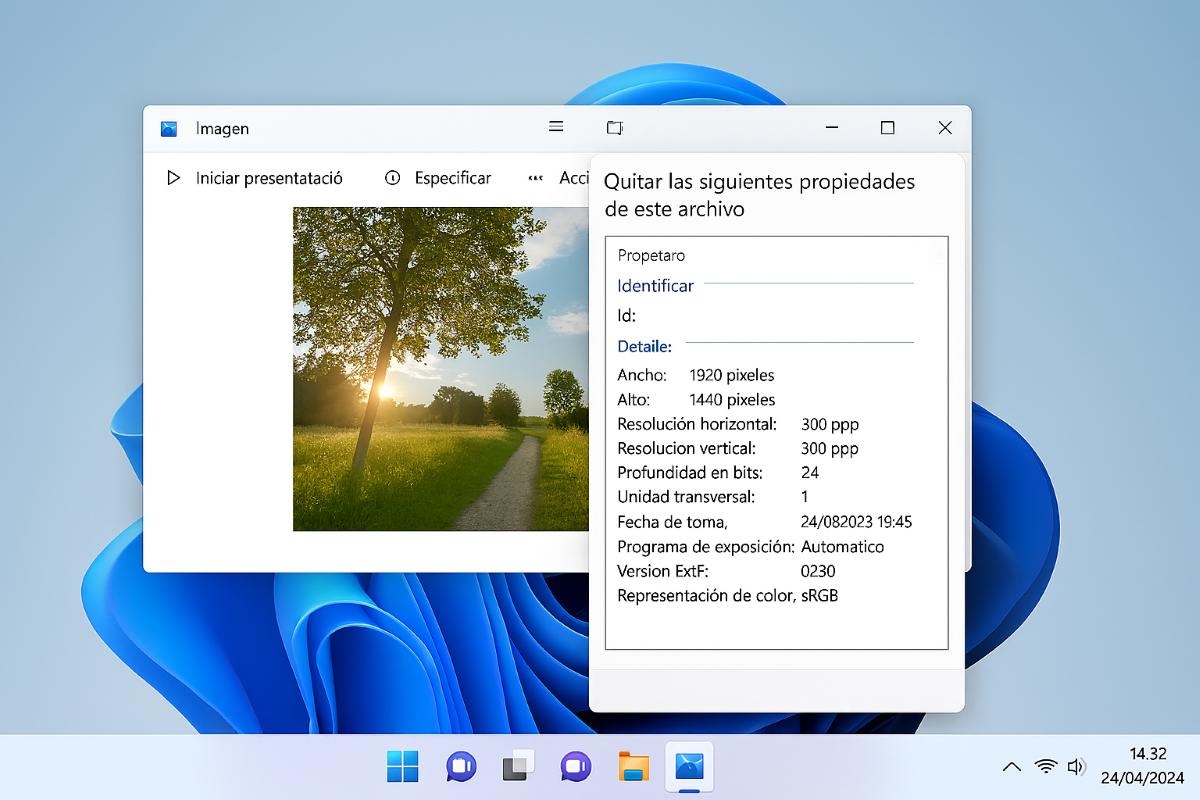
الطريقة التي ذكرناها في هذا الدليل مثالية لإزالة جميع البيانات الوصفية تقريبًا من الصورة. ومع ذلك، لا يزال بإمكانك رؤية بعض المتبقيعلى سبيل المثال، ربما لا يزال تاريخ إنشاء الملف (أو تحميله) موجودًا، أو لم يُمحَ اسم الجهاز. ماذا يمكنك فعله؟ في هذه الحالات، يُعد استخدام أدوات خارجية بديلاً فعالاً.
إحدى هذه الأدوات هي ExifCleaner، أين كل ما عليك فعله هو سحب الصورة وسيتم إزالة البيانات الوصفية.بالإضافة إلى ذلك، يمكنك أيضًا استخدام محرر الصور GIMP، الذي يتيح لك إلغاء تحديد خيار حفظ البيانات الوصفية عند تصدير صورة. هذا الخيار الأخير مثالي إذا كنت بصدد تعديل الصورة حاليًا.
نصائح إضافية
ما الذي يجب مراعاته أيضًا عند إزالة البيانات الوصفية من صورة في Windows 11؟ أولًا، إذا كنت ستشارك صورًا على مواقع التواصل الاجتماعي، فتذكر أن منصات مثل انستغرام y فيسبوك إزالة البيانات الوصفية تلقائيًا من الصورلذا لن تحتاج إلى القيام بذلك قبل مشاركة صورك هناك.
من ناحية أخرى، إذا كنتَ بحاجة إلى إرسال مستندات رسمية أو أوراق أكاديمية، فمن الأفضل إزالة البيانات الوصفية أولًا. وإذا كنتَ تُعدّل صورك باستخدام فوتوشوب، فتأكد من تعطيل خيار تضمين البيانات الوصفية عند التصدير. بهذه الطريقة، ستتجنب مشاركة ما هو أكثر من الضروري وبالتالي حماية خصوصيتك وأمانك..

منذ صغري، كنت مفتونًا بكل ما هو علمي وتقني، وخاصةً تلك التطورات التي تجعل حياتنا أسهل وأكثر متعة. أحب الاطلاع على آخر الأخبار والاتجاهات، ومشاركة تجاربي وآرائي ونصائحي حول الأجهزة والتقنيات التي أستخدمها. هذا ما دفعني للعمل ككاتب محتوى إلكتروني قبل ما يزيد قليلاً عن خمس سنوات، مع التركيز بشكل أساسي على أجهزة أندرويد وأنظمة تشغيل ويندوز. لقد تعلمت شرح المفاهيم المعقدة بأسلوب مبسط ليسهل على قرائي فهمها.