- يؤدي الخطأ 0x8024a105 إلى حظر التحديثات التلقائية لنظام التشغيل Windows 10 بسبب تلف الملفات أو تعطل الخدمات أو سوء التكوين.
- هناك خطوات بسيطة ومتقدمة (SFC، DISM، حذف SoftwareDistribution، إعادة تعيين الخدمات) يمكنها إصلاح الخطأ دون الحاجة إلى إعادة تثبيت Windows.
- من المهم للغاية الحفاظ على نظامك محميًا واستخدام برامج أصلية ومنع البرامج الضارة لمنع تكرار الخطأ.
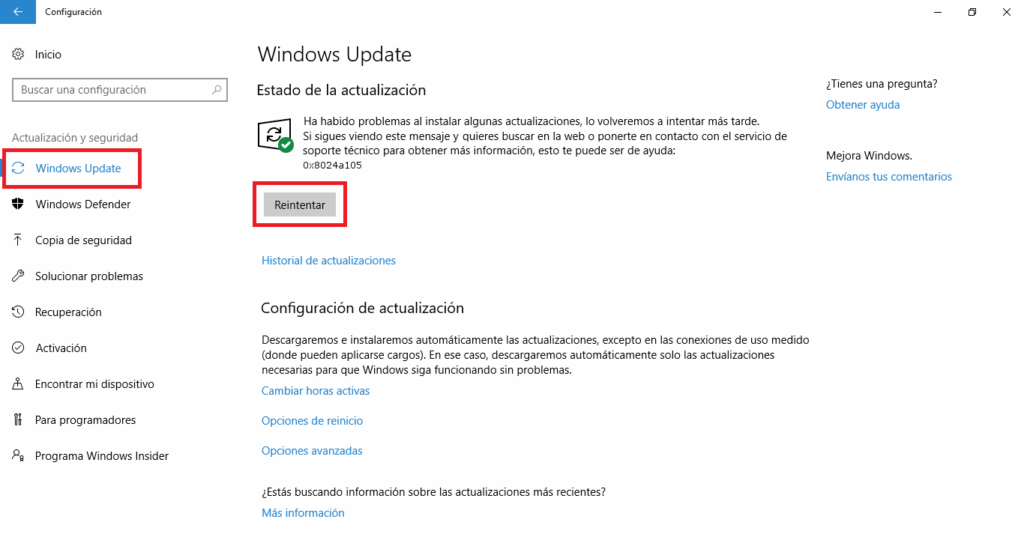
ربما صادفتك في وقت ما. خطأ 0x8024a105 في تحديث Windows، خصوصًا عند محاولة تحديث هذه الأداة. يعد هذا خطأ مزعجًا، على الرغم من أنه من السهل نسبيًا حله. في هذه المقالة، نشرح كل ما تحتاج إلى معرفته حول هذا الخطأ: سبب ظهوره، وكيفية تجنبه، والأهم من ذلك، كيفية إصلاحه.
عادةً، يتولى Windows العناية بـ تنزيل التحديثات وتثبيتها تلقائيًا للحفاظ على معداتك محمية ومُحسّنة. إنها مهمة تحديثات ويندوز. ولكن عندما يحدث هذا الخطأ، يتم حظر التحديثات. ومن هنا تأتي أهمية إصلاح هذا الوضع.
ما هو الخطأ 0x8024a105 في Windows Update؟
عادةً ما يكون الخطأ 0x8024a105 في Windows Update مصحوبًا بالنص التوضيحي التالي: لقد حدثت مشاكل أثناء تثبيت بعض التحديثات، ولكن سنحاول مرة أخرى لاحقًا. إذا استمر ظهور هذه المشكلة، فحاول البحث على الويب أو الاتصال بالدعم للحصول على المساعدة. قد يساعدك رمز الخطأ هذا: (0x8024a105)».
نحن نواجه فشلاً وثيقاً مرتبط بعميل التحديثات التلقائية لنظام التشغيل Windows وفي معظم الحالات، تكون الأداة نفسها هي التي تفشل عند محاولة تنزيل أو تثبيت تصحيحات النظام أو التحسينات.
لماذا يحدث هذا؟ يمكن أن تكون الأسباب متنوعة للغاية، وهذه هي الأسباب الأكثر شيوعًا:
- عمليات الإغلاق غير المتوقعة التي تترك ملفات النظام في حالة تالفة.
- ملفات تالفة أو مفقودة على النظام.
- مكونات Windows Update التالفة أو التي تم تكوينها بشكل غير صحيح.
- اتصال إنترنت غير مستقر أو حظر برامج الأمان.
- وجود فيروس أو برامج ضارة.
- مشاكل مع خدمات Windows Update.
قبل محاولة إيجاد حلول لخطأ 0x8024a105 في Windows Update…
قبل القفز إلى حلول معقدة للخطأ 0x8024a105 في Windows Update، هناك عدد من الفحوصات والاختبارات السريعة التي يمكنها حل المشكلة.. أو على الأقل استبعاد الأسباب الأكثر بساطة:
- أعد تشغيل جهاز الكمبيوتر الخاص بك:في بعض الأحيان تكون عملية إعادة التشغيل البسيطة كافية لكي يتمكن Windows من إنهاء تثبيت الملفات وحل التعارضات المؤقتة.
- افصل الشبكة وأعد توصيلها:إذا كنت تستخدم شبكة Wi-Fi، فأوقف تشغيل جهاز التوجيه ثم أعد تشغيله أو قم بالاتصال عبر الكابل. إذا كانت الشبكة سلكية، افصل الكابل ثم أعد توصيله.
- قم بتشغيل أداة استكشاف أخطاء تحديثات ويندوز وإصلاحها:من "ابدأ" > "الإعدادات" > "التحديث والأمان" > "استكشاف الأخطاء وإصلاحها" > "تحديث Windows"، قم بتشغيل الأداة واتبع الخطوات التي تخبرك بها.
إذا لم تنجح هذه الإجراءات الأساسية معك، فقد حان الوقت للانتقال إلى الأساليب المتقدمة.
حلول للخطأ 0x8024a105
هناك عدد قليل من الطرق للتغلب على هذا الخطأ، لذا دعنا نراجعها بالترتيب من الأقل إلى الأكثر تعقيدًا، مع اختيار الطريقة التي تشكل دائمًا أقل قدر من المخاطر على بياناتك ونظامك.
قم بتشغيل أداة فحص ملفات النظام (SFC)
System File Checker (SFC) عبارة عن أداة مساعدة أصلية لنظام Windows تعمل على إصلاح ملفات النظام التالفة أو المفقودة.. إنه يستخدم سطر الأوامر ويعتبر فعالاً جدًا للأخطاء الناجمة عن الملفات التالفة. وهذه هي الخطوات الواجب اتباعها:
- افتح قائمة ابدأ واكتب cmd في محرك البحث.
- انقر بزر الماوس الأيمن على "موجه الأوامر" واختر "تشغيل كمسؤول".
- عند فتح النافذة، اكتب: SFC /SCANNOW ثم اضغط على زر الإدخال (Enter).
- انتظر حتى تنتهي العملية. إذا تم اكتشاف ملفات تالفة، سيحاول النظام إصلاحها.
- أعد تشغيل جهاز الكمبيوتر الخاص بك وتحقق مما إذا كان الخطأ قد اختفى.
استخدم أداة DISM لإصلاح صور Windows
DISM (خدمة الصور المنشورة وإدارتها) هي الخطوة التالية إذا لم ينجح SFC. تستخدم هذه الأداة لتصحيح الأخطاء في صورة النظام ويمكن أن تنقذك في أكثر من مناسبة. إليك ما يجب عليك فعله:
- افتح "موجه الأوامر" كمسؤول (كما في الخطوة السابقة).
- اكتب ونفذ: DISM /online /Cleanup-Image /CheckHealth
- بعد: DISM /online /Cleanup-Image /ScanHealth
- وأخيراً: DISM /online /Cleanup-Image /RestoreHealth
- عند الانتهاء، أعد تشغيل جهاز الكمبيوتر الخاص بك.
تقوم هذه المجموعة الثلاثية بفحص واكتشاف وإصلاح الأخطاء في صورة Windows ويمكنها حل الخطأ إذا كان يتعلق بملفات تالفة بشدة.
حذف مجلد SoftwareDistribution
أحيانا، ملفات التحديث المؤقتة هي المسؤولة عن المشكلة. يتراكم في مجلد "SoftwareDistribution" ملفات قديمة أو تالفة يمكن أن تؤدي إلى إبطاء نظامك. لحذف المحتوى الخاص بك، من الأفضل القيام بذلك من الوضع الآمن، نظرًا لأن بعض الملفات سيتم قفلها في الوضع العادي:
- يكتب msconfig في محرك البحث وافتح "إعدادات النظام".
- انتقل إلى علامة التبويب "التمهيد"، وقم بتمكين "التمهيد الآمن"، ثم أعد تشغيل الكمبيوتر.
- بمجرد الدخول إلى الوضع الآمن، افتح مستكشف الملفات وانتقل إلى C:\Windows\SoftwareDistribution.
- يحذف كل المحتوى الموجود داخل المجلد (الملفات والمجلدات الفرعية فقط، وليس المجلد الرئيسي).
- ارجع إلى "تكوين النظام"، وقم بتعطيل "التمهيد الآمن" وأعد التشغيل بشكل طبيعي.
أعد تشغيل خدمات Windows Update وBITS
في بعض الأحيان يكون الخطأ بسببوتتوقف الخدمات المسؤولة عن التحديثات عن العمل بشكل صحيح. البرامج الرئيسية هي "Windows Update" و"خدمة النقل الذكي في الخلفية (BITS)". قد يؤدي إعادة تشغيلها إلى إلغاء حظر العملية. يمكنك القيام بذلك بالطريقة التالية:
- افتح "تشغيل" بالضغط على ويندوز + R.
- يكتب services.msc واضغط على Enter.
- ابحث عن "خدمة النقل الذكي في الخلفية (BITS)" و"تحديث Windows". انقر بزر الماوس الأيمن وحدد "إيقاف" في كليهما.
- أعد تشغيل جهاز الكمبيوتر الخاص بك.
- ارجع إلى نفس القائمة وحدد "ابدأ" لكلا الخدمتين.
- حاول التحديث مرة أخرى.
إزالة مكونات Windows Update واستعادتها يدويًا (طريقة متقدمة)
إذا لم تنجح الطرق المذكورة أعلاه، يمكنك اختيار إعادة تشغيل مكونات التحديث يدويًا باستخدام سطر الأوامر. تتطلب هذه الطريقة بعض الخبرة ولكنها فعالة جدًا. إذا تجرأت على فعل ذلك، فإليك ما يجب عليك فعله:
- افتح "موجه الأوامر" كمسؤول.
- قم بإيقاف الخدمات بهذه الأوامر (واحدًا تلو الآخر واضغط على Enter بعد كل سطر):
- بتات إيقاف الشبكة
- إيقاف الشبكة wuauserv
- net stop appidsvc
- net stop cryptSvc
- حذف ملفات التنزيل والإدارة المؤقتة.
- من "%ALLUSERSPROFILE%\Application Data\Microsoft\Network\Downloader\qmgr*.dat"
- إعادة تسمية المجلدات الرئيسية باستخدام:
- ren C:\Windows\SoftwareDistribution SoftwareDistribution.old
- ren C:\Windows\System32\catroot2 Catroot2.old
- إعادة تسجيل ملفات .dll الهامة باستخدام الأوامر regsvr32.exe متبوعة بأسماء كل ملف (يؤدي هذا إلى إصلاح المراجع المكسورة من التحديثات).
- إعادة تشغيل الخدمات المتوقفة:
- بتات بدء الشبكة
- net start wuauserv
- net start appidsvc
- net start cryptSvc
- أغلق وحدة التحكم وأعد تشغيل الكمبيوتر.
قم بإجراء فحص لمكافحة الفيروسات والبرامج الضارة
El البرامج الضارة قد يؤدي أيضًا إلى فشل التحديث وظهور هذا الخطأ. إذا لم تقم بذلك مؤخرًا، فقم بإجراء فحص كامل باستخدام برنامج مكافحة الفيروسات المحدث لديك.
- انتقل إلى "الإعدادات" > "التحديث والأمان" > "أمان Windows".
- انقر فوق "الحماية من الفيروسات والتهديدات" ثم قم بإجراء فحص كامل.
- قم بإزالة أي تهديدات تم اكتشافها وكرر محاولة التحديث بعد إعادة التشغيل.
تثبيت التحديثات يدويًا باستخدام أداة إنشاء الوسائط
إذا لم ينجح أي شيء، فيمكنك اللجوء إلى تثبيت التحديثات باستخدام أداة إنشاء الوسائط من Microsoft. تتيح لك هذه الأداة تحديث نظامك أو إعادة تثبيت Windows مع الاحتفاظ بالملفات والبرامج الخاصة بك. إليك كيفية القيام بذلك:
- قم بتنزيل الأداة من موقع Microsoft الرسمي.
- قم بتشغيل برنامج التثبيت ثم حدد "تحديث هذا الكمبيوتر الآن".
- اتبع التعليمات وانتظر حتى تنتهي العملية.
- يجب أن يقوم النظام بإعادة التشغيل واستكمال التحديثات اللازمة.
إعادة تثبيت Windows (كملجأ أخير فقط)
إذا استمر الخطأ بعد تجربة كل الطرق المذكورة أعلاه، إعادة تثبيت Windows يصبح الحل النهائي. يرجى ملاحظة أنه يجب عليك أولاً قم بعمل نسخة احتياطية من ملفاتك الشخصية، حيث أن هناك خطر فقدان البيانات.
الخيار الموصى به هو استخدام محرك أقراص فلاش USB مع أحدث إصدار ISO من Windows 10 والمضي قدمًا في التثبيت النظيف. بهذه الطريقة، يمكنك ترك النظام "جيدًا كأنه جديد" والتخلص من أي تعارضات سابقة.
يعد الخطأ 0x8024a105 في Windows Update أمرًا مزعجًا، ولكن يمكن إصلاحه دائمًا تقريبًا.. والمفتاح هو عدم تخطي الخطوات والتصرف بهدوء، واتباع ترتيب الفحوصات. بفضل هذه الإرشادات، من المرجح أن تتمكن من تشغيل نظامك مرة أخرى في دقائق أو ساعات، مما يوفر عليك مكالمات الدعم غير الضرورية والصداع.
فِهرِس
- 1 ما هو الخطأ 0x8024a105 في Windows Update؟
- 2 قبل محاولة إيجاد حلول لخطأ 0x8024a105 في Windows Update…
- 3 حلول للخطأ 0x8024a105
- 3.1 قم بتشغيل أداة فحص ملفات النظام (SFC)
- 3.2 استخدم أداة DISM لإصلاح صور Windows
- 3.3 حذف مجلد SoftwareDistribution
- 3.4 أعد تشغيل خدمات Windows Update وBITS
- 3.5 إزالة مكونات Windows Update واستعادتها يدويًا (طريقة متقدمة)
- 3.6 قم بإجراء فحص لمكافحة الفيروسات والبرامج الضارة
- 3.7 تثبيت التحديثات يدويًا باستخدام أداة إنشاء الوسائط
- 3.8 إعادة تثبيت Windows (كملجأ أخير فقط)

محرر متخصص في قضايا التكنولوجيا والإنترنت بخبرة تزيد عن عشر سنوات في الوسائط الرقمية المختلفة. لقد عملت كمحرر ومنشئ محتوى لشركات التجارة الإلكترونية والاتصالات والتسويق عبر الإنترنت وشركات الإعلان. لقد كتبت أيضًا في مواقع الاقتصاد والمالية والقطاعات الأخرى. عملي هو أيضا شغفي. الآن من خلال مقالاتي في Tecnobits، أحاول استكشاف كل الأخبار والفرص الجديدة التي يقدمها لنا عالم التكنولوجيا كل يوم لتحسين حياتنا.