- يرتبط الخطأ 0x8004def7 بتجاوز الحصة أو الحساب المجمد أو أخطاء تكوين العميل.
- قد تقوم مرشحات مكافحة الفيروسات بحظر الملفات عند الطلب، مما يؤدي إلى توليد تحذيرات إضافية وفشل بدء التشغيل.
- عادةً ما يؤدي تحديث Windows/OneDrive، والتحقق من الحساب على الويب، وإعادة تعيين العميل إلى إلغاء قفل الوصول.
- في حالة وجود حجب أو اشتباه في حركة المرور، فإن الحل يعتمد على البوابة والدعم الفني.
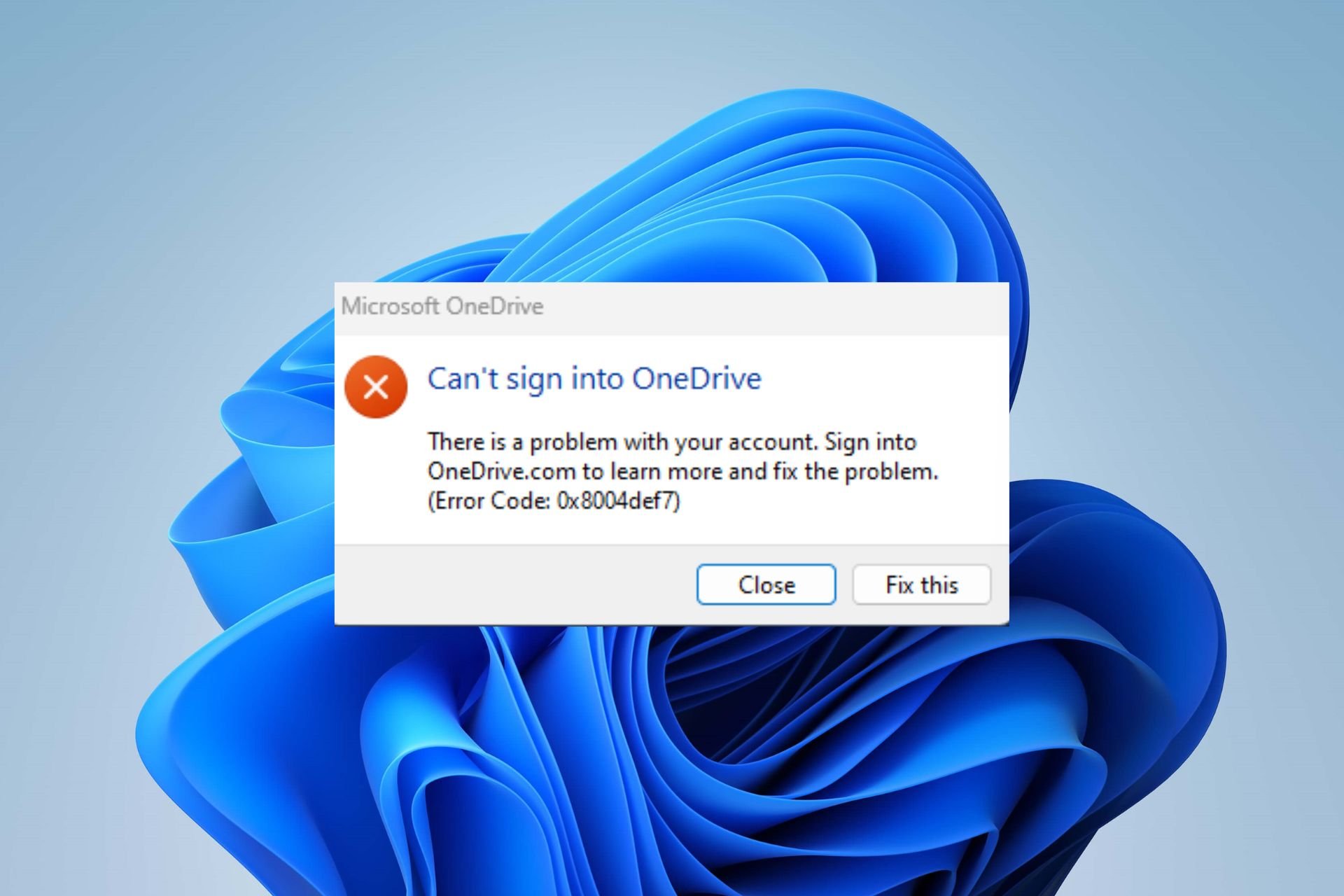
إذا صادفت رمز خطأ 0x8004def7 من OneDriveربما تواجه مشاكل في تسجيل الدخول، أو تحذيرات تجميد الحساب، أو مشاكل في المزامنة لا تنتهي. في هذا الدليل، جمعنا كل ما ذكرته المصادر الأكثر تقييمًا حول هذا الخطأ، مع إضافة سياق وترتيب حتى لا تضيع وقتك في تصفح المواضيع والمقالات.
ما ستراه أدناه يجمع بين الأعراض والأسباب المحتملة والحلول المثبتة: من فحص حد التخزين وحالة الحساب، إلى خطوات إعادة العميل، والتعامل مع إشعار الملفات حسب الطلب ونتعامل مع الانسدادات المؤقتة الناتجة عن حركة المرور أو الأنشطة المشبوهة. كما نُقدم توصيات للشبكة، وحلولاً بديلة عندما لا ينجح أي شيء آخر، وإشارات عند الحاجة إلى التصعيد إلى الدعم.
ماذا يعني الخطأ 0x8004def7 وكيف يظهر نفسه؟
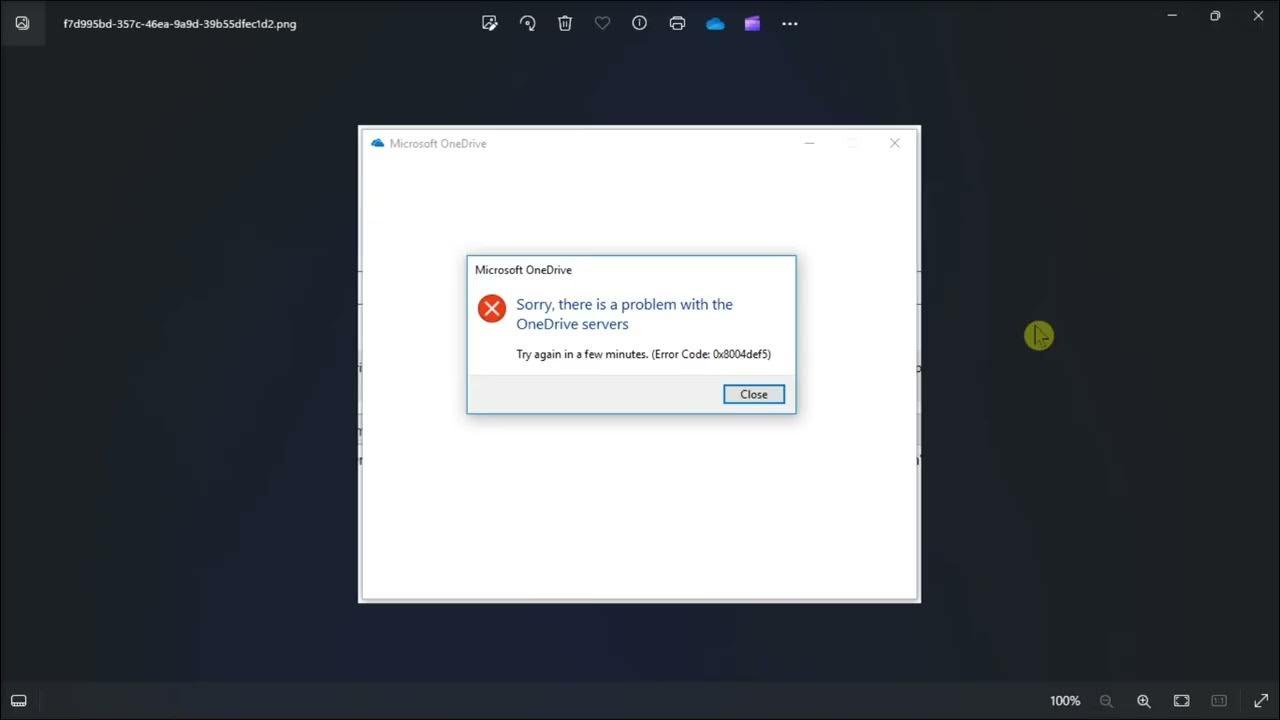
يظهر الخطأ 0x8004def7 عادةً عندما يمنعك OneDrive من تسجيل الدخول إلى عميل المزامنة، ويعرض رسائل مثل: "لا أستطيع تسجيل الدخول" ون درايف، هناك مشكلة في حسابك».
في بعض المواقف، تصف Microsoft 0x8004def7 بأنها مشكلة متعلقة بـ تجاوز الحصة أو مع واحد الحساب موقوفومع ذلك، لا يتناسب هذا دائمًا مع الواقع في كل حالة: هناك تقارير عن مستخدمين لم يقوموا حتى بتسجيل الدخول إلى OneDrive وما زالوا يرون الخطأ بعد تشغيل معالجات إعداد Windows معينة.
بالإضافة إلى قفل تسجيل الدخول، هناك أعراض أخرى مرتبطة بنظام OneDrive. على سبيل المثال، قد يظهر لك تحذير إضافي: "فشل في بدء تشغيل الملفات حسب الطلب". عادةً ما يكون مرتبطًا بمرشحات مكافحة الفيروسات القديمة التي تمنع خدمة الملفات عند الطلب من العمل بشكل صحيح.
الرسالة ذات الصلة على الويب والتي يراها بعض المستخدمين تشبه ما يلي: الحساب غير متاح مؤقتًا بسبب حجم حركة مرور غير طبيعي، أو نشاط مشبوه محتمل، أو اشتباه في انتهاك اتفاقية الخدمة. في هذه الحالات، يُرجى العلم بأنه قد يتم رفع الحظر بعد ٢٤ ساعة أو قد يتطلب الأمر تدخل الدعم.
هناك سياق آخر يجب وضعه في الاعتبار وهو أن OneDrive يمكنه تجميد الحساب إذا حد التخزين أو إذا كان أكثر من 12 شهرًا بدون وصولحتى إذا كنت تستخدم خدمات Microsoft الأخرى، فهذا لا يمنع OneDrive من التجميد إذا لم تقم بتسجيل الدخول إلى مساحة OneDrive الخاصة بك.

الأسباب الشائعة: التخزين، والحساب المجمد، والتكوين
تتفق المصادر على عدة أصول محتملة. أولها وأكثرها وضوحًا: تجاوز الحصةإذا تجاوزت سعة التخزين لديك الحد الأقصى (أو اقتربت منه)، فقد تقيّد الخدمة الوصول حتى تُفرّغ مساحة. يشمل ذلك المحتوى الموجود على سلة محذوفات OneDrive، والتي تشغل أيضًا حصة.
سبب آخر متكرر هو وجود تم تعليق الحساب أو تجميدهقد يحدث هذا بسبب عدم النشاط لفترات طويلة (١٢ شهرًا دون الوصول إلى OneDrive)، أو سعة تخزين زائدة، أو تنبيهات تتعلق بسوء الاستخدام، أو حركة مرور غير طبيعية، أو انتهاكات محتملة. تُحذر بعض الرسائل من أنه في حال وجود محتوى ينتهك السياسات، فهناك مهلة نهائية (مثلًا ٤٨ ساعة) لإزالته.
هناك أيضا سيناريوهات تكوين خاطئ لعميل المزامنة. قد يؤدي تراكم الاختلالات بعد تغييرات الإصدار، أو انقطاع مساعدة إعداد Windows، أو التحديثات الرئيسية إلى توقف OneDrive وعرض الخطأ.
إذا رأيت الرسالة "فشل في بدء تشغيل الملفات حسب الطلب"، التفسير عادة يكون في مرشحات مكافحة الفيروسات القديمة، مما يمنع تشغيل هذا المكون. في مثل هذه الحالات، غالبًا ما يكون تحديث برنامج مكافحة الفيروسات وOneDrive/Windows نفسه هو الحل.
وهناك أيضًا عوامل بيئية: أ شبكة ذات قيودقد يؤثر وجود منطقة ذات قيود زمنية، أو حظر من مزود خدمة الإنترنت، على تسجيل دخولك. انتقل إلى اتصال آخر أو استخدم VPN في بعض الأحيان يمهد الطريق.
وأخيرا، تذكر المصادر فارقا غريبا متكررا: لم يتم تسجيل الدخول مؤخرًابعد إجراء تغيير كبير على نظام التشغيل Windows أو إعادة التثبيت النظيف، إذا تركت معالج OneDrive غير مكتمل، فقد يتبقى بعض بقايا التكوين التي يمكن أن تؤدي إلى تشغيل الخطأ 0x8004def7.
حلول خطوة بخطوة وتوصيات عملية
قبل الدخول في الجراحة، من المستحسن القيام بـ التحديث وإعادة التشغيلثبّت آخر تحديثات Windows وOffice، ثم أعد تشغيل الجهاز. قد يبدو هذا بسيطًا، ولكنه يُحلّ العديد من المشاكل عند وجود حزم مُعلّقة تُؤثّر على مُكوّنات تسجيل الدخول.
تأكد أيضًا من أن لديك OneDrive في أحدث إصدار له. افتح إعدادات العميل (أيقونة السحابة في منطقة الإشعارات > الإعدادات والمساعدة > الإعدادات)، انتقل إلى علامة التبويب الإعدادات المزامنة والنسخ الاحتياطي وتوسيع التكوين المتقدم. من هناك تحقق من إعدادات الملفات حسب الطلب (الملفات عند الطلب): يمكنك اختيار "تحرير مساحة القرص" أو «تحميل جميع الملفات» كما يناسبك.
إذا رأيت التحذير "فشل في بدء تشغيل الملفات حسب الطلب"، يعتقد أنه قد يكون سببه مرشحات مكافحة الفيروسات القديمةحدّث حل الأمان لديك إلى أحدث إصدار، ثم أعد تشغيله، وحاول مرة أخرى. تشير عدة مصادر إلى أن الخدمة تُعاد تشغيلها بشكل طبيعي بعد تحديث برنامج مكافحة الفيروسات.
نعم الآن، هيموس للمضي قدما مع سلسلة من الأفعال المتناقضة إلى 0x8004def7:
1) تحقق من حالة التخزين والحساب لديك
تسجيل الدخول إلى OneDrive على الويب استخدم حساب مايكروسوفت الخاص بك وشاهد مقدار المساحة التي استخدمتها. إذا وصلت إلى الحد الأقصى (أو تجاوزته)، فاحذف الملفات أو المجلدات التي لا تحتاجها وأفرغ سلة محذوفات OneDrive، والذي يحسب أيضًا. بعد تحرير مساحة، انتظر بضع دقائق وحاول الوصول إلى العميل مرة أخرى.
إذا أظهر الموقع أنك تم تجميد الحساب بسبب عدم النشاط أو تجاوز الحصة، اتبع التعليمات الموضحة هناك إذابة الجليد عنهإذا تلقيت تنبيهًا بشأن نشاط مشبوه أو انتهاك محتمل، فقد يُطلب منك مراجعة المحتوى، وإذا لزم الأمر، إزالة أي محتوى مخالف.
2) إلغاء ربط العميل وإعادة ربطه
على جهاز الكمبيوتر الخاص بك، انقر بزر الماوس الأيمن فوق أيقونة OneDrive في منطقة الإعلام، ثم انتقل إلى الإعدادات> الحساب وانقر فوق إلغاء ربط هذا الكمبيوترعند الانتهاء، افتح OneDrive من قائمة "ابدأ" و تسجيل الدخول مرة أخرىتعمل هذه العملية على إعادة تعيين الارتباطات وتصحيح العديد من أخطاء تكوين العميل.
3) إعادة تعيين OneDrive من الملف القابل للتنفيذ نفسه
إذا لم يكن ما سبق كافيًا، فقم بإعادة ضبط العميل. اضغط ويندوز + Rيكتب كمد واضغط على Enter لفتح وحدة التحكم. ثم شغّل هذا الأمر:
%localappdata%\Microsoft\OneDrive\onedrive.exe /reset
انتظر حتى تنتهي العملية. يجب أن يكون OneDrive إعادة تشغيل نفسهاإذا لم يعمل، فقم بتشغيله يدويًا من قائمة ابدأ. تذكر أنه بعد إعادة الضبط، يمكن للعميل إجراء المزامنة الكاملة، الأمر الذي سيستغرق وقتًا أطول أو أقل اعتمادًا على مكتبتك.
4) قم بتسجيل الدخول إلى بوابة الويب وانتظر بضع دقائق
وتشير بعض المصادر إلى أنه بعد تسجيل الدخول إلى OneDrive.com انتظر قليلًا، وسيبدأ العميل بالعمل مجددًا. قد يبدو الأمر غريبًا، ولكن إذا احتاجت الخدمة إلى تحديث حالة حسابك، فقد يؤدي هذا الإجراء إلى إلغاء الحظر.
5) تغيير الشبكات أو استخدام VPN
إذا كنت تشك في أنك الشبكة تفرض قيودًا (الشركة، الحرم الجامعي، مزود خدمة الإنترنت)، حاول الاتصال بنقطة اتصال جوال أو شبكة أخرى. هناك بديل آخر وهو استخدام VPN إلى منطقة أخرى، في حالة وجود مسار مؤقت أو حظر CDN يؤثر على حسابك أو موقعك.
6) إعادة تثبيت OneDrive بشكل نظيف
عندما لا يعمل أي مما سبق، إلغاء تثبيت OneDrive من الصفحة الرئيسية > الإعدادات > التطبيقاتأعد تشغيل الكمبيوتر ثم قم بتثبيت أحدث إصدار من العميلتؤدي هذه الخطوة إلى التخلص من الفوضى وإصلاح أي مشكلات مستمرة تتعلق بعميل المزامنة عادةً.
7) اعتبارات حول الأساليب التي لم تعد تساعد
بعض الدروس القديمة توصي إصدارات التسجيل، ال "حلال مشاكل» أو معينة إعادة تعيين الأوامر التي توقفت عن العمل في الإصدارات الحديثة. إذا جربتَ بالفعل إعادة ضبط الملف التنفيذي رسميًا ولم يحدث أي تغيير، فلا تُضيّع وقتك مع الاختراقات القديمة.
8) الملفات حسب الطلب وإعدادات مكافحة الفيروسات
إذا كان الانسداد مرتبطًا بـ الملفات حسب الطلبارجع إلى إعدادات OneDrive: علامة التبويب "المزامنة والنسخ الاحتياطي" > "الإعدادات المتقدمة". تأكد من تفعيل الميزة وحاول مرة أخرى. مساحة حرة في بعض المجلدات أو، إذا كان ذلك يناسبك، لتجنب المكالمات عن بعد أثناء التشخيص.
ثم تحديث برنامج مكافحة الفيروسات الخاص بك إلى أحدث إصدار. يتم حل العديد من حالات هذا التحذير عندما يُصدر المزوّد مرشحات متوافقة لا تمنع خدمة "الملفات عند الطلب".
9) فحوصات إضافية
إذا كنت تستخدم جهازًا جديدًا وهذه هي المرة الأولى التي تستخدم فيها عميل المزامنة، فتأكد من الجهاز الذي تستخدمه نوع الحساب سجّل دخولك (حسابك الشخصي @outlook.com أو حساب العمل/الدراسة @yourcompany.com). أحيانًا تكون المشكلة مقتصرة على مستأجر واحد، ولم يُكتمل التحقق من الهوية أو الأذونات بعد.
بعد أي تغييرات ذات صلة (التحديث، إلغاء التثبيت/التثبيت، إعدادات مكافحة الفيروسات)، قم بإجراء إعادة تشغيل الكمبيوتريبدو الأمر واضحًا، ولكن هناك خدمات لا يمكن إعادة الاتصال بها بشكل صحيح إلا من خلال البدء من الصفر.
ملخص الممارسات الجيدة
لتجنب خطأ OneDrive 0x8004def7، ابدأ بالأساسيات (التحديثات وإعادة التشغيل)، ثم قم بالتأكيد الرسوم والبيان على الويب، قم بإلغاء الربط/الربط، وإذا لزم الأمر، أعد ضبط العميل باستخدام الملف القابل للتنفيذ. إذا ظهر التحذير الملفات حسب الطلبحدّث برنامج مكافحة الفيروسات لديك وتحقق من إعدادات OneDrive. فكّر في تغيير شبكتك أو استخدام VPN إذا كنت تعتقد أن مسارك مُرشّح.
عندما تشير الرسائل إلى كتل الخدمة في حال وجود أي مشكلة (حركة مرور غير طبيعية، اشتباه في مخالفة، عدم نشاط)، اتبع الخطوات على البوابة وتواصل مع الدعم. احفظ أرقام الحالات وفصّل كل ما تم التحقق منه لتسريع المراجعة.
يتم حلها عادة عن طريق الجمع نظافة التكوين خدمة العملاء، والتحقق من حالة حسابك، وإجراء اختبارات اتصال بسيطة. إذا استمر الانقطاع بعد معالجة هذه المشكلات، فإن التواصل مع الدعم الرسمي هو الطريقة الأكثر موثوقية لإعادة تفعيل وصولك دون فقدان البيانات.


محرر متخصص في قضايا التكنولوجيا والإنترنت بخبرة تزيد عن عشر سنوات في الوسائط الرقمية المختلفة. لقد عملت كمحرر ومنشئ محتوى لشركات التجارة الإلكترونية والاتصالات والتسويق عبر الإنترنت وشركات الإعلان. لقد كتبت أيضًا في مواقع الاقتصاد والمالية والقطاعات الأخرى. عملي هو أيضا شغفي. الآن من خلال مقالاتي في Tecnobits، أحاول استكشاف كل الأخبار والفرص الجديدة التي يقدمها لنا عالم التكنولوجيا كل يوم لتحسين حياتنا.