سنشرح كيفية البحث عن الملفات من شريط المهام باستخدام برنامج EverythingToolbar. سنرى تعليمات خطوة بخطوة لتثبيت الأداة سنتناول كل شيء، ثم كيفية استخدام إضافة EverythingToolbar. سنستعرض أيضًا بعض النصائح والحيل لتحقيق أقصى استفادة منها والعثور على ملفاتك بسرعة.
كيفية البحث عن الملفات من شريط المهام باستخدام برنامج EverythingToolbar
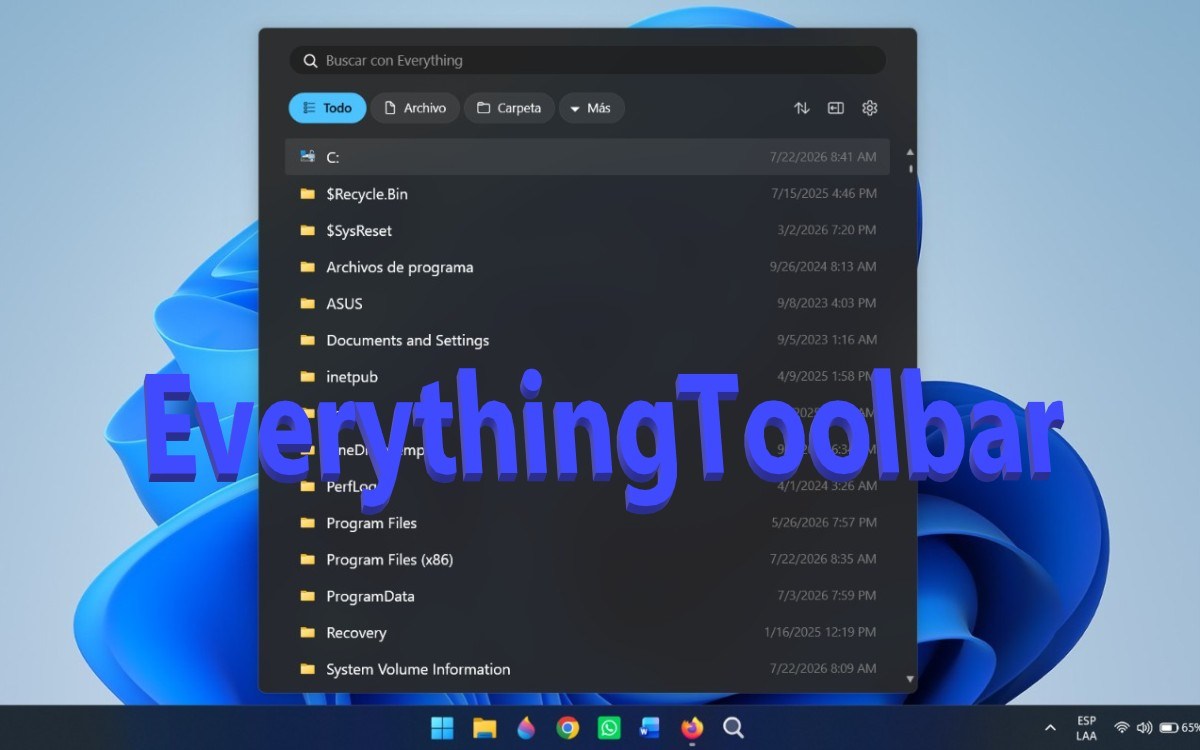
لطالما حظيت أداة البحث عن الملفات الأصلية في نظام ويندوز بانتقادات أكثر من الإشادة. ورغم تحسنها بشكل ملحوظ، إلا أنها لا تزال... تشعر بالبطء، وتستهلك موارد أكثر من اللازم، وتعيد نتائج غير ذات صلة.إذا كنت من الأشخاص الذين يديرون كميات كبيرة من المجلدات والمستندات في مواقع مختلفة، فأنت تعرف ما نتحدث عنه.
لحل هذه المشكلة الصغيرة، هناك تطبيقات البحث تُعرف برامج البحث عن الملفات مثل Everything بسرعتها الفائقة في العثور على أي نوع من الملفات. هل جربتها؟ على الرغم من أنها فعّالة ودقيقة للغاية، إلا أنك مضطر لفتح التطبيق في كل مرة تستخدمه. ولكن ماذا لو كان بإمكانك البحث عن الملفات مباشرةً من شريط المهام، حيث يوجد زر البحث في نظام ويندوز؟
هذا هو الغرض من برنامج EverythingToolbar، وهو إضافة مجانية ومفتوحة المصدر. يدمج كل شيء في شريط مهام ويندوز 10 و 11معًا، تُشكّل هذه البرامج الحل الأمثل لتحديد موقع أي شيء، بدءًا من المستندات الفردية وصولًا إلى المجلدات والملفات المضغوطة والملفات التنفيذية والملفات بمختلف أنواعها. دعونا نلقي نظرة تفصيلية على كيفية تثبيتها والاستفادة منها إلى أقصى حد.
الخطوة 1: تثبيت تطبيق Everything
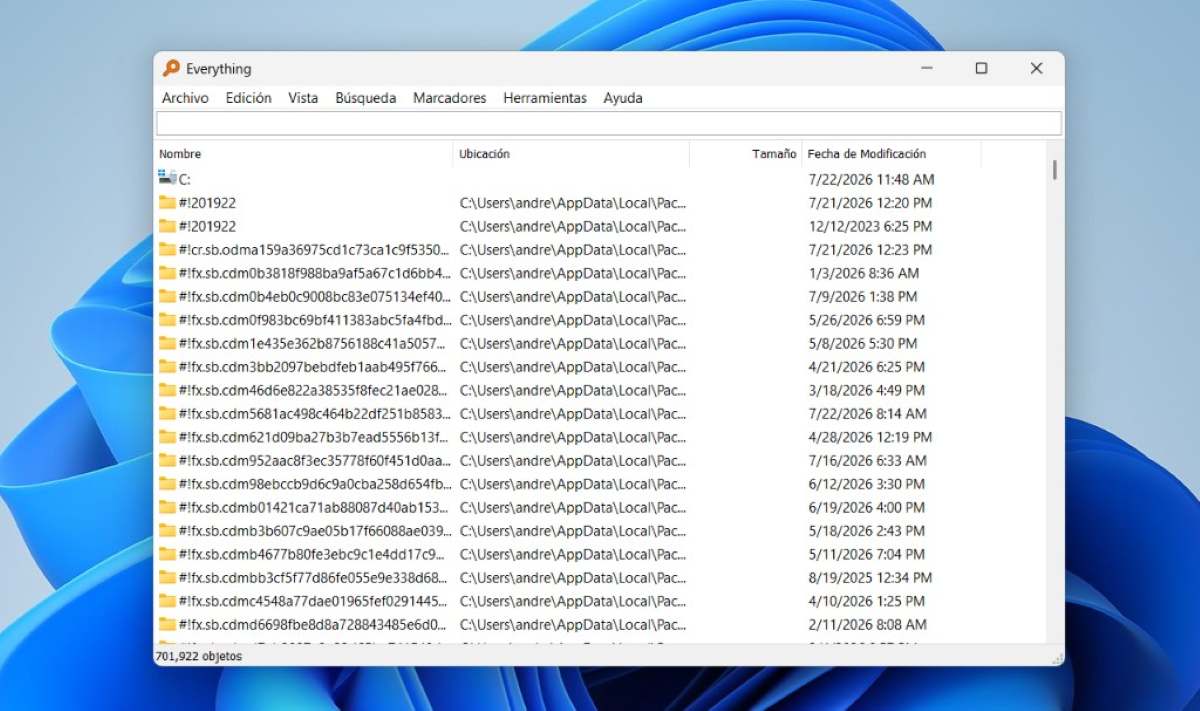
للبحث عن الملفات من شريط المهام باستخدام EverythingToolbar، عليك تثبيت تطبيق Everything ثم إضافة EverythingToolbar. تجدر الإشارة إلى أن هاتان أداتان مختلفتانعلى الرغم من ارتباطهما الوثيق، فإن الأول هو المحرك الرئيسي، والثاني هو الواجهة المرئية التي تدمج هذا المحرك مباشرة في شريط مهام ويندوز.
للبدء، عليك تنزيل تطبيق Everything من الموقع الرسمي للمطور. voidtools.comكل ما عليك فعله هو النقر على الزر. تنزيل برنامج التثبيت لتنزيل أحدث إصدار من برنامج Everything (1.4.1.1032)، انتقل إلى مجلد التنزيلات وقم بتشغيل ملف .exe لتثبيت الأداة على نظام التشغيل Windows.
بعد اكتمال التثبيت، ستجد اختصار برنامج Everything على سطح المكتب. انقر عليه نقرًا مزدوجًا لفتح التطبيق في نافذة منفصلة. يمكنك البحث عن أي ملف بكتابة اسمه في شريط البحث. ستلاحظ أن إنها أداة بحث محلية فائقة السرعة يقوم بفهرسة جميع ملفاتك ومجلداتك في غضون ثوانٍ.
كل شيء يعمل بشكل ممتاز من تلقاء نفسه. العيب الوحيد هو أنه عليك فتح التطبيق في كل مرة تريد البحث عن ملفات. ولم تُسهّل ويندوز البحث عن الملفات من شريط المهام بالنقر على أيقونة البحث. ماذا لو استطعنا ذلك؟ لتحقيق الإمكانات الكاملة لكل شيء في نفس المكان ودمجه في شريط المهام.?
الخطوة الثانية: تثبيت إضافة EverythingToolbar
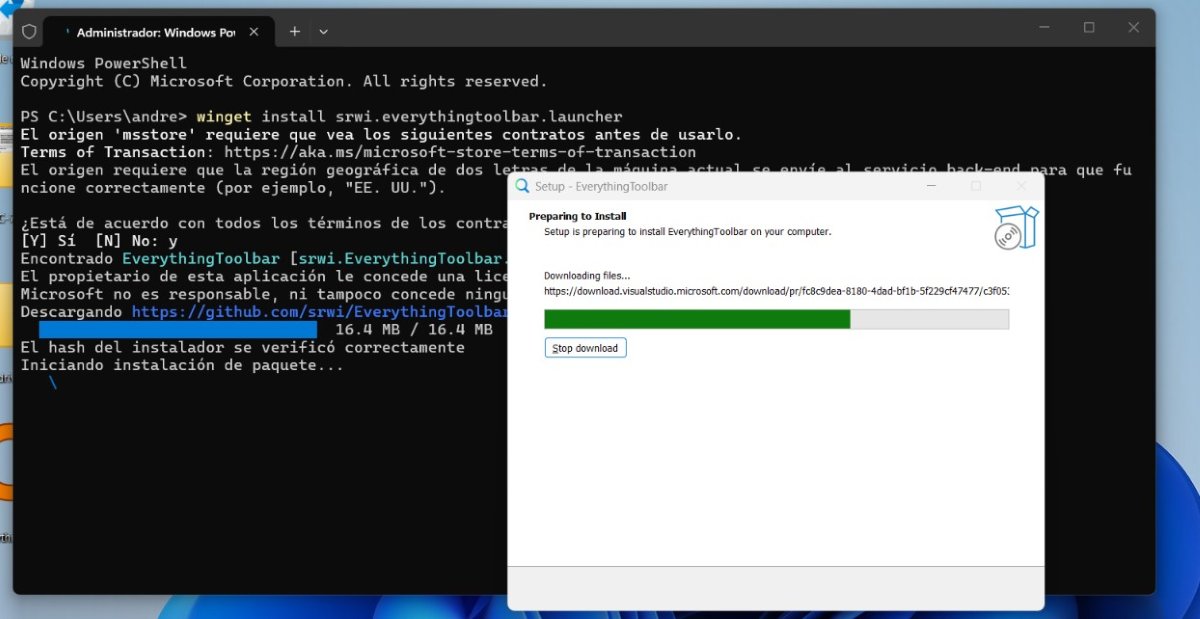
تتضمن الخطوة الثانية تثبيت إضافة EverythingToolbar، وهي مشروع مستقل مفتوح المصدر مصمم لتحسين تجربة المستخدم. تحل هذه الإضافة محل شريط بحث ويندوز الأصلي أو تكمله من خلال دمج محرك بحث Everything فيه مباشرةً. يوفر الوصول الفوري إلى الأداة دون الحاجة إلى فتح نافذة "كل شيء" المنفصلة.
هناك طريقتان لتثبيت برنامج EverythingToolbar. إحداهما هي عن طريق القيام بـ تنزيل مباشر من الإضافة من صفحة المشروع على GitHubانتقل إلى القسم الإصدارات قم بتنزيل ملف .exe المتوافق مع جهاز الكمبيوتر الخاص بك. ثم انتقل إلى مجلد التنزيلات، وقم بتشغيله، واتبع تعليمات التثبيت.
الطريقة الثانية (والأسهل) لتثبيت برنامج EverythingToolbar على نظام ويندوز هي استخدام مديري الحزم. وينجت، على سبيل المثال، هو الأكثر شيوعًا، لأنه يأتي مثبتًا مسبقًا على نظام ويندوز. كل ما عليك فعله هو فتح نافذة الأوامر وتشغيل أحد الأوامر التالية: winget install stnkl.everythingtollbar o winget install srwi.everythingtoolbar.launcher.
الخطوة 3: اضبط برنامج EverythingToolbar للبحث عن الملفات من شريط المهام
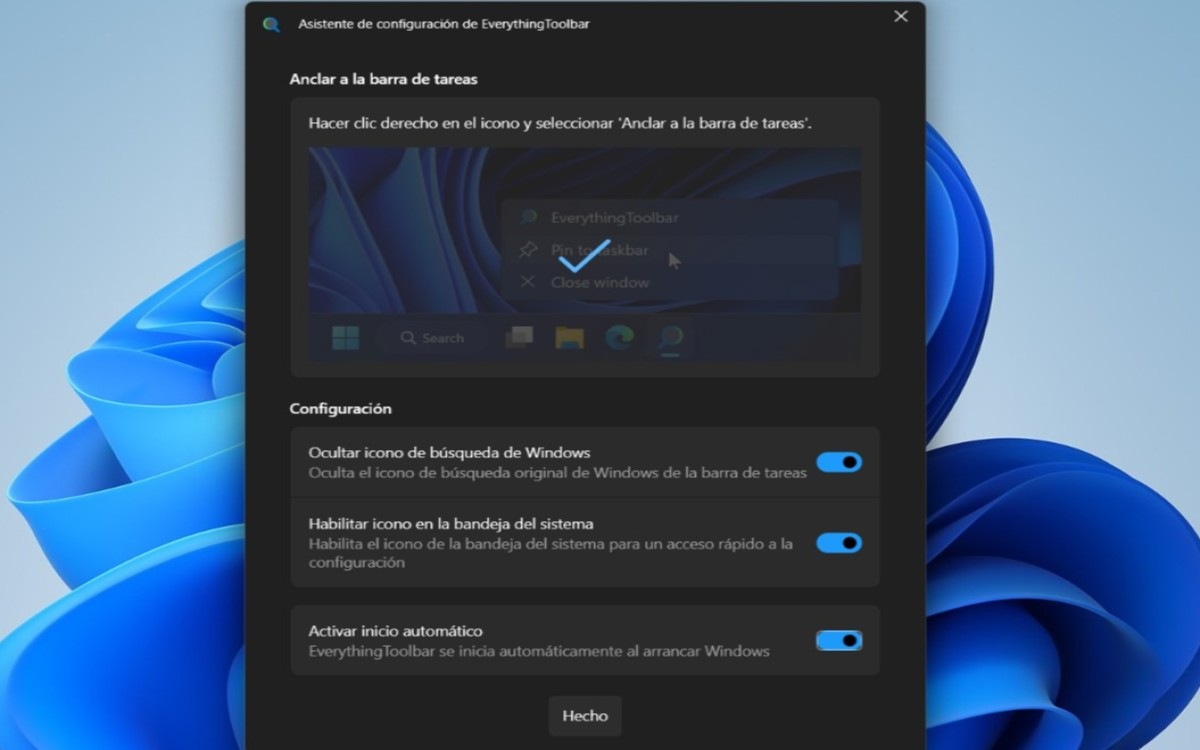
بعد التثبيت، سيُفتح معالج الإعداد لإرشادك خلال العملية. إذا لم يظهر، فابحث عن EverythingToolbar في قائمة ابدأ وشغّله. من بين أول الأشياء التي سيطلب منك المعالج القيام بها... قم بتثبيت أيقونة EverythingToolbar على شريط المهامللقيام بذلك، انقر بزر الماوس الأيمن على الأيقونة ثم انقر على "تثبيت في شريط المهام".
بعد ذلك، يتم تفعيل خيارات أخرى. خيارات التكوين في المعالجيجب عليك تفعيل خيارات إخفاء أيقونة بحث ويندوز، وتفعيل أيقونة شريط النظام، وتفعيل التشغيل التلقائي. وأخيرًا، انقر على زر "تم"، وبذلك تكون قد انتهيت من البحث عن الملفات من شريط المهام باستخدام برنامج EverythingToolbar.
إعداد برنامج Deskband على نظام التشغيل Windows 10
بالنسبة لنظام التشغيل Windows 10، فإن الطريقة الموصى بها للبحث عن الملفات من شريط المهام باستخدام EverythingToolbar هي باستخدام ديسك باند. بعد تثبيت الإضافة، انقر بزر الماوس الأيمن على مساحة فارغة في شريط المهام.
ثم انقر على أشرطة الأدوات ستجد خيارًا باسم "شريط الأدوات الشامل". قم بتفعيله. (قد تحتاج إلى فتح قائمة السياق مرتين حتى يظهر الخيار في المرة الأولى. هذه مشكلة بسيطة معروفة).
بمجرد التفعيل، حقل البحث أو أيقونة العدسة المكبرةإذا كنت ترى العدسة المكبرة فقط، فقم بإلغاء قفل شريط المهام واسحب حواف الأيقونة لتكبيرها وإظهار حقل النص.
يمكنك الآن البحث عن الملفات من شريط المهام باستخدام EverythingToolbar!
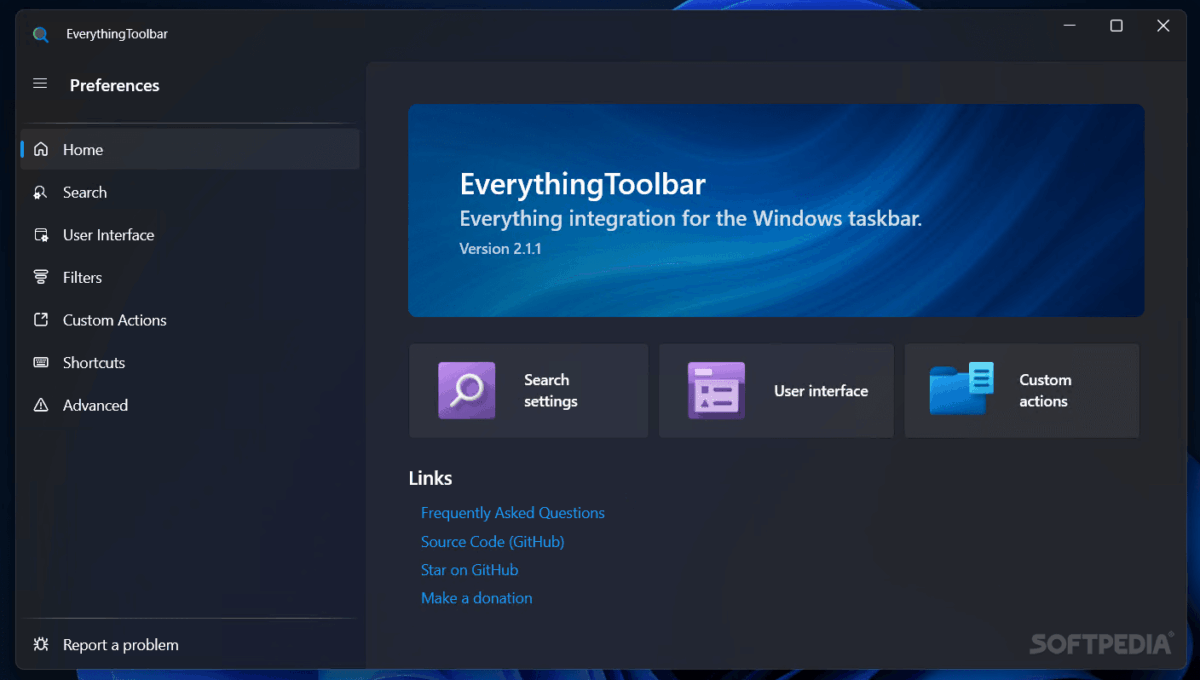
وهكذا انتهى الأمر! باتباع هذه الخطوات البسيطة، يمكنك تجهيز كل شيء للبحث عن الملفات من شريط المهام باستخدام EverythingToolbar. ما عليك سوى النقر على الأيقونة وكتابة اسم أي ملف أو مجلد أو برنامج. تظهر النتائج فوراً أثناء الكتابة.يمكنك فتحها بنقرة واحدة أو بالضغط على زر الإدخال (Enter).
يمكنك أيضًا قم بإجراء عمليات البحث حسب نوع الملف باستخدام الفلاتر مثل ملفات PDF و JPG و DOCX و MP4 وغيرها. على سبيل المثال، إذا كتبتَ *pdf، فستظهر جميع ملفات PDF المخزنة لديك. إذا كنت ترغب في معرفة المزيد عن جميع الوظائف وبعض النصائح المفيدة، فراجع المدخل كيفية استخدام شريط أدوات EverythingToolbarأؤكد لك: بمجرد تثبيته وتعلم كيفية استخدامه، لن ترغب في التخلص منه.
فِهرِس

منذ صغري، كنت مفتونًا بكل ما هو علمي وتقني، وخاصةً تلك التطورات التي تجعل حياتنا أسهل وأكثر متعة. أحب الاطلاع على آخر الأخبار والاتجاهات، ومشاركة تجاربي وآرائي ونصائحي حول الأجهزة والتقنيات التي أستخدمها. هذا ما دفعني للعمل ككاتب محتوى إلكتروني قبل ما يزيد قليلاً عن خمس سنوات، مع التركيز بشكل أساسي على أجهزة أندرويد وأنظمة تشغيل ويندوز. لقد تعلمت شرح المفاهيم المعقدة بأسلوب مبسط ليسهل على قرائي فهمها.