
لقد تحدثنا بالفعل في مناسبات أخرى عن ما هو Clipchamp؟، أداة تحرير الفيديو لنظام التشغيل Windows. ولكن اليوم سوف نرى بعض نصائح لتحقيق أقصى استفادة من Clipchamp على نظام التشغيل Windows 11. رغم أنه ليس أداة تحرير احترافية، إلا أنه يحتوي على بعض الخيارات المثيرة للاهتمام لإنشاء مقاطع الفيديو الخاصة بك.
إذا كنت مبتدئًا في عالم التحرير، فسيكون من الجيد لك معرفة هذه المعلومات لتحقيق أقصى استفادة من Clipchamp على Windows 11. بعد ذلك، سنرى الأدوات المختلفة المتوفرة في النسخة المجانية من التطبيق وكيفية تحقيق أقصى استفادة منها. نأمل أن تساعدك هذه النصائح في إنشاء مقاطع فيديو أصلية وجذابة. لنبدأ.
نصائح لتحقيق أقصى استفادة من Clipchamp على نظام التشغيل Windows 11

إذا كنت تريد الحصول على أقصى استفادة من Clipchamp على نظام التشغيل Windows 11، فإن أول شيء عليك فعله هو تحديد موقع التطبيق. عادة هذا يأتي مثبتًا مسبقًا على أجهزة الكمبيوتر التي تعمل بنظام التشغيل Windows. الآن، إذا لم يكن البرنامج متاحًا في حالتك، فما عليك سوى البحث عنه في متجر Microsoft وتثبيته على جهاز الكمبيوتر الخاص بك.
بمجرد تحديد موقعه، ستحتاج بعد ذلك إلى التعرف على Clipchamp. الحقيقة هي أنه يتمتع بواجهة بسيطة للغاية وبديهية، وهي مثالية لمحرري الفيديو المبتدئين. من خلال النقر فوق إنشاء فيديو جديد وإدراج صورة أو مقطع فيديو، يمكنك ستجد ميزات مثل ما يلي::
- الجدول الزمني أو التسلسل الزمني.
- شريط الأدوات.
- شريط أدوات عائم.
- لوحة الخصائص.
- قوالب.
- نص.
التالي، نترك لك بعض النصائح لتحقيق أقصى استفادة من Clipchamp على Windows 11. سيساعدونك في تحميل الصور والملفات الصوتية، واستخدام كاميرا الكمبيوتر الخاص بك، وتسجيل شاشة الكمبيوتر، وحتى استخدام هاتفك لاستيراد الملفات.
إضافة الصور أو مقاطع الفيديو
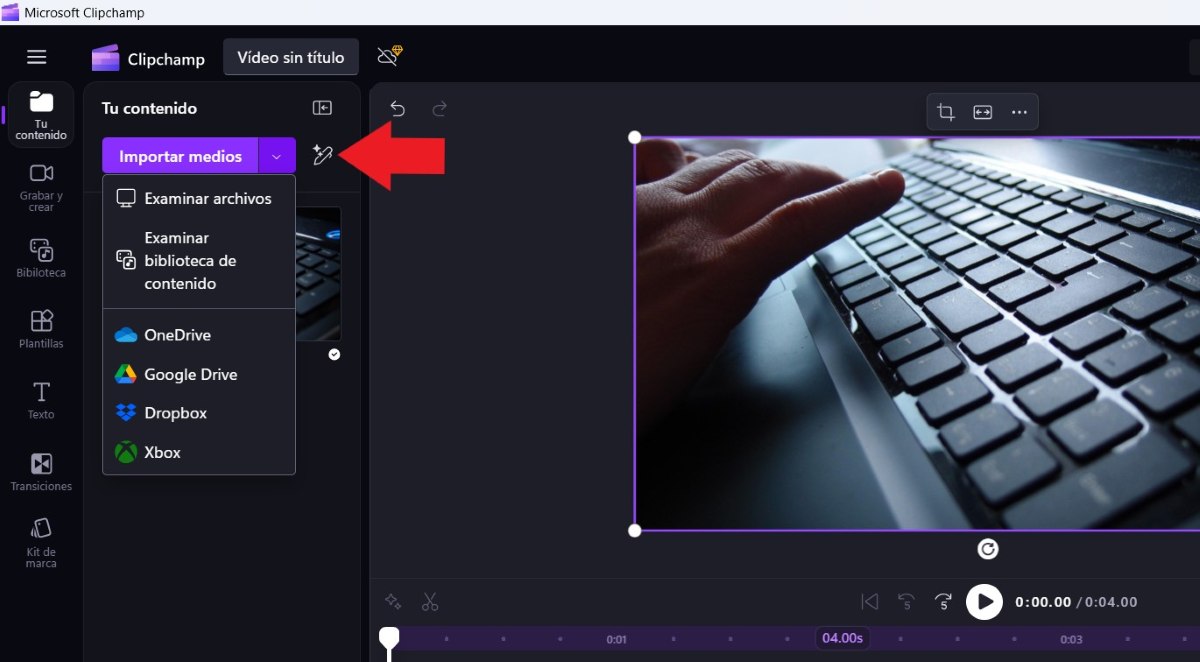
مهما كان هدف الفيديو الخاص بك، فسوف تحتاج إلى إضافة صور أو مقاطع فيديو لإنشائه. هذه هي الطريقة الأولى للحصول على أقصى استفادة من Clipchamp على Windows 11. انقر فوق خيار استيراد الوسائط يمكنك استخدام المحتوى الذي قمت بحفظه على جهاز الكمبيوتر الخاص بك أو استخدام مكتبة المحتوى الخاصة بـ Clipchamp.
بالإضافة إلى ذلك، أيضاً لديك خيار استيراد الصور أو مقاطع الفيديو من حسابات OneDrive وGoogle Drive وDropbox وXbox.. لذا فلن تحتاج بالضرورة إلى الحصول على المحتوى الذي تحتاجه على جهاز الكمبيوتر الخاص بك؛ يمكنك تحميله بسهولة من الخدمات السحابية.
استيراد الوسائط من هاتفك
الخيار المثير للاهتمام الذي تتمتع به بعض إصدارات Clipchamp هو أنه يسمح لك باستيراد الوسائط من هاتفك الخاص. وهذا ما يجعلنا نستفيد من هذا التطبيق على أكمل وجه. كيف يتم ذلك؟ إذا كان خيار استيراد الوسائط متاحًا، فسيقول "من الهاتف".
لاستخدام هذا الخيار، اتبع هذه الخطوات لاستيراد الوسائط من هاتفك:
- انقر فوق استيراد الوسائط.
- حدد خيار "من الهاتف".
- سيظهر رمز الاستجابة السريعة QR.
- باستخدام هاتفك، قم بمسح رمز الاستجابة السريعة (QR) للوصول إلى صورك.
- حدد الصورة أو الفيديو الذي تريد استيراده، ثم انقر فوق استخدام.
- انتظر حتى يظهر في My Media وهذا كل شيء. يمكنك استخدامه مثل أي وسيلة أخرى.
أضف موسيقى أو مؤثرات صوتية خالية من حقوق الملكية
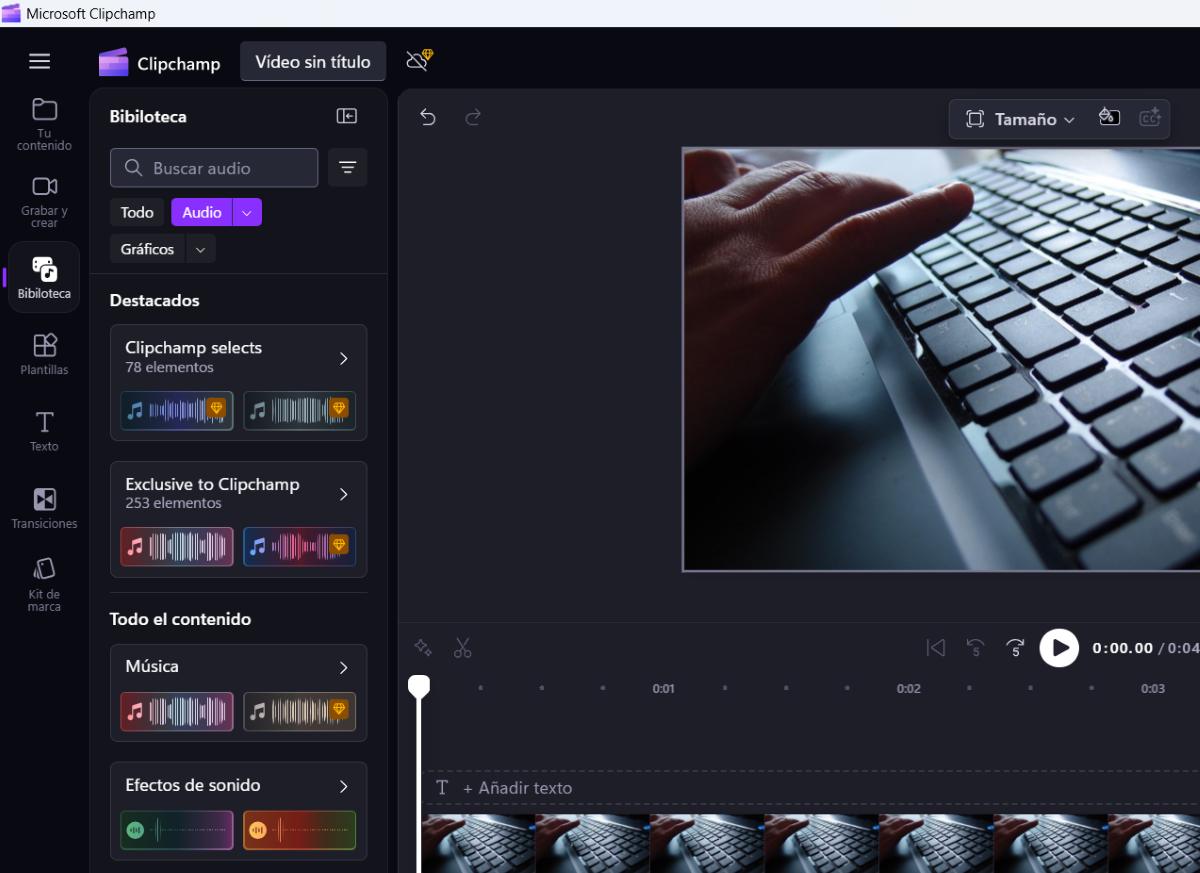
هناك طريقة أخرى للحصول على أقصى استفادة من Clipchamp على Windows 11 وهي إضافة الموسيقى والمؤثرات الصوتية. إنه صحيح أن يمكننا استخدام أي أغنية نريدها التي قمنا بحفظها على جهاز الكمبيوتر الخاص بنا. تظهر المشكلة عندما نريد استخدامه على منصة ويب أو شبكة اجتماعية بسبب مشكلات حقوق النشر.
لذا إحدى النقاط الإيجابية في Clipchamp هي أنه يحتوي على الكثير من الموسيقى والأصوات والتي يمكنك استخدامها في مقاطع الفيديو الخاصة بك دون أي مشكلة. للقيام بذلك، انقر فوق المكتبة – الصوت. هناك يمكنك اختيار اللحن الذي يناسب أسلوب الفيديو الخاص بك ويناسبه جيدًا.
سجل شاشة الكمبيوتر وكاميرا الويب في نفس الوقت
في حالة رغبتك في استخدام Clipchamp لعرض بعض الإجراءات على جهاز الكمبيوتر الخاص بك، يمكنك استخدام الأداة لتسجيل الشاشة والكاميرا في نفس الوقت.. يعد هذا خيارًا عمليًا للغاية، حيث لن تضطر إلى القيام بأي تحرير إضافي لإدراج وجهك في الفيديو الذي قمت بإنشائه لشاشة الكمبيوتر.
استفد من خيار الصورة داخل الصورة
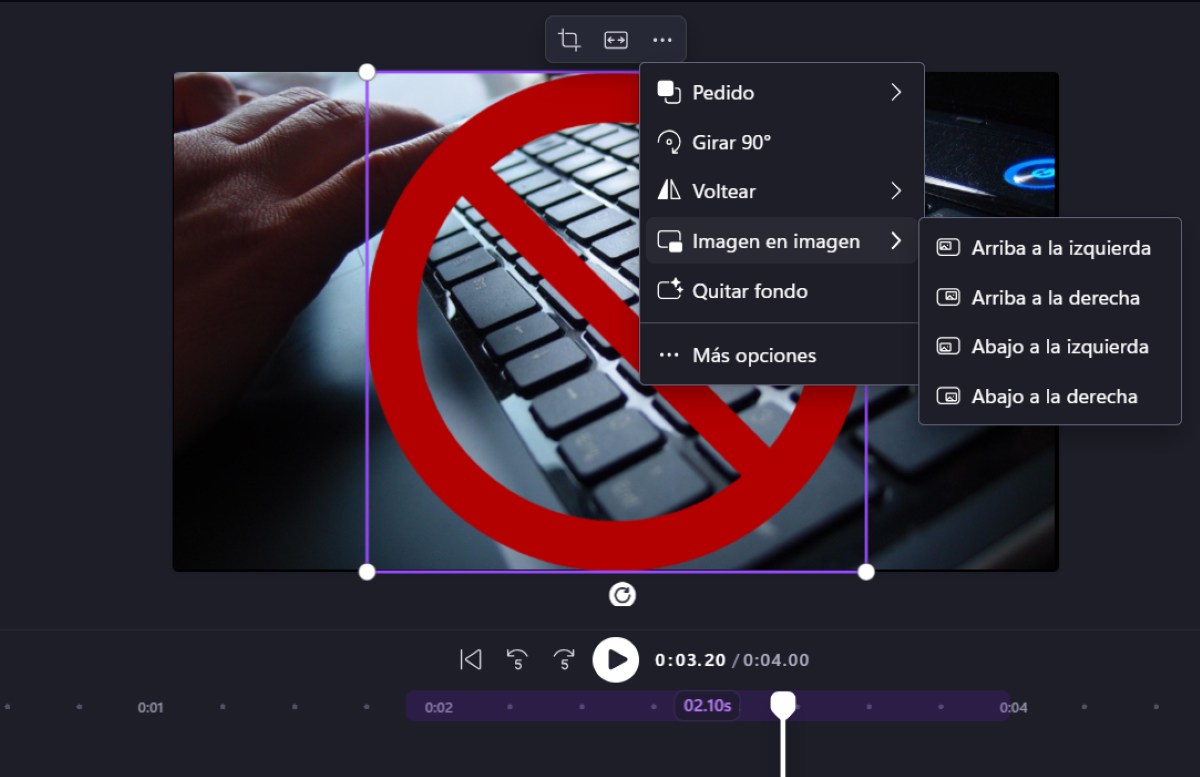
نصيحة أخرى ستساعدك على تحقيق أقصى استفادة من Clipchamp على نظام التشغيل Windows 11 هي استخدام الأداة صورة داخل صورة. كيف يعمل؟ تتيح لك هذه الميزة إضافة مقطع فيديو أو صورة أعلى الفيديو الذي تقوم بتحريره. وللحصول على أقصى استفادة منه، اتبع الخطوات التالية:
- استورد الصورة أو الفيديو الذي تريد إضافته.
- ضعها على الجدول الزمني، بالضبط حيث تريد ظهورها.
- انقر بزر الماوس الأيمن على الصورة وحدد صورة داخل صورة.
- اختر المكان الذي تريد ظهوره ضمن الفيديو.
- قم بضبط حجم الصورة أو الفيديو وهذا كل شيء.
تغيير اتجاه مقاطع الفيديو الخاصة بك
الآن، إذا كنت تخطط لإنشاء مقطع فيديو لـ Reels أو Stories على Instagram أو أي وسائل تواصل اجتماعي أخرى، فمن المحتمل أنك ستحتاج إلى أن يكون عموديًا. إليك طريقة أخرى يمكنك من خلالها تحقيق أقصى استفادة من Clipchamp على Windows 11: قم بتغيير حجم مقاطع الفيديو الخاصة بك حسب حاجتكللقيام بذلك، اتبع الخطوات التالية:
- انقر على الفيديو الذي تريد تحريره.
- اضغط على خيار الحجم (تغيير نسبة العرض إلى الارتفاع).
- حدد الطريقة التي تريدها: أفقيًا أو رأسيًا أو مربعًا. ستلاحظ أنه يحتوي أيضًا على خيار يسمى الشبكات الاجتماعية والذي يقوم بضبط الفيديو لك تلقائيًا.
- بمجرد اختيار الحجم، يمكنك تغيير حجم الفيديو ليتناسب مع الشاشة الكاملة التي اخترتها عن طريق النقر فوقه وتحريك الصورة كما تريد.
- مستعد. إليك طريقة أخرى للحصول على أقصى استفادة من Clipchamp على Windows 11.
إزالة الخلفية من الصور أو مقاطع الفيديو
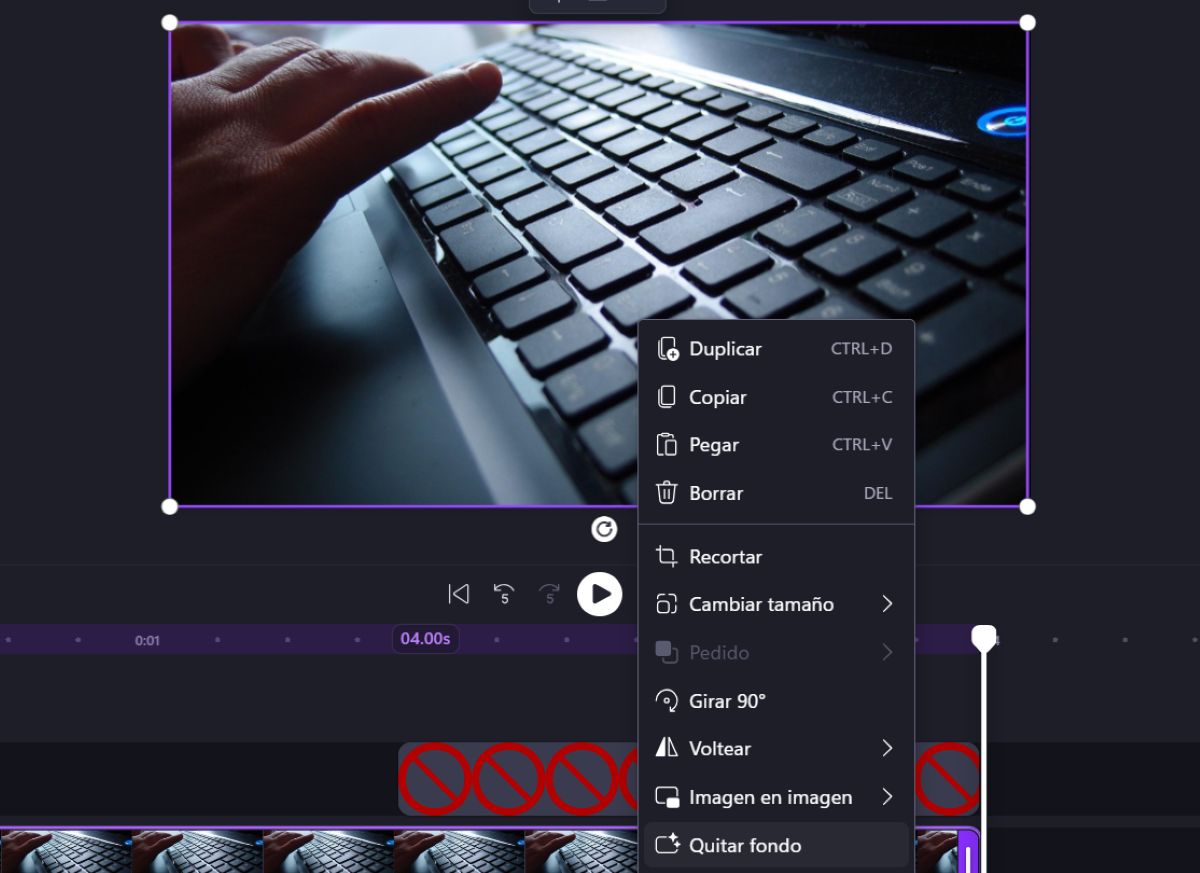
يعد إزالة الخلفية من الصور أو مقاطع الفيديو أيضًا خيارًا إذا كنت تريد الحصول على أقصى استفادة من Clipchamp على Windows 11.. للقيام بذلك، كل ما عليك فعله هو النقر فوق الفيديو الذي تريد تحريره والنقر فوق خيار إزالة الخلفية. انتظر حتى تكتمل عملية إزالة الخلفية ثم قم بإجراء أي تعديلات تريدها لتخصيص الفيديو الخاص بك.

منذ صغري، كنت مفتونًا بكل ما هو علمي وتقني، وخاصةً تلك التطورات التي تجعل حياتنا أسهل وأكثر متعة. أحب الاطلاع على آخر الأخبار والاتجاهات، ومشاركة تجاربي وآرائي ونصائحي حول الأجهزة والتقنيات التي أستخدمها. هذا ما دفعني للعمل ككاتب محتوى إلكتروني قبل ما يزيد قليلاً عن خمس سنوات، مع التركيز بشكل أساسي على أجهزة أندرويد وأنظمة تشغيل ويندوز. لقد تعلمت شرح المفاهيم المعقدة بأسلوب مبسط ليسهل على قرائي فهمها.