- يُعد اختيار القناة والنطاق المناسبين (2.4 أو 5 أو 6 جيجاهرتز) أمرًا أساسيًا لتقليل التداخل وتحسين السرعة والاستقرار.
- تتيح لك أدوات مثل NetSpot تصور الشبكات القريبة والتداخلات وتشبع القنوات لاختيار الخيار الأفضل.
- يؤدي ضبط القناة يدويًا، وتعديل عرض النطاق الترددي، والحفاظ على تحديث البرامج الثابتة لجهاز التوجيه إلى تحسين أداء الشبكة.
- يوفر جهاز التوجيه الحديث المزود بتقنية WiFi 5 أو 6 أو 6E وتخطيط القنوات الجيد تجربة لاسلكية أسرع وأكثر أمانًا وموثوقية.
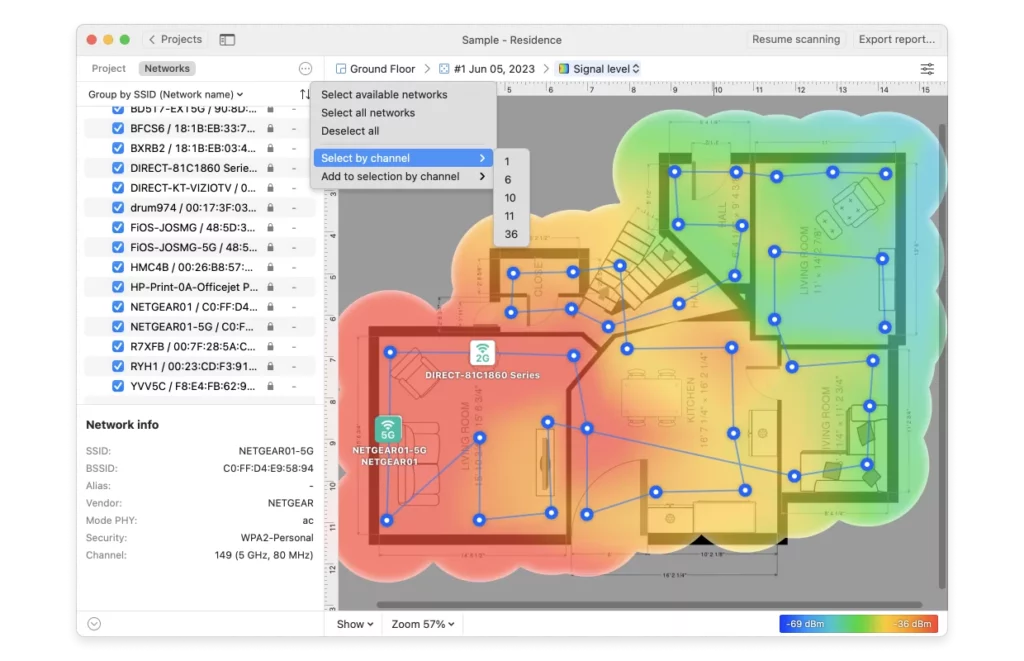
عندما يكون اتصالك متقطعًا، أو يتم تحميل الصفحات ببطء، أو تواجه انقطاعات عشوائية، فمن المرجح أن المشكلة ليست في مزود الخدمة الخاص بك، بل في... قناة الواي فاي التي يبث عليها جهاز التوجيه الخاص بكفي المباني المكتظة بالجيران، أو المكاتب المزدحمة، أو الشقق الصغيرة التي تضم العديد من الأجهزة، يُحدث اختيار القناة المناسبة فرقًا كبيرًا في السرعة والاستقرار وزمن الاستجابة. ولذلك، يُستعان بـ نت سبوت إنه ذو قيمة كبيرة.
يترك العديد من الأشخاص القناة ببساطة على الوضع التلقائي أو تغيير القناة يظن البعض عشوائياً أن أي قناة فارغة أفضل، لكن الحقيقة هي أن لا تتصرف جميع قنوات الواي فاي بنفس الطريقة، ولا ينبغي استخدامها بنفس الطريقة.باستخدام أداة مثل NetSpot وفهم أساسي لكيفية عمل نطاقات 2.4 جيجاهرتز و5 جيجاهرتز و6 جيجاهرتز، يمكنك ضبط شبكتك اللاسلكية بدقة والحصول على أقصى استفادة منها دون تعقيد الأمور.
كيفية عمل نطاقات وقنوات الواي فاي
قبل أن نبدأ بلمس أي شيء في جهاز التوجيه، من المهم أن نفهم أن شبكة الواي فاي ليست سوى طريق سريع للترددات اللاسلكية مقسم إلى مسارات تسمى قنواتتشغل كل قناة جزءًا من الطيف، وإذا قامت عدة أجهزة توجيه بالإرسال في أجزاء متداخلة، فسيحدث تداخل وتصادمات وفقدان في الأداء.
- في فرقة من 2.4 جيجاهرتزشائع جدًا في أجهزة التوجيه القديمة والأجهزة البسيطة (أتمتة المنزل، والطابعات، والأدوات الرخيصة)، لدينا 13 قناة في إسبانيا (11 في دول مثل الولايات المتحدة)، ولكن تتداخل هذه القنوات بشكل كبير مع بعضها البعض.
- فرقة 5 جيجاهرتز يأتي هذا النظام لتخفيف تلك الفوضى من خلال توفير عدد أكبر من القنوات، مع فصل أفضل وإمكانية استخدام نطاقات تردد أوسع (20، 40، 80، وحتى 160 ميجاهرتز). وهذا يسمح بـسرعات أعلى بكثيرلكن هذا يعني أيضاً أنه إذا قمنا بفتح النطاق الترددي بشكل كبير في البيئات المزدحمة، فإننا نزيد من التنافس واحتمالية التداخل مع الشبكات المجاورة.
- الجديد فرقة من 6 جيجاهرتز (واي فاي 6E) كما أنها توسع نطاق الترددات المتاحة وتضيف عشرات القنوات الإضافية. وفي بعض البلدان، يمكنها أن توفر ما يصل إلى 1200 ميجاهرتز من الطيف الترددي الجديد، بفضل قنواتها العريضة المتعددة غير المتداخلة، ونظرًا لقلة استخدامها حاليًا، فإن الازدحام منخفض للغاية، ويمكن أن تكون التجربة مذهلة من حيث السرعة وزمن الاستجابة.
في النهاية، لكل نطاق خصائصه الخاصة، والاختيار الجيد لا يقتصر فقط على اختيار القناة، بل يشمل أيضاً اختر عرض النطاق الترددي وعرض القناة المناسبين لبيئتك.
تداخل شبكة الواي فاي: القناة المشتركة والقناة المجاورة
عندما تتشارك شبكات متعددة في استخدام الموجات اللاسلكية، لا يكون التداخل متماثلاً. وللحصول على قرارات سليمة عند استخدام NetSpot وتكوين جهاز التوجيه، من المفيد التمييز بين هذه التداخلات. التداخل في القناة المشتركة والتداخل في القناة المجاورةوالتي تتصرف بشكل مختلف تماماً.
La تداخل القناة المشتركة يحدث هذا عندما تستخدم نقاط وصول مختلفة نفس القناة تمامًا. في هذه الحالة، تدخل آلية CSMA/CA (الوصول المتعدد مع استشعار الناقل وتجنب التصادم) الخاصة بمعيار الواي فاي حيز التنفيذ، مما يجعل الأجهزة "تستمع" إلى بعضها البعض قبل الإرسال. ينبغي عليهم التناوب لتجنب الاصطداماتوالنتيجة العملية هي أن الشبكة لا تصبح غير مستقرة عادة، ولكنها تصبح أبطأ، لأن جميع المعدات تشترك في نفس المسار ويتم إنشاء طابور.
La تداخل القناة المجاورة الأمر أكثر تعقيدًا. يحدث ذلك عندما تبث الشبكات على قنوات متداخلة جزئيًا، فتُعتبر الإشارات من إحداها ضوضاءً من قِبل الشبكات الأخرى. بدلًا من التنسيق، تتداخل عمليات الإرسال، وتتدهور، وتفقد الحزم، وتصبح الشبكة غير منتظمة.هنا ستلاحظ انقطاعات صغيرة، وارتفاعات مفاجئة في زمن الاستجابة، وشعوراً أشبه بشبكة واي فاي "مجنونة".
لذلك، في نطاق 2.4 جيجاهرتز، من الأفضل عادةً مشاركة القناة بالكامل (على سبيل المثال، استخدام نفس القناة 1 مثل الجار ذي الإشارة القوية) بدلاً من استخدام قناة وسيطة تتداخل مع قناتين أو أكثر من القنوات الأساسية (1 و6 و11) وتسبب التداخل. التداخلات المجاورة الثوابت. في نطاقي 5 جيجاهرتز و 6 جيجاهرتز، نظرًا لوجود قنوات غير متداخلة أكثر، يكون الأمر أبسط. تجنب التداخل في نفس القناة والتداخل المجاور من خلال التخطيط الجيد..
في عمليات النشر واسعة النطاق (المكاتب، الفنادق، المراكز التعليمية)، يُعدّ تكوين النظام أحد الأخطاء الشائعة. جميع نقاط الوصول على نفس القناةويؤدي هذا في النهاية إلى خلق اختناق هائل، حيث تتدفق كل حركة المرور عبر جزء واحد من الطيف، في حين أن الهدف هو توزيعها بذكاء بين القنوات وخلايا التغطية.
اختيار التردد الديناميكي (DFS) والقنوات العريضة
ضمن نطاق التردد 5 جيجاهرتز، يتم تصنيف بعض القنوات على النحو التالي: DFS (اختيار التردد الديناميكي)تتشارك هذه القنوات في الطيف مع رادارات الطقس أو رادارات المطارات أو الخدمات الحيوية الأخرى، ويتطلب معيار الواي فاي من نقاط الوصول "الاستماع" إلى هذه الإشارات والتحرك إذا اكتشفت نشاطًا من أجل عدم التداخل.
تتمثل الميزة الكبرى لقنوات DFS في أن فهي توفر مساحة أكبر.إلا أن استخدامها ينطوي على عيبين رئيسيين: فهناك أجهزة عميلة إنها غير متوافقة مع نظام الملفات الموزعة (DFS) ولا يمكنها ببساطة رؤية الشبكةبالإضافة إلى ذلك، إذا تم اكتشاف رادار، يجب على نقطة الوصول تغيير القنوات، مما يؤدي إلى انقطاع قصير أو زمن استجابة إضافي.
من ناحية أخرى، يمكننا اللعب بترددات 5 جيجاهرتز و6 جيجاهرتز ربط القنوات ربط القنواتيتضمن هذا بشكل أساسي دمج عدة قنوات بتردد 20 ميجاهرتز في قناة واحدة أوسع بتردد 40 أو 80 أو 160 ميجاهرتز. كلما اتسعت القناة، زادت إمكانية الوصول إلى أقصى سرعة. مع ذلك، يزيد هذا أيضًا من احتمالية التداخل مع الشبكات المجاورة وتضخيم الضوضاء الخلفية.
في المنازل ذات الشبكات المحيطة القليلة أو الشاليهات المعزولة، يمكن أن تعمل قناة 80 ميجاهرتز بشكل مثالي، بينما في المباني المركزية المليئة بأجهزة التوجيه، يكون الخيار الأكثر منطقية عادةً... ابقَ على تردد 20 ميجاهرتز أو 40 ميجاهرتز لإيجاد التوازن بين الأداء والاستقرار.
من خلال التخطيط الدقيق لقنوات DFS التي سيتم استخدامها، ووقت تفعيل الرابط، وعرض القناة الذي سيتم تحديده، يمكنك تصميم أنظمة واي فاي قوية تدعم عددًا كبيرًا من الأجهزة دون التضحية بالكثير من حيث السرعة أو الموثوقية.
كيفية استخدام NetSpot للعثور على أفضل قناة واي فاي
على الرغم من أن العديد من أجهزة التوجيه تحتوي على خيار لـ اختيار القناة تلقائيًاليست هذه الأدوات دقيقة دائمًا، أو أنها تُصيب فقط عند بدء التشغيل دون إعادة تقييم الوضع بمرور الوقت. لذلك، إذا كنت تشك في أن شبكة Wi-Fi الخاصة بك تستخدم قناة مزدحمة، فمن المفيد تحليل البيئة أولًا باستخدام أداة موثوقة.
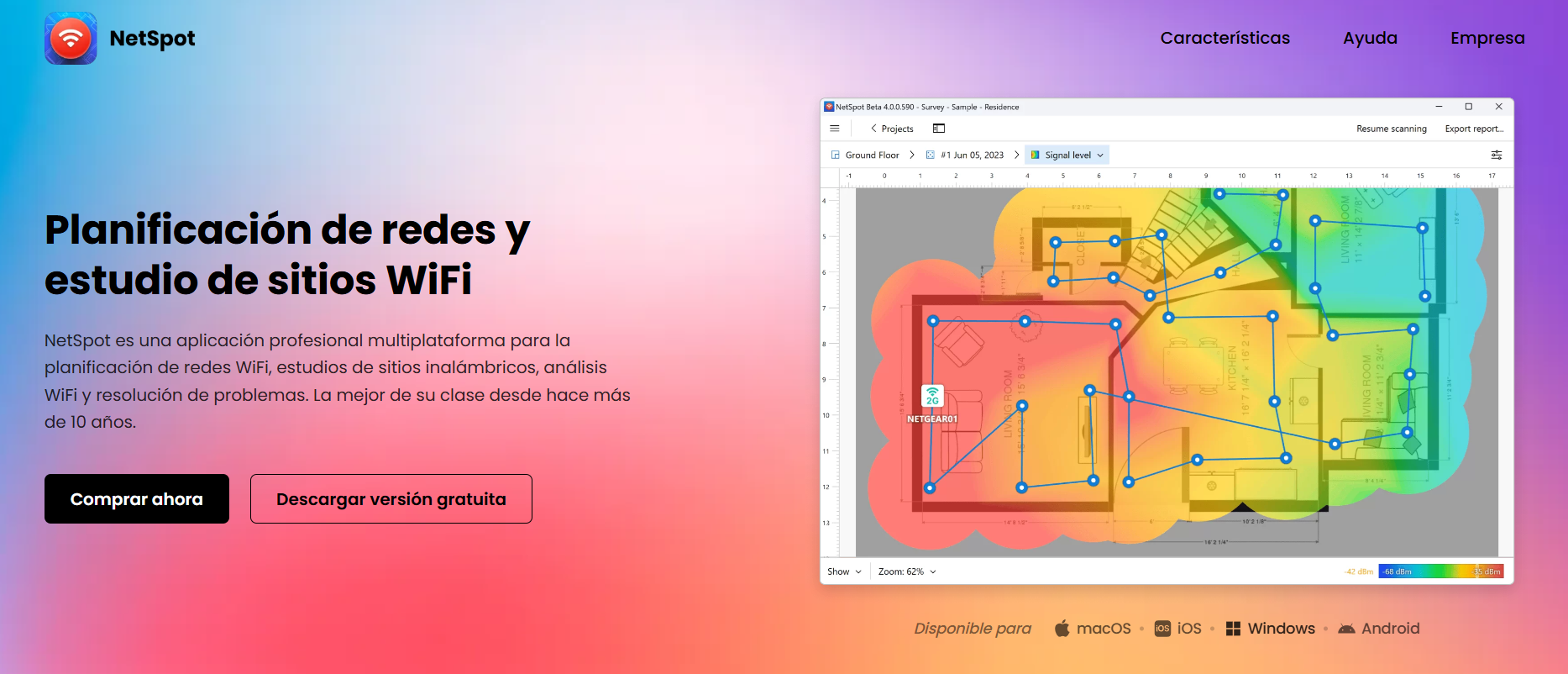
الخطوة الأولى هي تثبيت محلل شبكة الواي فاي على جهاز الكمبيوتر أو الهاتف المحمول. تتوفر العديد من التطبيقات المجانية لأنظمة أندرويد وويندوز وماك أو إس، والتي تعرض الشبكات المتاحة وقوة إشارتها والقناة التي تبث عليها. ومن بينها، يبرز تطبيق NetSpot لأنه، بالإضافة إلى عرض الشبكات، يوفر رسومات بيانية واضحة للغاية وميزات تحليل التغطية لمختلف المناطق.
في نظام iOS، تكون الخيارات محدودة أكثر بسبب قيود Apple على الوصول إلى معلومات WiFi، ولكن يمكنك استخدامها على أجهزة الكمبيوتر التي تعمل بنظامي Windows وMac دون أي مشاكل. برنامج NetSpot لتحليل القنوات ودراسة التشبعيمكن لتطبيقات أخرى مثل WiFi Analyzer (Android) أو WifiInfo (Windows) مساعدتك أيضًا في مهمة المسح الأساسية هذه.
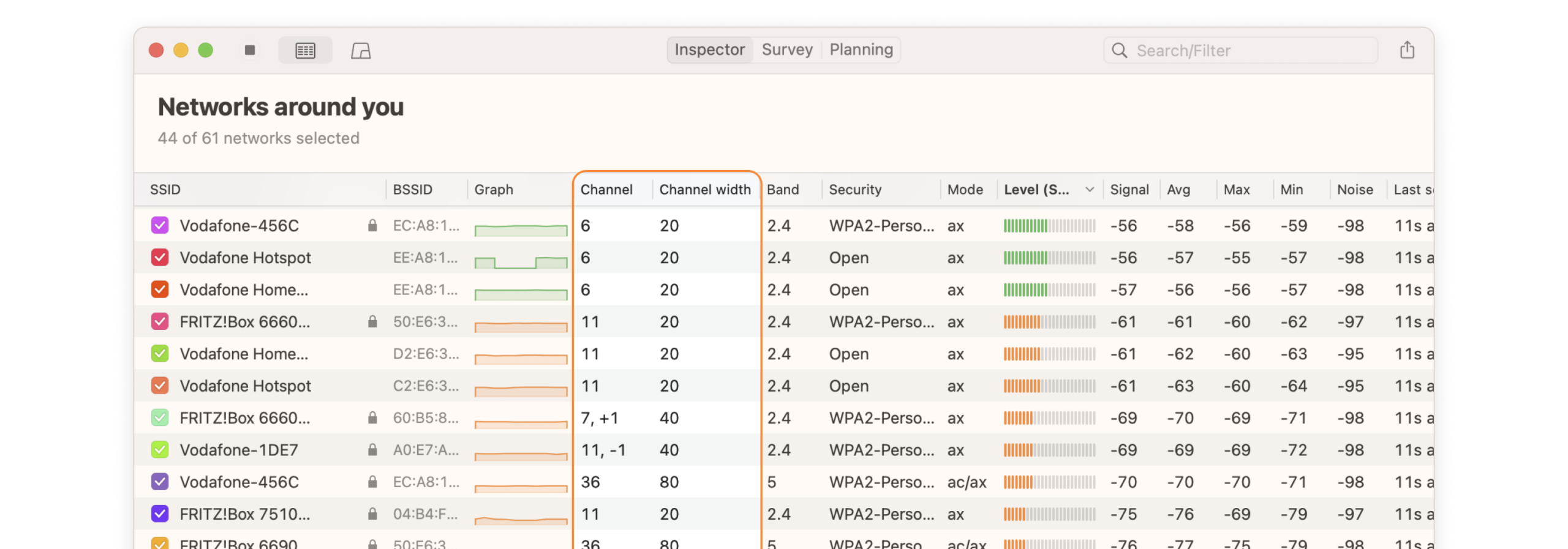
بعد تثبيت برنامج NetSpot أو الأداة التي اخترتها، اتصل بالشبكة والنطاق (2.4 أو 5 أو 6 جيجاهرتز) الذي ترغب في تحسينه. من هناك، سيعرض التطبيق الشبكات القريبة، والقناة التي تستخدمها، وقوة الإشارة (RSSI)، وفي كثير من الحالات، توصية بشأن القنوات الأكثر وضوحًاعادةً ما يكون هناك أيضًا عرض لرسم بياني للطيف يوضح كيفية تداخل الشبكات مع بعضها البعض.
ما يثير اهتمامك هو التركيز الشديد على كم عدد الشبكات التي تستخدم قناة واحدة؟ مثل قوة الإشارة في موقعك. قد تكون القناة التي تضم عدة شبكات ضعيفة للغاية أكثر فائدة من قناة تضم عددًا قليلاً من الشبكات القوية جدًا والمتقاربة جدًا. يُنصح أيضًا بتجنب القنوات الوسيطة في نطاق 2.4 جيجاهرتز التي تتداخل مع قناتين أو أكثر من القنوات الأساسية (1 و6 و11).
قم بتغيير قناة الواي فاي على جهاز التوجيه الخاص بك خطوة بخطوة
بمجرد تحديد القناة الأنسب لبيئتك، بفضل برنامج NetSpot أو المحلل، فقد حان الوقت لـ... قم بالوصول إلى إعدادات جهاز التوجيه وقم بتغييرها يدويًاتتشابه العملية إلى حد كبير في معظم الطرازات، على الرغم من أن الشاشات تختلف باختلاف الشركة المصنعة.
الخطوة الأولى هي الوصول إلى واجهة الويب الخاصة بالموجه من خلال متصفح. وللقيام بذلك، يجب عليك إدخال عنوان IP الخاص ببوابة الموجه في شريط العناوين، والذي يكون عادةً 192.168.0.1 أو 192.168.1.1 (أحيانًا يكون هناك اختلاف مثل 192.168.100.1). إذا كنت لا تعرفه، يمكنك العثور عليه على ملصق جهاز التوجيه أو في وثائق مزود خدمة الإنترنت الخاص بك.
عند تسجيل الدخول، سيُطلب منك اسم المستخدم وكلمة المرور الخاصين بمسؤول النظام. عادةً ما تكون هذه المعلومات مطبوعة على ملصق أسفل جهاز التوجيه، إلى جانب اسم شبكة Wi-Fi وكلمة المرور. بعد تسجيل الدخول، ابحث عن قائمة تحمل اسمًا مشابهًا لـ... "لاسلكي" أو "واي فاي" أو ما شابه ذلك، حيث يتم تجميع جميع خيارات الراديو.
ستجد في هذا القسم إعدادات شبكة 2.4 جيجاهرتز، وإذا كان جهاز التوجيه الخاص بك ثنائي النطاق، فستجد إعدادات 5 جيجاهرتز، وحتى 6 جيجاهرتز إذا كان يدعم تقنية WiFi 6E. يجب أن يحتوي كل منها على خانة لـ... "قناة"غالباً ما يكون خيار "تلقائي" مُفعّلاً افتراضياً. لاختيار قناة معينة، عليك تعطيل الوضع التلقائي. حدد القناة الموصى بها يدويًا بواسطة NetSpot.
احفظ التغييرات وانتظر حتى يُطبّق جهاز التوجيه الإعدادات الجديدة. بعض أجهزة التوجيه تُعيد التشغيل، بينما يُعيد البعض الآخر تشغيل وحدة الواي فاي فقط. بعد ذلك، يُنصح بإجراء اختبار سرعة آخر والتحقق مما إذا... لقد تحسنت الاستقرارية وزمن الاستجابةإذا لم تلاحظ أي تغييرات أو استمرت المشاكل، فقد تحتاج أيضًا إلى ضبط عرض القناة، أو تغيير النطاقات، أو التحقق من الموقع الفعلي لجهاز التوجيه.
تطبيقات المشغل وتحسين شبكة الواي فاي التلقائي
يقدم بعض المشغلين تطبيقاتهم الخاصة لـ قم بإدارة وتحسين شبكة الواي فاي الخاصة بجهاز التوجيه الخاص بك دون الحاجة إلى التنقل بين قوائم معقدة.ومن الأمثلة النموذجية تطبيق "Smart WiFi" على أجهزة توجيه HGU، والذي يسمح لك بتغيير قناة 2.4 جيجاهرتز، وإعادة تشغيل الجهاز، ومعرفة الأجهزة المتصلة، أو التحقق من كلمة المرور.
عادةً ما تحتوي هذه الأنواع من التطبيقات على وظيفة لـ "حسّن أداء شبكة الواي فاي الخاصة بك" يؤدي هذا إلى تشغيل عملية تلقائية: يقوم جهاز التوجيه بتحليل البيئة، وقياس ازدحام القنوات، ثم ينتقل إلى القناة التي يعتبرها الأوضح في تلك اللحظة. إذا لم يغير القناة بعد التحسين، فهذا يعني أنك كنت تستخدم بالفعل خيارًا جيدًا.
في بعض الحالات، إذا كان لديك جهاز استقبال تلفزيوني من مزود الخدمة (على سبيل المثال، جهاز استقبال فائق الدقة متصل بجهاز التوجيه الخاص بك عبر الواي فاي)، يمكنك أيضًا الوصول إلى هذه الخيارات من قائمة تطبيق التلفزيون نفسه. هناك، من الممكن تحقق من حالة الشبكة، واعرض الأجهزة المتصلة، وأعد تشغيل الواي فاي، أو حسّن القناة. دون لمس الكمبيوتر.
رغم أن هذه الأنواع من المساعدات تُسهّل حياة الكثيرين، إلا أنها لا تزال أشبه بـ"صندوق أسود" مقارنةً بأدوات مثل NetSpot. إذا كنت ترغب في الحصول على أقصى دقة، فالحل الأمثل هو الجمع بينها. المسح اليدوي باستخدام NetSpot مع وظائف تحسين جهاز التوجيه، بحيث يكون لديك كل من نظرة عامة فنية مفصلة وعمليات التشغيل الآلي التي تقوم بإجراء تعديلات دورية.
الأمن، بدائل الواي فاي، ومتى يُنصح باستخدام الكابل
بينما تنشغل بمحاولة إيجاد أفضل قناة، لا ينبغي أن تهمل أمان شبكة WiFi الخاصة بكإن استخدام التشفير القوي (WPA2 كحد أدنى، ويفضل WPA3 إذا كان جهاز التوجيه والأجهزة الخاصة بك تدعمه)، وكلمة مرور قوية، وتعطيل الميزات القديمة وغير الآمنة مثل WPS يقلل من خطر قيام المتسللين بإغراق شبكتك دون أن تلاحظ ذلك.
من ناحية أخرى، من المهم أن نكون واقعيين: تتمتع تقنية الواي فاي بقيود مادية لا توجد في الكابلات.إذا كان تصميم منزلك يمثل مشكلة، مع وجود العديد من الجدران أو الأسقف السميكة، أو إذا كنت بحاجة إلى أقصى قدر من الاستقرار للعمل عن بعد أو الألعاب التنافسية أو الخوادم المنزلية، فقد ترغب في التفكير في تمديد كابل إيثرنت على الأقل إلى النقاط الرئيسية.
كحلول وسيطة، يمكنك اللجوء إلى أنظمة PLC (الإنترنت عبر الشبكة الكهربائية)، أو نقاط الوصول السلكية، أو شبكات الواي فاي المتداخلة تم تكوينها بشكل صحيح. في أي من هذه البدائل، يظل التخطيط الصحيح للقنوات أمراً ضرورياً لضمان عدم تداخل العقد المختلفة مع بعضها البعض.
على أي حال، حتى لو لم تتمكن دائمًا من استخدام كابل، فإن ضبط القناة والنطاق وقوة الإرسال بشكل صحيح يقلل من التداخل والحاجة إلى دفع الراديو إلى أقصى حدوده، وهو ما يترجم إلى شبكة أكثر استقرارًا وسرعة وأمانًا ليومك ليومك.
قم بتحديث البرامج الثابتة لجهاز التوجيه الخاص بك وبرامج تشغيل الأجهزة الخاصة بك
إذا كنت لا تزال تواجه مشاكل بعد تحسين القنوات والنطاقات، فإن الخطوة المنطقية التالية هي مراجعة البرامج الثابتة لجهاز التوجيه وبرامج تشغيل الشبكة لأجهزتكقد تحتوي البرامج القديمة على ثغرات أمنية، ونقاط ضعف، وأخطاء تؤثر على الأداء.
تحديثات البرامج الثابتة عادةً ما تجلب تحسينات في الاستقرار، وإصلاحات للأخطاء، وأحيانًا ميزات جديدة تُعدّ ميزات مثل تحسين أدوات الرقابة الأبوية، وتحسين جودة الخدمة، ودعم نطاقات وقنوات جديدة من الميزات الشائعة. بعض أجهزة التوجيه تُحدّث تلقائيًا، بينما يتطلب العديد منها تحديثات يدوية عبر لوحة التحكم الخاصة بها.
لتحديث جهاز التوجيه، حدد طرازه وإصداره (عادةً ما تجدهما على ملصق أو في قائمة الإعدادات)، ثم ادخل إلى واجهة الويب باستخدام كابل إيثرنت متصل لتجنب أي انقطاعات أثناء العملية. ابحث عن قسم يحمل اسمًا مشابهًا لما يلي: "تحديث" أو "برنامج ثابت" أو "ترقية النظام" أو ما شابه ذلكوتحقق مما إذا كان هناك إصدار أحدث متاح على موقع الشركة المصنعة أو ما إذا كان جهاز التوجيه نفسه يوفر بحثًا تلقائيًا.
بالتوازي مع ذلك، لا تنسَ التحقق من برامج تشغيل بطاقة الواي فاي لجهاز الكمبيوتر المحمول أو الكمبيوتر الشخصيقد لا يتعرف برنامج التشغيل القديم بشكل صحيح على الميزات الحديثة لجهاز التوجيه، أو قد يُسيء التعامل مع قنوات DFS، أو قد يحتوي على أخطاء في بعض النطاقات. يمكن أن يُحدث التحديث من "إدارة الأجهزة" أو موقع الشركة المصنعة للرقاقة (مثل Intel أو Realtek) فرقًا كبيرًا دون أي تدخل آخر.
متى يكون من المفيد تغيير جهاز التوجيه أو معيار الواي فاي الخاص بك؟
أحيانًا، مهما قمت بضبط القناة وتحسين كل شيء، تكمن المشكلة في أن جهازك قديم. إذا كان جهاز التوجيه الخاص بك يدعم فقط 2.4 جيجاهرتز أو معايير أقدم مثل 802.11nستكون محدوداً منذ البداية حتى لو قمت بوضع خطة قنوات مثالية.
ستساعدك أدوات مثل NetSpot في معرفة ما إذا شبكتك وصلت إلى الحد الأقصى لما يمكن أن تتحمله أجهزتك.إذا لاحظت مناطق ميتة، أو إشارات ضعيفة للغاية، أو تشبعًا مستمرًا حتى على أفضل القنوات المتاحة، فقد يكون الوقت قد حان للترقية إلى جهاز توجيه حديث مزود بتقنية WiFi 5 أو WiFi 6 أو WiFi 6E، يدعم نطاقي 5 جيجاهرتز و6 جيجاهرتز، وMU-MIMO، وOFDMA، وإدارة أفضل للعديد من العملاء في وقت واحد.
عادةً ما تجلب المعدات الأحدث أيضًا أمان أفضل، ومعالج أقوى، وهوائيات أفضل، وخيارات أكثر تقدماً إدارة القنوات والنطاقات. بالاقتران مع التخطيط الدقيق باستخدام NetSpot والمراقبة المنتظمة لبيئة الراديو، ستحصل على شبكة أكثر استعدادًا للتعامل مع الزيادة المستمرة في الأجهزة واستهلاك المحتوى عالي الجودة.
إذا جمعت بين جهاز توجيه حديث، واختيار جيد للنطاق والقناة، وتحليل منتظم باستخدام NetSpot أو تطبيقات أخرى، فسترى ذلك. يمكن لشبكة الواي فاي الخاصة بك أن تتحول من كونها مصدراً مستمراً للمتاعب إلى اتصال مستقر وسريع وجاهز لأي شيء.حتى في أكثر بيئات الشبكات المجاورة تعقيدًا وازدحامًا.

محرر متخصص في قضايا التكنولوجيا والإنترنت بخبرة تزيد عن عشر سنوات في الوسائط الرقمية المختلفة. لقد عملت كمحرر ومنشئ محتوى لشركات التجارة الإلكترونية والاتصالات والتسويق عبر الإنترنت وشركات الإعلان. لقد كتبت أيضًا في مواقع الاقتصاد والمالية والقطاعات الأخرى. عملي هو أيضا شغفي. الآن من خلال مقالاتي في Tecnobits، أحاول استكشاف كل الأخبار والفرص الجديدة التي يقدمها لنا عالم التكنولوجيا كل يوم لتحسين حياتنا.