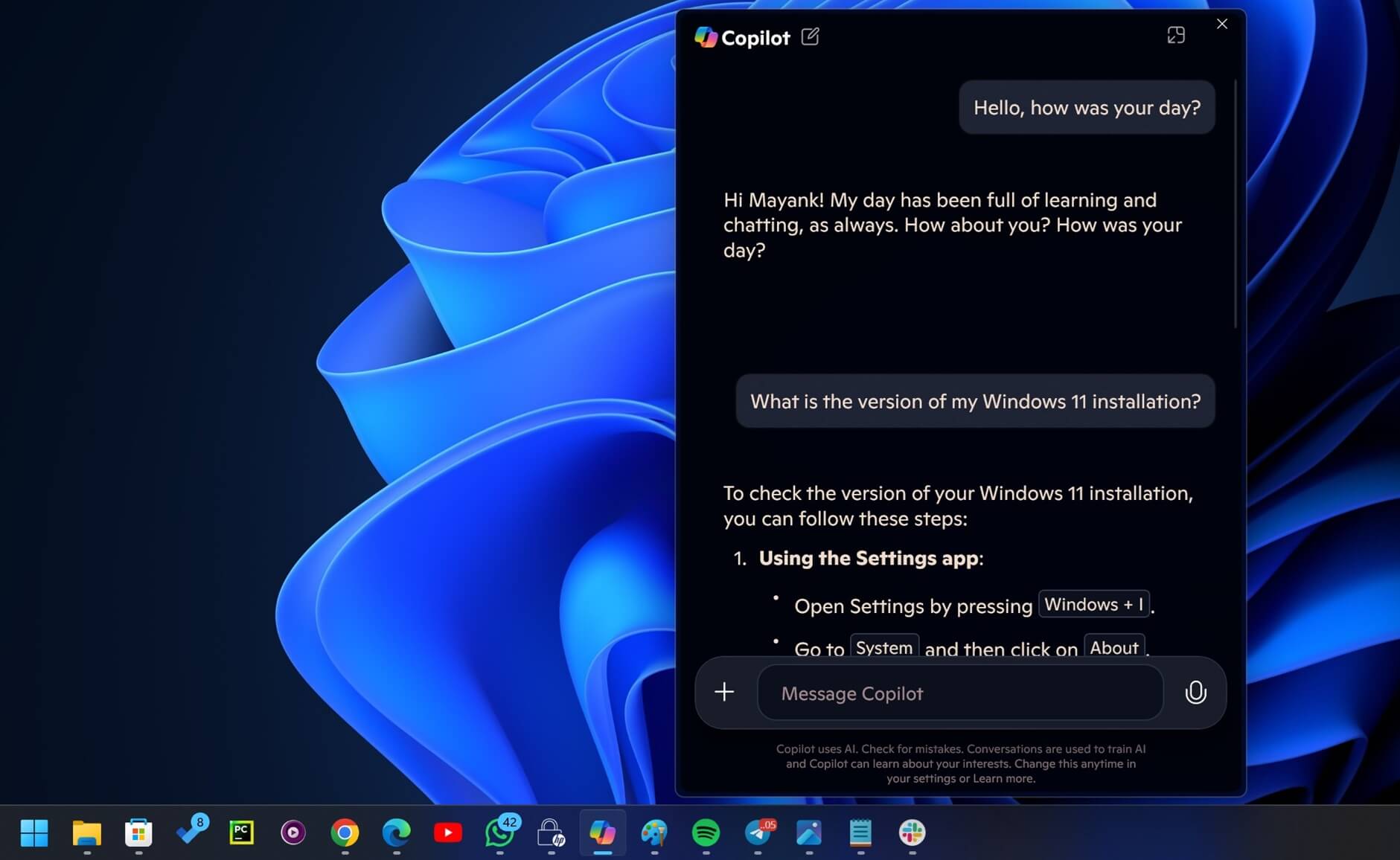
- يوفر برنامج Copilot أوضاع المحادثة، وأوامر "/"، وتكامل Office الذي يسمح لك بتلخيص المعلومات وإعادة كتابتها وعرضها بشكل أسرع بكثير.
- يدمج GitHub Copilot اختصارات لوحة المفاتيح وأوامر الدردشة في VS Code و JetBrains لقبول التعليمات البرمجية وتتبعها وشرحها باستخدام سياق متقدم مع متغيرات "#".
- في برنامج Excel وتحليل البيانات، يقوم Copilot بأتمتة عمليات التحويل والتقارير والأمان، بالإضافة إلى إرشادك من خلال دروس تفاعلية تتناسب مع مستواك.
- تختلف خطط Copilot المجانية والمدفوعة في الحدود والوصول إلى النماذج، حيث تعتبر خطط الاشتراك هي الأنسب للاستخدام المهني المكثف.
كثير ممن يستخدمون مساعد طيار في كل يوم، سواء كنت تتصفح الإنترنت، أو تستخدم هاتفك، أو تعمل على برامج Office أو Excel، أو تبرمج في بيئة التطوير المتكاملة (IDE)، فأنت لا تستغل سوى جزء بسيط من إمكانيات هذه التقنية. يُخفي هذا الذكاء الاصطناعي من مايكروسوفت وجيت هاب العديد من الحيل التي تحتاج إلى معرفتها لتحقيق أقصى استفادة من كل ما يقدمه. في هذه المقالة، جمعنا لكم بعضًا من أفضلها. اختصارات وأوامر مخفية للطيار المساعد. لا تفوتها!
بدءًا من أوضاع المحادثة في نسخة الويب وشريط الأوامر الذي يحتوي على "/"، وصولًا إلى اختصارات لوحة المفاتيح في Visual Studio Code وJetBrains، وأقوى استخداماتها في Excel وWord وTeams وOutlook. كل شيء مُشروح بلغة إسبانية بسيطة وواضحة، دون إغفال أي حيل مهمة.
أوضاع المحادثة والحيل الأساسية في برنامج مايكروسوفت كوبايلوت
لا يستجيب إصدار برنامج Copilot الذي تستخدمه في متصفحك أو على موقعه الإلكتروني المستقل دائمًا بنفس الطريقة: يمكنك الاختيار من بين عدة أنماط للمحادثة تغير طريقة تفكير الذكاء الاصطناعي وكتابته.، وهو أمر أساسي لتعديل النتيجة وفقًا لما تحتاجه في أي وقت.
في المتصفح، في كل مرة تفتح فيها محادثة جديدة، يتم عرض ثلاثة أنماط رئيسية. الأول هو الوضع الإبداعي، استنادًا إلى GPT-4، مصممة للنصوص الأصلية، والأفكار المجنونة، والنصوص، والقصائد، أو أي شيء آخر حيث يكون للخيال الأولوية على الدقة التامة.
ثم هناك ملف الوضع المتوازن، الذي يستخدم عادةً نسخة معدلة من GPT-3.5إنه الخيار الأمثل لمعظم المهام: فهو يستجيب بدقة معقولة، ويحافظ على نبرة طبيعية، ويتيح في الوقت نفسه مجالاً للإبداع. بالنسبة للأسئلة العامة، أو رسائل البريد الإلكتروني الاعتيادية، أو الاستفسارات التقنية، فهو عادةً الخيار الأفضل.
وأخيرًا، لديك الوضع الدقيق (يُشار إليه أحيانًا بأنه أكثر حوارية أو كلاسيكي)استناداً إلى نموذج سابق، يركز هذا النموذج على تقديم إجابات قصيرة ومباشرة قريبة جداً من الحقائق. وعادةً ما يتجنب الإسهاب والإطالة في الأمثلة للوصول إلى جوهر الموضوع.
أما في تطبيق الهاتف المحمول، فالأمور أبسط: لديك زر واحد فقط لتشغيل أو إيقاف تشغيل GPT-4.مع تفعيل النموذج المتقدم، تقترب من سلوك الوضع الإبداعي؛ أما إذا تركته على GPT-3.5، فسيكون النمط مشابهًا تمامًا للوضع المتوازن للمتصفح، وهو مثالي للاستخدام اليومي.
ومن الحيل البسيطة الأخرى ولكنها مفيدة للغاية التحكم في اللغة. يكتشف برنامج Copilot لغة نظامك، ولكنه يستجيب بأي لغة تكتب بها إليه.إذا كنت مهتمًا بممارسة اللغة الفرنسية، أو استخدام عبارات رأيتها باللغة الإنجليزية، أو مزج اللغات في نفس المحادثة، فما عليك سوى تغيير لغة رسالتك وسيتكيف الذكاء الاصطناعي تلقائيًا.

أوامر "/" المخفية في Copilot لتطبيقات Office وTeams وMicrosoft
من بين أسرار برنامج Copilot الأقل شهرة، خاصة في بيئات العمل مثل Teams أو Outlook أو Word، هو أن ليس من الضروري دائمًا كتابة جمل كاملة لطلب شيء ماما عليك سوى كتابة الحرف "/" في مربع الدردشة لفتح قائمة صغيرة تحتوي على أوامر سريعة.
سيؤدي كتابة "/" إلى عرض العديد من الإجراءات المُعدة مسبقًا. على سبيل المثال، الأمر تتيح لك خاصية /summarize تلخيص المستند أو البريد الإلكتروني أو الاجتماع المفتوح لديك بسرعة.إنشاء ملخص مباشر دون الحاجة إلى شرح ما تريد من الذكاء الاصطناعي القيام به.
إذا كنت بحاجة إلى إعادة كتابة نص، فلديك /rewrite، الذي يعيد صياغة المحتوى المحدد عن طريق تغيير النبرةأكثر احترافية، وأكثر عفوية، وأكثر إيجازًا، وما إلى ذلك. إنه مثالي لتنظيف رسائل البريد الإلكتروني قبل إرسالها أو لتخفيف حدة الرسائل الحساسة في Teams.
عندما تضيع بين العديد من سلاسل رسائل البريد الإلكتروني أو قنوات Teams، /catch-up يساعدك على اللحاق بالركب تلخيص المحادثات الأخيرة وتسليط الضوء على أهم النقاط، مما يجنبك ساعات من القراءة عند عودتك من إجازة أو اجتماع طويل.
انت ايضا تملك /draft لبدء كتابة مسودة بريد إلكتروني أو مستند من الصفر، حيث يطلب منك بعض التفاصيل الرئيسية (الموضوع، المتلقي، الغرض) ويقوم بإنشاء مسودة أولية يمكنك بعد ذلك التكرار عليها مع الذكاء الاصطناعي نفسه.
أما بالنسبة لأولئك الذين يعيشون محاطين بالبيانات، /visualize يحول الجداول أو الأرقام إلى مخططات ورسوم بيانية دون الحاجة إلى التنقل عبر قوائم معقدة. ما عليك سوى إخباره بالمعلومات التي تريد رؤيتها، وسيتولى مساعد الطيار اقتراح نوع الخريطة الأنسب.
يكمن جمال أوامر مساعد الطيار المخفية هذه في أنها إنها أسرع بكثير من كتابة الطلبات الطويلة باللغة الطبيعية.بدلاً من كتابة "هل يمكنك تلخيص هذه الوثيقة؟"، اكتب "/summarize"، ثم اضغط على مفتاح الإدخال، وانتهى الأمر. تعمل هذه الأوامر أيضاً بطريقة مماثلة في مختلف التطبيقات المدمجة مع Copilot، لذا يمكنك تعلمها مرة واحدة واستخدامها في كل مكان.
وظائف الإنتاجية الإبداعية والعامة في Copilot web
إلى جانب أوامر "السرعة" المخفية في Copilot، فإن نسخة الويب من Copilot (التي تستخدمها في Edge أو Chrome أو التطبيق المستقل) هي بمثابة أداة متعددة الاستخدامات: يمكن استخدامه لحل الشكوك المحددة ولإنشاء محتوى واسع النطاق أو التفاعل مع صفحات الويب..
في البداية، يتصرف كمحرك بحث تفاعلي. يمكنك طرح أسئلة معلومات عامة اطرح سؤالاً مثل "من كان أول أوروبي يصل إلى أمريكا؟" وستحصل على إجابة منطقية، مصحوبة عادةً بروابط أو مراجع لمزيد من المعلومات. في هذا النوع من الاستفسارات، يُعدّ اتباع نهج متوازن الخيار الأمثل في أغلب الأحيان.
إذا بدا الشرح صعباً للغاية، فهناك حيلة سهلة للغاية: اطلب منه أن يشرح لك ذلك بمستوى أو أسلوب محدد.على سبيل المثال، عبارات مثل "اشرح لي الأمر كما لو كنت في الخامسة من عمري" تجعلني أعيد كتابة إجابتي باستخدام لغة طفولية وأمثلة أبسط.
بنفس الطريقة، يمكنك فرض نبرة علمية أو عامية أو تقنية أو حتى فكاهيةيتيح لك هذا تكييف الردود مع الجمهور المستهدف للنص (العملاء، الطلاب، وسائل التواصل الاجتماعي...) دون إعادة كتابة كل شيء يدويًا.
الجزء الأكثر طرافة هو عندما تطلب تفسيرات إبداعية. يمكن للطيار المساعد أن يستجيب عن طريق تقليد اللهجات أو أساليب المشاهير أو الهياكل مثل الأبيات والقوافي.من الصحيح تماماً أن تسأل "اشرح لي ذلك على شكل أغنية راب" أو "صفه في قصيدة من أربعة مقاطع مع قافية ساكنة"، وعادة ما يمتثلون.
كما أنها قادرة على إنشاء دروس تعليمية قصيرة خطوة بخطوةإذا سألته سؤالاً مثل "كيفية تغيير ذاكرة الوصول العشوائي في جهاز الكمبيوتر"، فسيعرض قائمة مرتبة من الخطوات مع شروحات وتحذيرات، وغالباً ما تكون هناك روابط لصفحات يمكنك من خلالها التحقق من المعلومات.
ومن الوظائف الكلاسيكية الأخرى وظيفة مترجم متكامل للكلمات المفردة والنصوص الطويلةيمكنك أن تطلب شيئًا بسيطًا مثل "ترجم كلمة 'هاتف' إلى الإنجليزية" أو شيئًا أكثر تعقيدًا مثل "ترجم النص التالي إلى الفرنسية" متبوعًا بعدة فقرات. وهو مفيد بشكل خاص للرسائل الإلكترونية والمستندات والنصوص التقنية.
بفضل اتصالها بالإنترنت، يمكنك أيضًا اطلب منه أن يخبرك بما يظهر على الصفحة الرئيسية لموقع ويب معينسيؤدي أمر مثل "أخبرني بالصفحة الرئيسية لموقع xataka.com" إلى سرد أهم المقالات، على الرغم من أن الدقة تعتمد على كيفية تصميم كل صفحة.
وفي هذا السياق، تتمثل إحدى الوظائف الرئيسية في وظيفة قم بتلخيص المقالات الطويلة على الإنترنت عندما لا يتوفر لديك الوقت لقراءتها بالكامل.ببساطة، اكتب "لخص هذا:" ثم الصق رابط النص. يمكنك فعل الشيء نفسه لترجمة صفحات الويب كاملةً باستخدام عبارات مثل "ترجم هذه المقالة إلى الإنجليزية: الرابط".
على المستوى الإبداعي، يُعدّ برنامج Copilot مساعدًا جيدًا لـ كتابة رسائل البريد الإلكتروني، ونصوص الفيديو، والمقالات، والقصائد، أو حتى كلمات الأغانيإذا أعطيتها سياقًا (من هو المستهدف، والأسلوب المطلوب، والطول التقريبي) فستحصل على مسودة أولية منطقية للغاية، والتي يمكنك تعديلها بعد ذلك.
بالإضافة إلى إنشاء النصوص من الصفر، بإمكان برنامج Copilot تغيير نبرة شيء كتبته بالفعلمما يجعله أكثر رسمية، أو أكثر سهولة في الفهم، أو أكثر تخصصًا. وإذا نسخت نصًا وطلبت منه "تحسين أسلوب هذا النص لجعله أكثر وضوحًا"، فسيعيد نسخة منقحة، وغالبًا ما يرفق بها شرحًا للتغييرات.
إنشاء الصور والشعارات والموارد البصرية باستخدام Copilot
تتمثل إحدى المزايا الرئيسية لبرنامج Copilot مقارنةً بأنظمة الذكاء الاصطناعي الأخرى المستخدمة في المحادثات في أن يستخدم هذا البرنامج تقنية DALL-E 3 بطريقة متكاملة لإنشاء الصور من النصوص. بدون أي تكلفة إضافية في العديد من البيئات، مما يفتح نطاقًا واسعًا من الإمكانيات لتوضيح المشاريع.
إحدى أبسط الحيل هي أن تبدأ رسالتك بالكلمة "ارسم" متبوعًا بوصف تفصيلي لما تريدهيمكنك تحديد النمط (واقعي، كوميدي، فن البكسل)، والتكوين (لقطة مقربة، لقطة واسعة)، والألوان، أو أي شيء يجب أن يظهر في المشهد.
باستخدام النظام نفسه، يمكنك الذهاب إلى أبعد من ذلك و طلب إنشاء شعارات أو أيقونات أو ملصقات أو موارد رسومية أخرى للمشاريع الشخصية أو نماذج التصميم. إذا كتبت شيئًا مثل "ارسم شعارًا لتطبيق مهام يُسمى TaskFlow بأسلوب بسيط وألوان زرقاء وبيضاء"، فسيُنشئ لك Copilot عدة اقتراحات.
كلما كانت المتطلبات أوضح، كانت النتائج أفضل. من المهم أن تحدد النص الدقيق الذي يجب أن يظهر في الشعار.وإلا، فإن النموذج عادة ما يخترع كلمات أو يستخدم خطوطًا بنصوص عامة لا تتوافق مع علامتك التجارية.
مساعد الطيار كمساعد للدراسة والعمل وتنظيم حياتك
إلى جانب الإجابة على الأسئلة العامة، لدى Copilot مفيد جداً للدراسة، والتحضير للامتحانات، أو اكتساب مهارات جديدةومن الاستخدامات الشائعة جدًا أن تطلب منه إنشاء اختبار تجريبي في موضوع أو مستوى معين.
على سبيل المثال، يمكنك كتابة "إنشاء اختبار رياضيات للمرحلة الثانوية مع 10 أسئلة" وسيعرض لك اختبارًا يحتوي على عدة أسئلة. ليس مثالياً دائماً، وفي بعض الأحيان يفضل الارتباط بموارد خارجية.ومع ذلك، من خلال تحسين الطلب (مستوى الدورة، نوع الأسئلة، الشكل) عادة ما يتم الحصول على محاكاة جيدة.
إذا كنت تتعلم شيئًا جديدًا، مثل العزف على آلة موسيقية أو تحسين أدائك في رياضة ما، يمكنه أن يقترح عليك خطوات وروتينات تدريبية.يؤدي سؤال مثل "كيفية العزف على الجيتار مثل ريتشي بلاكمور" إلى شرح للتقنيات والمقامات والتمارين وتوصيات الدراسة.
على مستوى أكثر واقعية، يمكنك أن تطلب منه أن يتصرف كـ مدرب شخصي أساسيمع رسائل مثل "أخبرني بتمارين لتقوية ساقيّ"، ستتلقى قائمة بالأنشطة (القرفصاء، والاندفاع، وما إلى ذلك) مع التعليمات. من الأفضل دائمًا استشارة أخصائي، لكن هذه الرسائل تُعدّ نقطة انطلاق جيدة.
كما أنه يساعدك كثيراً في المطبخ. يمكن للطيار المساعد تصميم قوائم طعام كاملة أو وصفات فردية بناءً على القيود (الحساسية، عدم تحمل الطعام) أو على المكونات المتوفرة لديك في المنزل. مثال كلاسيكي على ذلك: "حضّر عشاءً لشخصين لا يتناولان المكسرات أو المحار، بقائمة طعام من ثلاثة أطباق".
في مسائل الصحة، من الضروري توخي الحذر: لا ينبغي أن يحل محل رأي الطبيب أبداً.ومع ذلك، يمكنك تقديم تفسيرات عامة حول الأعراض والأمراض ("ما هي أعراض الإنفلونزا أ" على سبيل المثال)، مع اعتبارها دائمًا معلومات إرشادية.
يمكنك أيضاً تقديم المساعدة في وقت فراغك. إذا كنت لا تعرف ماذا تشاهد أو ماذا تلعب، يمكنك السؤال. توصيات لمسلسلات تلفزيونية أو أفلام أو ألعاب فيديو بناءً على ما تحبه بالفعلسيؤدي استخدام عبارة مثل "أخبرني عن مسلسلات مشابهة لمسلسل Severance" إلى اقتراح عدة عناوين مع وصف موجز لكل منها.
وإذا كنت تخطط لرحلة، فهو حليف رائع: يمكنك استخدام تطبيق Copilot لتخطيط العطلات، وإعداد قوائم بالأشياء الضرورية، وحل الأسئلة العملية.ومن الأمثلة النموذجية على ذلك: "أخطط لرحلة إلى لشبونة، أخبرني عن الأماكن التي يجب زيارتها"، ومن ثم سيقترح البرنامج أحياءً ومعالم أثرية ونقاط مشاهدة ومطاعم وما إلى ذلك.
بل ويمكنها إدارة الديناميكيات الاجتماعية الصغيرة، مثل تنظيم سحب يانصيب سانتا السريإذا قمت بإعطائه قائمة بالمشاركين وبعض القيود ("لا يستطيع لوكي لمس ماريا، ولا تستطيع إينيس لمس خافيير")، فسيقوم برنامج Copilot بإنشاء طاقم يحترم الشروط.
اختصارات لوحة المفاتيح والأوامر المخفية لبرنامج Copilot (في VS Code و JetBrains)
عندما نتحدث عن البرمجة، تتغير الصورة كثيراً: يعمل GitHub Copilot كمساعد برمجي داخل بيئة التطوير المتكاملة (IDE) الخاصة بكوهنا، تُحدث اختصارات لوحة المفاتيح فرقاً بين العمل بسلاسة والمعاناة مع الأداة.
الخطوة الأولى، بالطبع، هي تثبيت الإضافة. في برنامج Visual Studio Code، افتح عرض الإضافات باستخدام Ctrl+Shift+X (Cmd+Shift+X على نظام Mac)ابحث عن "GitHub Copilot"، ثم ثبّت إضافة GitHub الرسمية، وسجّل الدخول باستخدام حسابك. إذا كان لديك اشتراك أو نسخة تجريبية فعّالة، فسيظهر رمز Copilot في شريط الحالة.
بمجرد تفعيلها، يكون التفاعل الرئيسي من خلال الاقتراحات عبر الإنترنت. لقبول اقتراح كامل، اضغط ببساطة على زر Tabإذا لم تكن مقتنعاً، يمكنك تجاهل ذلك بالضغط على زر الهروب (Escape) ومواصلة الكتابة بشكل طبيعي للحصول على اقتراحات أخرى.
علاوة على ذلك، في برنامج Visual Studio Code، لديك مجموعات محددة لقبول الكلمة التالية فقط أو السطر التالي.على سبيل المثال، عادةً ما يتم ربط قبول السطر التالي بـ Ctrl+Enter (أو Cmd+Enter على نظام التشغيل Mac)، مما يسمح لك بالمتابعة بطريقة أكثر دقة عندما لا ترغب في قبول الاقتراح بأكمله.
لإجبار مساعد الطيار الآلي على عرض الأفكار لك حتى لو لم تظهر تلقائيًا، يمكنك بدء عملية الإنشاء اليدوي باستخدام اختصارات مثل Alt+. أو Ctrl+Enter، وذلك حسب الإعدادات.وإذا رأيت أنه يقدم لك عدة بدائل، يمكنك التنقل بينها باستخدام Alt+] و Alt+[ (Option+] و Option+[ على نظام macOS).
في بيئات التطوير المتكاملة من JetBrains مثل IntelliJ أو PyCharm، يكون السلوك مشابهاً: يمكنك قبول الاقتراحات باستخدام مفتاح Tab، والانتقال إلى الاقتراح التالي باستخدام Alt+]، والعودة إلى الاقتراح السابق باستخدام Alt+[يؤدي الضغط على زر الهروب إلى تجاهل الاقتراح الحالي ويسمح لك بمتابعة تنفيذ التعليمات البرمجية.
بالإضافة إلى الاختصارات، لوحة أوامر VS Code (Ctrl+Shift+P أو Cmd+Shift+P) إنه عنصر أساسي آخر. ومن هناك يمكنك تنفيذ أوامر مثل "Copilot: Enable" لتفعيله، و"Copilot: Disable" لإيقافه، و"Copilot: Open Settings" لضبط التفضيلات، أو "Copilot: Show Next Suggestion" للتنقل بين الخيارات دون استخدام الماوس.
نصيحة جيدة هي: قم بتكييف هذه الاختصارات مع تخطيط لوحة المفاتيح الخاص بك إذا كانت تتعارض مع ملحقات أخرى أو مع ذاكرة العضلات الخاصة بك، فإن اختصارات لوحة المفاتيح قابلة للتكوين بالكامل، ويستحق الأمر استثمار بضع دقائق لإعدادها حسب رغبتك.
لتحقيق أقصى استفادة منه، يُنصح بتبني بعض الممارسات الجيدة: لا تقبل الاقتراح الأول دون تفكير.راجع الكود، وقم بتجميعه، وأجرِ الاختبارات، وتأكد من مطابقته لمعايير الأمان الخاصة بك. يوفر لك Copilot عناء الكتابة، لكن المسؤولية النهائية عن الكود تبقى عليك دائمًا.
أوامر الدردشة المتقدمة وسياقها في دردشة GitHub Copilot
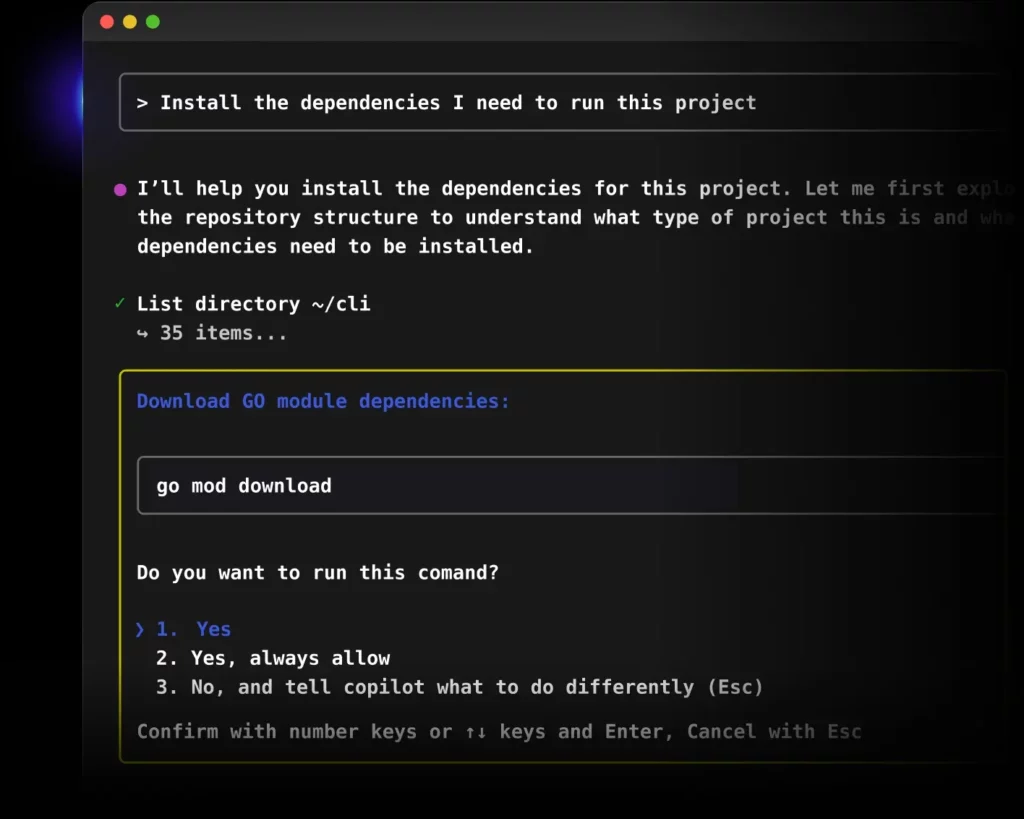
لا يتوقف برنامج GitHub Copilot عند الإكمال التلقائي: كما يوفر وضع دردشة مدمجًا في المحرر نفسه.، مع أوامر خاصة ومتغيرات سياق قوية للغاية للعمل مع قواعد البيانات الكبيرة.
في برنامج Visual Studio Code، على سبيل المثال، يمكنك فتح نافذة الدردشة باستخدام Ctrl+Alt+I على نظامي التشغيل Windows/Linux أو Ctrl+Cmd+I على نظام macOSإذا كنت ترغب في بدء محادثة عبر الإنترنت مباشرة على المحرر أو الطرفية، فاستخدم Ctrl+I (Cmd+I على نظام التشغيل Mac)، مما يسمح لك بطلب توضيحات أو تغييرات دون مغادرة النافذة الحالية.
يحتوي برنامج الدردشة على أوامر مختصرة تسهل المهام الاعتيادية. /clear يمسح المحادثة ويبدأ جلسة جديدة/delete يحذف موضوعًا سابقًا، /help يعرض لك المساعدة، و /new يستخدم لبدء مشروع أو سياق جديد.
أكثرها إثارة للاهتمام بالنسبة لعمل المطور اليومي هي /explain و /fix و /tests. يُقدّم لك الأمر /explain شرحًا للرمز المحدد أو الكتلة الحالية.هذا مثالي لفهم الوظائف المعقدة أو التعليمات البرمجية القديمة. يحاول الأمر `/fix` إصلاح الأخطاء أو تحسين جزء من التعليمات البرمجية التي قمت بتحديدها، بينما يقوم الأمر `/tests` يُنشئ اختبارات الوحدة للتعليمات البرمجية المحددة.
الميزة الرائعة الأخرى لبرنامج Copilot Chat هي متغيرات السياق مسبوقة بعلامة "#"من خلال كتابة #block، #file، #function، #class، #selection، إلخ، فإنك تخبره بالضبط أي جزء من الكود يجب أن يأخذه في الاعتبار ليعطيك إجابة.
على سبيل المثال، يتضمن #file الملف بأكمله، ويعطيك #project نظرة عامة على مساحة العمل، ويحد #selection السياق إلى النص الذي قمت بتحديده. وهذا يجعل الإجابات أكثر دقة ويمنع الذكاء الاصطناعي من أن "يتشتت انتباهه" بأجزاء أخرى من الكود..
يمكنك أيضًا سحب وإفلات الملفات أو المجلدات في لوحة الدردشة لإضافة سياق إضافي، و استخدم الإشارات التي تبدأ بـ "@" للإشارة إلى ملفات أو مشكلات أو طلبات سحب محددة.كل هذا يساعد برنامج Copilot على فهم البيئة التي تعمل فيها بشكل أفضل.
وأخيرًا، يجدر مراعاة بعض النصائح المتعلقة بأسلوب الكتابة السريع: كن دقيقاً فيما تطلبه، وقسّم المهام الكبيرة إلى خطوات صغيرة، واكتب تعليقات واضحة في الكود.كلما وصفت نيتك بشكل أفضل وكان المشروع أكثر وضوحًا، كان أداء Copilot أفضل.
مساعد لبرامج Excel وPower Query وتحليل البيانات
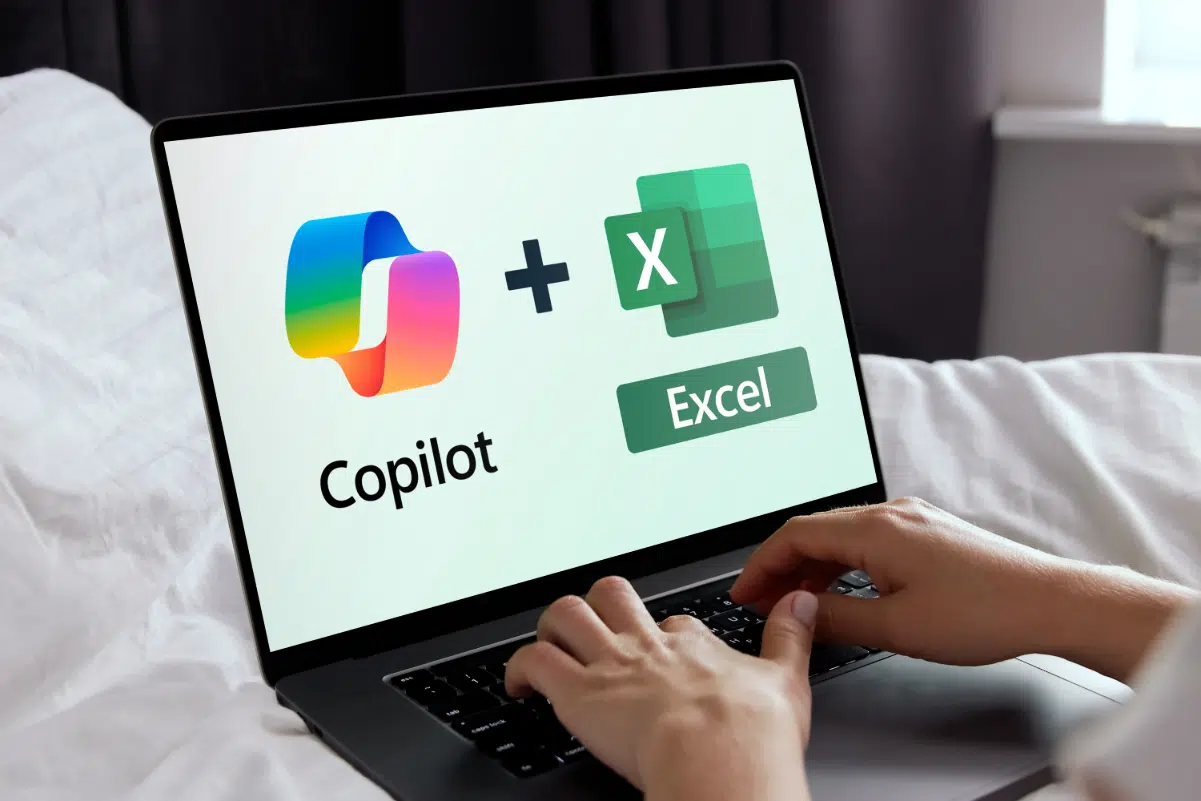
في مجال جداول البيانات، أصبح برنامج Copilot منقذًا حقيقيًا للحياة. بفضل تكامله مع برنامج Excel، يساعدك على أتمتة المهام المتكررة وإجراء تحليلات أكثر تقدماً دون الحاجة إلى أن تكون خبيراً في الصيغ..
يُعدّ Copilot مع Power Query أحد أقوى التركيبات. تُستخدم Power Query لتحويل وتنظيف كميات كبيرة من البياناتوكتابة الاستعلامات يدويًا قد تكون مُرهقة. مع Copilot، يمكنك وصف ما تريد ("تصفية الصفوف حيث تكون قيمة العمود X أكبر من 100 وتجميعها حسب Y")، وسيقوم البرنامج بإنشاء المنطق اللازم لك.
كما أنه يساعدك في التعامل مع الجداول المحورية. يمكن لبرنامج Copilot أن يقترح أفضل الطرق لتنظيم بياناتك وتلخيصها وتقسيمها بحسب الهدف: إذا كنت ترغب في رؤية المبيعات حسب المنطقة، أو المتوسط لكل ربع سنة، أو أفضل 10 عملاء، وما إلى ذلك، فما عليك سوى وصف التقرير الذي تحتاجه.
فيما يتعلق بالسلامة، يمكن لـ Copilot إرشادك. كيفية حماية جدول بيانات بكلمة مرور، وكيفية تقييد الوصول إلى مستخدمين محددين، أو كيفية قفل الخلايا المهمة حتى لا يقوم أحد بتعديلها عن طريق الخطأ. هذه الإجراءات موجودة منذ سنوات، ولكن يكفي الآن طلبها بلغة طبيعية.
بالإضافة إلى ذلك، يمكن أن تساعدك تدقيق التغييرات التي أُجريت على ملف إكسليُظهر لك التعديلات التي تم إجراؤها، ومتى تم إجراؤها، ومن قام بها، مما يسهل التحكم في الإصدارات عندما يقوم عدة أشخاص بتحرير نفس المستند.
ومن الاستخدامات الأخرى المثيرة للاهتمام للغاية ما يلي: أتمتة التقارير الدوريةيمكنك تهيئة العمليات بحيث يتم إنشاء التقارير الشهرية أو الربع سنوية أو السنوية بناءً على بيانات معينة، ويقوم برنامج Copilot بتنسيقها بشكل متسق.
بل إنه ممكن أتمتة إرسال تلك التقارير عبر البريد الإلكتروني إلى قائمة المستلمين، مما يوفر عليك المهمة الروتينية المتمثلة في تصدير الرسالة وإرفاقها وكتابتها في كل مرة.
إذا كنت تتعلم برنامج إكسل، فإن برنامج Copilot يتضمن دروس تفاعلية تتكيف مع مستوى خبرتكيمكنك أن تطلب منه شرح وظيفة معينة، أو اقتراح تمارين، أو إرشادك خطوة بخطوة أثناء إنشاء تقرير من الصفر.
يجب أن نتذكر ذلك تقوم مايكروسوفت بتحديث برنامج Copilot بشكل متكرريتم إصدار ميزات جديدة وتحسينات في الأداء بشكل دوري، لذا يجدر الاطلاع على آخر التحديثات للاستفادة الكاملة من إمكانياتها في برنامج Excel وبقية المجموعة.
بشكل عام، أصبح تطبيق Copilot نظامًا بيئيًا للمساعدين يتجاوز بكثير الذكاء الاصطناعي التقليدي للمحادثات: تعلم اختصاراتها وأوامرها المخفية و"فخاخها" الصغيرة لزيادة الإنتاجية. فهو يتيح لك كتابة التعليمات البرمجية بشكل أسرع، وفهم بياناتك بشكل أفضل، وأتمتة التقارير، وإنشاء محتوى إبداعي، وتنظيم عملك وحياتك الرقمية بشكل أفضل دون أن تعيقك الأداة.

محرر متخصص في قضايا التكنولوجيا والإنترنت بخبرة تزيد عن عشر سنوات في الوسائط الرقمية المختلفة. لقد عملت كمحرر ومنشئ محتوى لشركات التجارة الإلكترونية والاتصالات والتسويق عبر الإنترنت وشركات الإعلان. لقد كتبت أيضًا في مواقع الاقتصاد والمالية والقطاعات الأخرى. عملي هو أيضا شغفي. الآن من خلال مقالاتي في Tecnobits، أحاول استكشاف كل الأخبار والفرص الجديدة التي يقدمها لنا عالم التكنولوجيا كل يوم لتحسين حياتنا.