
هل سئمت من إضاعة الوقت في استخدام بحث ويندوز؟ أداة البحث المدمجة ليست بالسرعة المطلوبة، وغالبًا ما تجمع بين نتائج البحث المحلية ونتائج بينج. لحسن الحظ، يوجد بديل يمكنك استخدامه. سنتناوله في هذه المقالة. كيفية استبدال بحث ويندوز بالكامل بشريط أدوات EverythingToolbar بطريقة بسيطة للغاية.
كيفية استبدال بحث ويندوز بالكامل بشريط أدوات EverythingToolbar
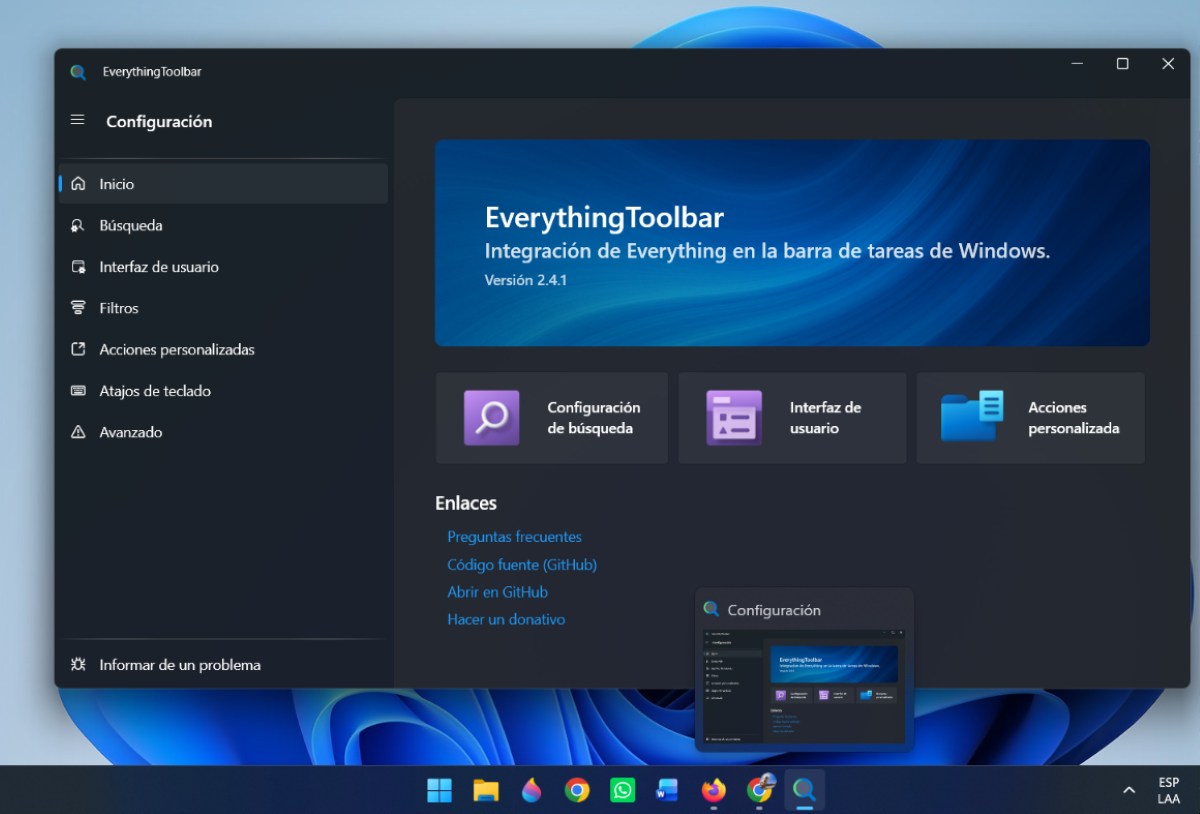
من الممكن استبدال خاصية البحث في ويندوز بالكامل باستخدام أدوات مثل EverythingToolbar. حل خفيف الوزن وسريع للغاية سيساعدك في الوصول إلى ملفاتكيمكنك الوصول الفوري إلى المجلدات والمستندات المحلية. فيما يلي، سنستعرض دليلاً تفصيلياً خطوة بخطوة لتعطيل وظيفة البحث الأصلية في نظام ويندوز بالكامل.
الخطوة 1: المتطلبات الأساسية
أول شيء يجب عليك فعله لاستبدال خاصية البحث في ويندوز هو قم بتثبيت كل شيء من Voidtoolsقم بتنزيل كل شيء من الموقع الرسمي لـ Voidtools إذا لم يكن لديك بالفعل، فتأكد من تفعيل خدمة Everything Toolbar أثناء التثبيت لكي تعمل في الخلفية. ثم، قم بتثبيت Everything Toolbar من مستودعه الرسمي على GitHub أو باستخدام الأمر `winget` في سطر الأوامر.
- تثبيت شريط الأدوات الشامل winget
الخطوة الثانية: تعيين EverythingToolbar كمحرك البحث الافتراضي
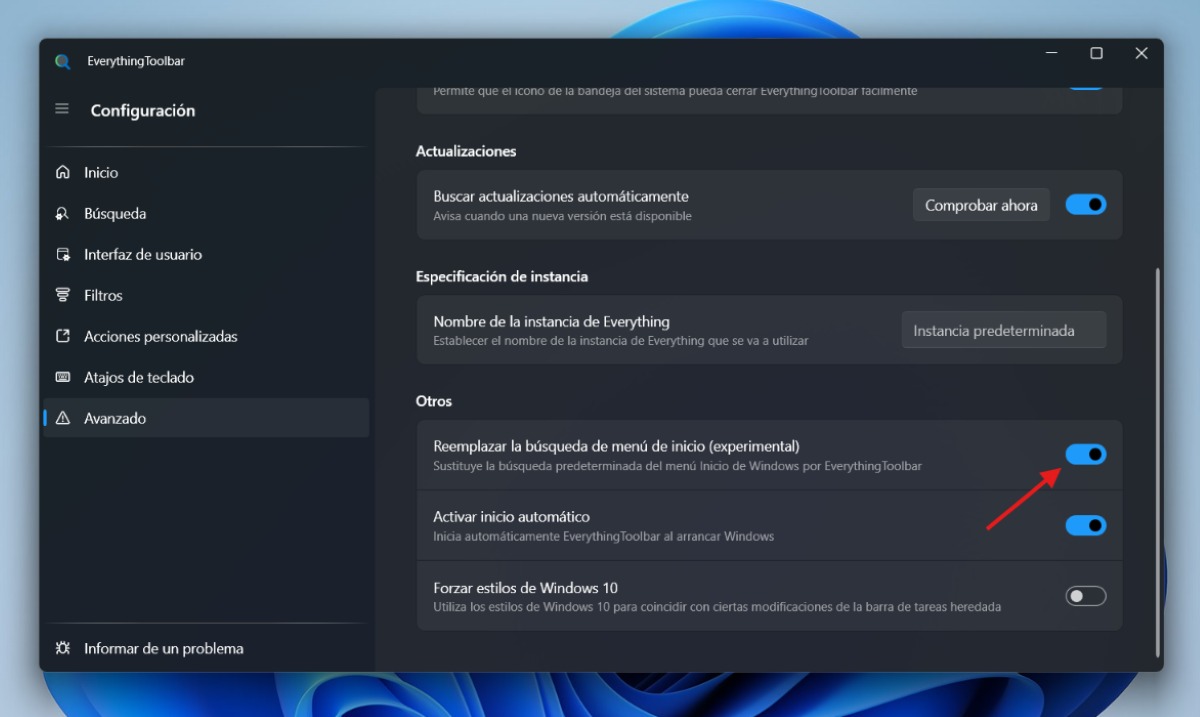
الخطوة التالية لاستبدال بحث ويندوز بالكامل بشريط أدوات EverythingToolbar هي قم بضبط الأداة لتكون محرك البحث الافتراضي.للقيام بذلك، اتبع الخطوات التالية:
- يفتح كل شيء شريط الأدوات.
- انقر على أيقونة الترس في أعلى اليمين وحدد إعدادات.
- في الشريط الجانبي، انتقل إلى القسم متقدم.
- فعّل الخيار استبدال بحث قائمة ابدأ لاستبدال خاصية البحث في ويندوز بشريط أدوات EverythingToolbar بشكل كامل.
- انتقل إلى قسم اختصارات لوحة المفاتيح وفي افتح نافذة البحثاضغط على مجموعة المفاتيح التي تستخدمها عادةً لفتح بحث ويندوز. (سيؤدي هذا إلى فتح شريط أدوات EverythingToolbar مباشرةً بدلاً من ويندوز).
نصيحة إضافية: في نظام التشغيل Windows 11، يمكنك ذلك ابحث عن الملفات من شريط المهام باستخدام EverythingToolbar، يمكنك تثبيت الاختصار هناك. ما عليك سوى النقر بزر الماوس الأيمن على التطبيق وتحديد تثبيت على شريط المهاميمكنك حتى سحب الأيقونة إلى اليسار أو اليمين لوضعها بالضبط في المكان الذي كانت فيه عدسة التكبير الأصلية لنظام ويندوز.
الخطوة 3: إخفاء أيقونة شريط مهام ويندوز الأصلية
بعد تثبيت الأداة على شريط المهام، فإن أفضل ما يمكنك فعله هو قم بتنظيف واجهة المستخدم وإخفاء أيقونة ويندوز الأصليةسيساعدك هذا على تجنب الخلط بين الاثنين.
- في نظام التشغيل ويندوز 11: انتقل إلى الإعدادات - التخصيص - شريط المهام. ضمن البحث، حدد إخفاء.
- في نظام التشغيل ويندوز 10: انقر بزر الماوس الأيمن على مساحة فارغة في شريط المهام. حدد البحث - مخفي.
الخطوة الرابعة: تعطيل خدمة فهرسة ويندوز (اختياري)
الآن، إذا كنت ترغب في القيام بأكثر من مجرد استبدال بحث ويندوز بالكامل بـ EverythingToolbar و تحرير موارد النظام بالكامليمكنك تعطيل خدمة فهرسة ويندوز. للقيام بذلك، اتبع الخطوات التالية:
- يضعط وين + آريكتب services.msc ثم اضغط على زر الإدخال (Enter).
- ابحث عن الخدمة المسماة بحث ويندوز (بحث ويندوز).
- انقر بزر الماوس الأيمن عليه وحدد ملكيات.
- في نوع بدء التشغيل، قم بتغييره إلى عاجز.
- انقر على اعتقال لإيقاف الخدمة مؤقتًا ثم اضغط يقبل.
لماذا استبدال خاصية البحث في ويندوز بشريط أدوات EverythingToolbar بشكل كامل؟
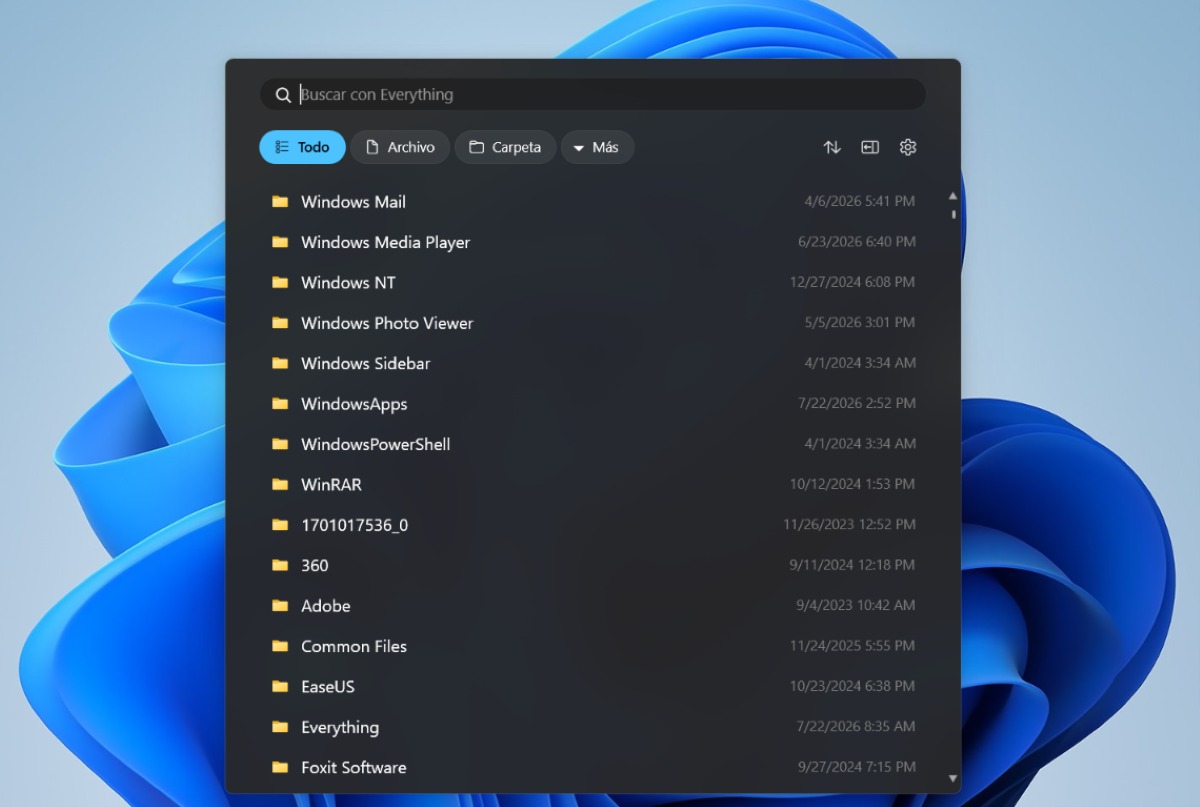
لماذا استبدال بحث ويندوز بشريط أدوات EverythingToolbar بالكامل؟ على الرغم من أن ويندوز يتضمن شريط بحث خاص به، إلا أنه ليس بالسرعة أو الدقة التي قد تتوقعها. هناك العديد من الخيارات الأخرى. أسباب مقنعة تجعل بعض المستخدمين المتقدمين يفضلون استخدام شريط أدوات EverythingToolbarدعونا نلقي نظرة على بعضها.
أداء أعلى واستهلاك أقل للموارد
السرعة هي السبب الرئيسي لاستخدام برنامج EverythingToolbar، يقرأ البرنامج جدول الملفات الرئيسي (MFT) مباشرةً من المجلدات والأقراص المهيأة بنظام NTFS. وهذا يعني أنه يستطيع فهرسة مئات الآلاف من الملفات في غضون ثوانٍ معدودة، وعرض النتائج فورًا أثناء الكتابة.
على الجانب الآخر، يُعد استهلاك الموارد مع EverythingToolbar ضئيلاً.على عكس برنامج فهرسة ويندوز، الذي عادة ما يولد استخدامًا كبيرًا لوحدة المعالجة المركزية والقرص في الخلفية، فإن برنامج Everything يحرر الذاكرة ودورات المعالجة بشكل كبير إذا قمت بتعيينه كمحرك البحث الافتراضي الخاص بك.
دقة بحث أكبر
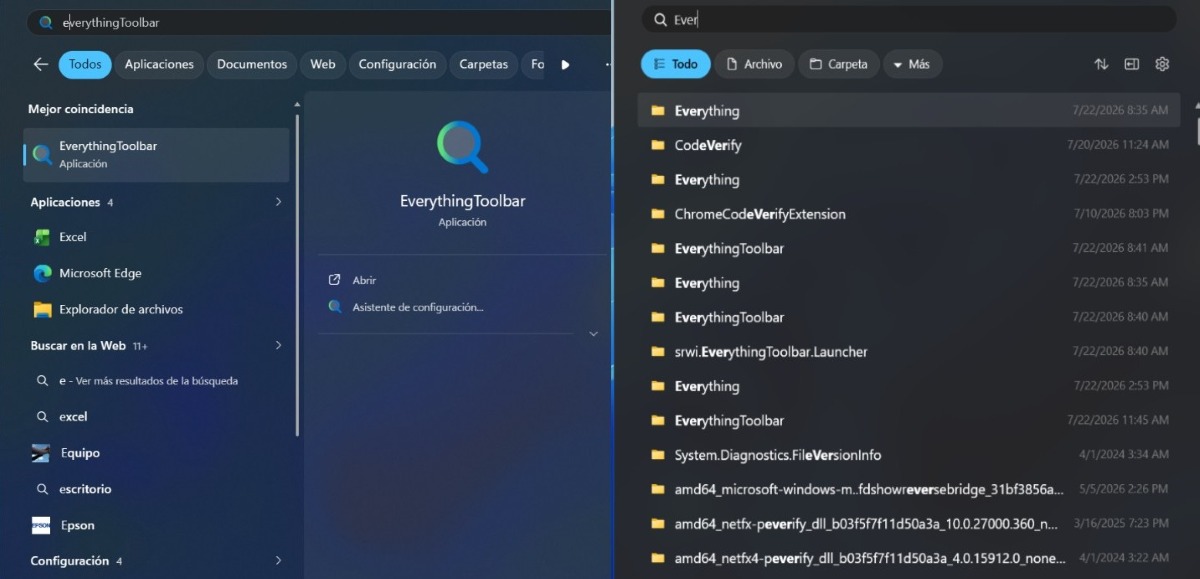
سبب آخر لاستخدام شريط أدوات EverythingToolbar هو دقة النتائجعلى سبيل المثال، مع محرك البحث هذا لن تتلقى اقتراحات أو أخبارًا أو روابط إلى مستكشف الملفات أو إجابات من الويب عندما تحاول فتح مجلد أو تطبيق محلي، كما هو الحال مع محرك البحث الأصلي في نظامي التشغيل Windows 10 و 11.
بالإضافة إلى ذلك، ستحصل على تحكم كامل في عمليات البحث الخاصة بك، لأن تركز هذه الأداة بنسبة 100% على ملفاتك المحليةالتطبيقات وسجل التصفح الأخير. هذا يضمن أن تكون النتيجة الأولى التي تظهر هي بالضبط ما تبحث عنه على جهازك. في الواقع، لديك إمكانيات بحث متقدمة إذا قمت بما يلي:
- التصفية حسب الامتداد والخصائص: يمكنك تصفية عمليات البحث في غضون ثوانٍ قليلة إذا كنت تستخدم امتدادات محددة مثل .py و .iso و .pdf، بالإضافة إلى مسارات مجلدات معينة أو حجم ملف معين.
تكامل سلس مع نظام التشغيل ويندوز
أحد الأسباب الأخيرة التي تجعل بعض المستخدمين يفضلون استبدال بحث ويندوز بشريط أدوات EverythingToolbar هو تكامل جمالي نظيف التي تمتلكها الأداة.
- على عكس فتح نافذة Everything العائمة، فإن شريط أدوات EverythingToolbar يتكامل مباشرة مع شريط مهام ويندوز. كما أنه يدعم الوضع الداكن/الفاتح ليتناسب مع جماليات نظام التشغيل.
- تجربة استخدام لوحة المفاتيح نفسها: إذا قمت بربط اختصارات النظام الافتراضية (Win + S أو Win + Q)، فلن تفقد سير عملك المعتاد أو الذاكرة العضلية التي كانت لديك عند فتح شريط بحث ويندوز.
من الممكن استبدال بحث ويندوز بالكامل
يمكن استبدال بحث ويندوز بالكامل بشريط أدوات EverythingToolbar غيّر إنتاجيتك اليومية بشكل كاملعندما تتخلص من عوامل التشتيت غير الضرورية مثل عمليات البحث على الإنترنت أو التطبيقات الجديدة، فإنك تحصل على تحكم كامل في ملفاتك مع نتائج أسرع وأكثر دقة.
باتباع خطوات الإعداد البسيطة هذه، ستحصل على أداة في متناول يديك سيُحسّن ذلك تجربة استخدامك لنظام ويندوز دون تعقيد حياتك.لن تضطر إلى إضاعة الوقت في البحث عن مستند مهم. يمكن أن تكون عملية البحث أسرع وأكثر كفاءة بكثير مما هي عليه الآن باستخدام شريط أدوات EverythingToolbar.
فِهرِس

منذ صغري، كنت مفتونًا بكل ما هو علمي وتقني، وخاصةً تلك التطورات التي تجعل حياتنا أسهل وأكثر متعة. أحب الاطلاع على آخر الأخبار والاتجاهات، ومشاركة تجاربي وآرائي ونصائحي حول الأجهزة والتقنيات التي أستخدمها. هذا ما دفعني للعمل ككاتب محتوى إلكتروني قبل ما يزيد قليلاً عن خمس سنوات، مع التركيز بشكل أساسي على أجهزة أندرويد وأنظمة تشغيل ويندوز. لقد تعلمت شرح المفاهيم المعقدة بأسلوب مبسط ليسهل على قرائي فهمها.