
رغم أن على iCloud تم تصميمه خصيصًا لأجهزة Apple، ويمكن أيضًا دمجه في أجهزة الكمبيوتر ذات ويندوز. تشرح هذه المقالة كيفية القيام بذلك وتصف فوائده.
كيفية إعداد iCloud على جهاز الكمبيوتر الذي يعمل بنظام Windows
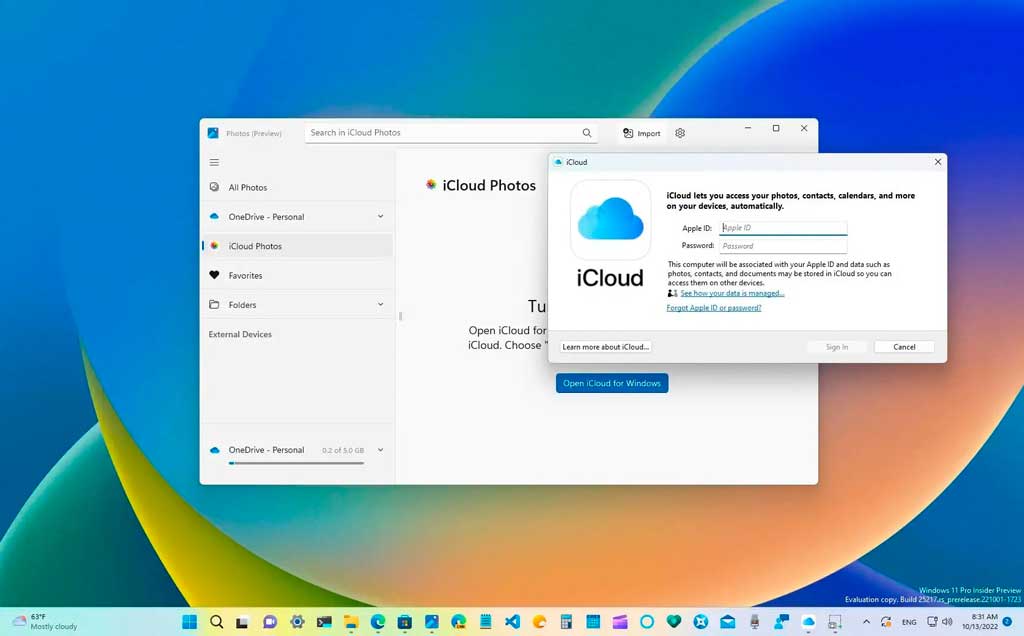
رغم أن على iCloud تم تصميمه خصيصًا لأجهزة Apple، ويمكن أيضًا دمجه في أجهزة الكمبيوتر ذات ويندوز. تركيب آي كلاود على نظام التشغيل ويندوز إنها عملية بديهية وبسيطة. للبدء، قم بتنزيل التطبيق iCloud من متجر مايكروسوفت وتثبيته عليك كمبيوتر شخصي مع ويندوز. من الضروري أن يكون نظام التشغيل الخاص بك كذلك 64 بت.
- التنزيل والتثبيت: انتقل إلى متجر Microsoft، وابحث عن "iCloud"، ثم انقر فوق "Get" لبدء التنزيل.
- الإعداد الأولي: بمجرد التثبيت، افتح التطبيق، وقم بتسجيل الدخول باستخدام حسابك معرف أبل الموجودة أو إنشاء حساب جديد إذا لزم الأمر.
إذا كنت تستخدم إصدارًا من Windows أقدم من Windows 10، فيمكنك تنزيل برنامج التثبيت مباشرة من الموقع الرسمي. ابل.
الخطوات الأولى مع iCloud في بيئة Windows
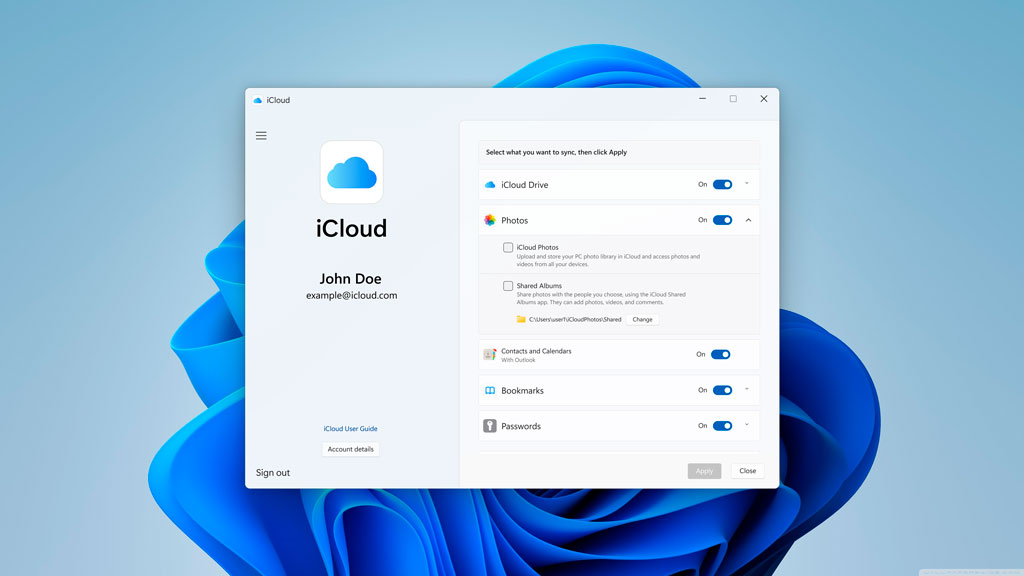
عند فتح iCloud، سيُطلب منك ذلك قم بتسجيل الدخول باستخدام معرف Apple الخاص بك. تأكد من أنك تستخدم نفس الحساب الذي تستخدمه على أجهزة Apple الأخرى. بعد تسجيل الدخول، سترى قائمة بخدمات iCloud التي يمكنك مزامنتها مع جهاز الكمبيوتر الخاص بك. حدد العناصر التي تريد مزامنتها واضغط على "تطبيق".
ستظهر أيقونة iCloud على شريط مهام Windows، مما يتيح لك الوصول بسرعة إلى مجلدات وإعدادات iCloud.
هناك طريقة أخرى للوصول إلى iCloud على نظام Windows وهي من خلال موقعه الرسمي على الويب iCloud.com. استخدم متصفح الويب المفضل لديك، تفضل بزيارة iCloud.com واستخدم معرف Apple الخاص بك للوصول إلى ملفاتك وتطبيقاتك مباشرةً من المتصفح.
ميزات iCloud على نظام التشغيل Windows
ملف بلا حدود: iCloud وWindows متزامنان
يتيح لك iCloud الاحتفاظ بملفاتك متزامنة بين أجهزة Apple وجهاز الكمبيوتر الخاص بك. عندما تقوم بتحميل ملف إلى iCloud Drive من جهاز الكمبيوتر الخاص بك، فسوف تتم مزامنته تلقائيًا مع جميع أجهزتك، مما يسمح لك بالوصول إليها من أي مكان.
- الوصول إلى الملفات من مستكشف Windows.
- المزامنة التلقائية للملفات الجديدة والمعدلة.
- إدارة الملفات مباشرة من جهاز الكمبيوتر الخاص بك.
معرض الصور الخاص بك في السحابة: الصور معك دائمًا
تتيح لك مكتبة صور iCloud إمكانية الوصول إلى جميع صورك من جهاز الكمبيوتر الخاص بك. عندما تقوم بتحميل الصور من جهاز الكمبيوتر الخاص بك، ستتم مزامنتها تلقائيًا مع جهاز iPhone وiPad وأجهزة Apple الأخرى.
- الوصول إلى جميع الصور الخاصة بك من مجلد صور iCloud.
- التحميل التلقائي للصور الجديدة إلى السحابة.
- مزامنة الألبومات المشتركة مع الأصدقاء والعائلة.
الإشارات المرجعية في متناول اليد: الإشارات المرجعية بين Safari وWindows
يتيح لك iCloud مزامنة الإشارات المرجعية لمتصفح الويب الخاص بك مع Safari على أجهزة Apple الخاصة بك. ويضمن هذا إمكانية الوصول دائمًا إلى مواقعك المفضلة، بغض النظر عن الجهاز الذي تستخدمه.
- المزامنة مع إنترنت إكسبلورر، كروم وفايرفوكس.
- يمكنك الوصول إلى إشاراتك المرجعية من Safari على iPhone وiPad.
- إدارة سهلة لمواقعك المفضلة.
يتم تحديث البريد الإلكتروني وجهات الاتصال دائمًا
باستخدام iCloud لـ Windows، يمكنك الحفاظ على مزامنة رسائل البريد الإلكتروني وجهات الاتصال والتقويمات الخاصة بك مع تطبيق Windows Mail الأصلي. وهذا يجعل من السهل إدارة مراسلاتك وجدول أعمالك، مما يضمن عدم تفويت أي تفاصيل مهمة.
- المزامنة مع تطبيق Windows Mail.
- الوصول إلى جهات الاتصال والتقويمات الخاصة بك على iCloud.
- إدارة المهام والأحداث من جهاز الكمبيوتر الخاص بك.
مساحة خالية وحياة بسيطة: تنظيف النسخ الاحتياطية على iCloud
يتيح لك iCloud أيضًا إدارة النسخ الاحتياطية لأجهزة iOS الخاصة بك. من تطبيق iCloud على Windows، يمكنك عرض وحذف النسخ الاحتياطية للتطبيقات التي لا تحتاج إليها، مما يوفر مساحة في حساب iCloud الخاص بك.
- الوصول إلى النسخ الاحتياطية لأجهزة iOS الخاصة بك.
- القضاء على النسخ الاحتياطية غير الضرورية.
- إدارة تخزين iCloud من جهاز الكمبيوتر الخاص بك.
اكتشف iCloud+: ما وراء التخزين
iCloud + هو اشتراك متميز يعمل على توسيع وظائف خدمة iCloud الأساسية بشكل كبير.
ترحيل خاص: قم بتحسين الأمان عن طريق إخفاء تصفح الويب الخاص بك وحماية بياناتك الشخصية.
إخفاء البريد الإلكتروني: يسمح لك بإنشاء واستخدام عناوين البريد الإلكتروني المؤقتة لحماية خصوصيتك.
البريد الإلكتروني المخصص: القدرة على تخصيص عنوان بريدك الإلكتروني بنطاق من اختيارك.
فيديو HomeKit الآمن: قم بحفظ وتحليل وعرض مقاطع الفيديو المشفرة من كاميرات الأمان المتوافقة مع HomeKit. يعتمد عدد الكاميرات المدعومة على خطة iCloud+.
شارك مع العائلة: شارك اشتراكك في iCloud+ مع ما يصل إلى خمسة أفراد من العائلة، مما يسهل الوصول إلى مساحة التخزين والميزات المميزة.
أسعار iCloud+
| الباقة | السعر |
|---|---|
| 50 جيجا بايت | 0,99 يورو في الشهر |
| 200 جيجا بايت | 2,99 يورو في الشهر |
| 2 تيرا بايت | 9,99 يورو في الشهر |
احصل على معلومات مفصلة حول الأسعار والميزات لكل خطة من خلال زيارة الموقع apple.com.
متطلبات iCloud الفعال في Windows
لاستخدام iCloud على Windows، تحتاج إلى جهاز كمبيوتر يعمل بنظام Windows 10 أو إصدار أحدث. لا يدعم التطبيق معرّفات Apple ID المُدارة، وتتطلب بعض الميزات المتقدمة إصدارات معينة من iCloud لنظام التشغيل Windows.
إذا قمت بتنشيط حماية البيانات المتقدمة، تأكد من أن لديك iCloud لنظام التشغيل Windows الإصدار 14.1 أو إصدار أحدث. لاستخدام مفاتيح الأمان، يلزم توفر الإصدار 15 أو إصدار أحدث. انظر المزيد من التفاصيل في الدعم الفني من Apple.
تكامل متين وكامل
يمنحك تكامل iCloud مع Windows حلاً كاملاً لإدارة بياناتك وملفاتك بين الأجهزة. بفضل الإعداد السهل والميزات القوية، يمكنك الاستمتاع بتجربة سلسة ومتسقة، بغض النظر عن الجهاز الذي تستخدمه.
استخدم آي كلاود على نظام التشغيل ويندوز يتيح لك مزامنة جميع ملفاتك وتطبيقاتك بغض النظر عن الجهاز الذي تعمل عليه. تعتبر هذه المرونة مفيدة بشكل خاص لأولئك الذين يستخدمون أجهزة Apple وأجهزة الكمبيوتر الشخصية التي تعمل بنظام Windows. سواء اخترت الإصدار المجاني أو اشتركت في iCloud+، فإن التكامل يكون سلسًا والوظائف واسعة النطاق.
للحصول على دعم إضافي، تقدم Apple الدعم الفني الرسمي حيث يمكنك حل أي أسئلة حول تثبيت واستخدام iCloud في Windows.

أنا سيباستيان فيدال، مهندس كمبيوتر شغوف بالتكنولوجيا والأعمال اليدوية. علاوة على ذلك، أنا خالق tecnobits.com، حيث أشارك البرامج التعليمية لجعل التكنولوجيا أكثر سهولة وفهمًا للجميع.