يمكن أن يكون الوصول إلى الذاكرة الداخلية على جهاز Android الخاص بنا أمرًا بسيطًا للغاية باستخدام الأمر file:///sdcard/. يتعلق الامر ب طريقة سريعة للعثور على المجلدات والملفات المخزنة في ذاكرة الجوال. نشرح في هذا المنشور كيفية استخدام file:///sdcard/ على Android كبديل لمديري الملفات التقليديين.
للعثور على الملفات على نظام Android بهذه الطريقة، ما عليك سوى القيام بذلك افتح المتصفح واكتب "file:///sdcard/" في شريط البحث. تعرض التعليمات قائمة المجلدات الموجودة لديك في الذاكرة الداخلية للجهاز، وتسمح لك بفتح كل مجلد للبحث عن الملفات بداخله. نوضح ذلك بمزيد من التفصيل أدناه، ونستعرض أيضًا مزايا استخدام هذا الأمر.
كيفية استخدام file:///sdcard/ على Android للعثور على الملفات
قد يكون العثور على الملفات على جهاز Android الخاص بنا أمرًا معقدًا بعض الشيءوخاصة إذا كنا نستخدم العديد من تطبيقات الهاتف المحمول. مع كل عملية تثبيت، يزيد عدد مجلدات النظام ويتزايد عدد الملفات بشكل كبير. وعندما نريد العثور على ملف معين، يتعين علينا التنقل عبر عشرات المجلدات حتى نجد الصورة أو المستند الذي نبحث عنه.
بالإضافة إلى مديري الملفات، لدينا طريقة بسيطة جدًا للوصول إلى الملفات المخزنة في ذاكرة هاتف Android المحمول الخاص بنا. انها عن ملف URL:///sdcard/، هو نوع الرابط الذي يسمح لك بتحديد موقع الموارد الموجودة على جهازك المحلي. دعونا نرى كيف يمكنك استخدامه وما هي مزايا وعيوب هذا البديل المثير للاهتمام.
لاستخدام الملف:///sdcard/ على Android، لا حاجة لتثبيت أي تطبيق متحرك. الشيء الوحيد الذي تحتاجه هو متصفح ويب، مثل Chrome أو Edge أو Opera أو المتصفح الذي يأتي افتراضيًا على جهازك. بالإضافة إلى ذلك، في بعض الحالات يكون من الضروري منح أذونات للمتصفح للوصول إلى وحدة التخزين الداخلية للهاتف المحمول.
خطوات استخدام الملف:///sdcard/ على Android
- افتح متصفحك التي قمت بتثبيتها على هاتفك المحمول الذي يعمل بنظام Android.
- الآن يكتب في شريط البحث الرابط «file:///sdcard/» (بدون علامتي الاقتباس) ثم اضغط على Enter أو Go.
- إذا كانت هذه هي المرة الأولى لك، فقد تحتاج تفويض الوصول من المتصفح إلى الملفات المخزنة في الذاكرة.
- مستعد! سوف تشاهد على الشاشة قائمة مع المجلدات من الذاكرة الداخلية للهاتف.
يتيح لك هذا الرابط الوصول السريع إلى جميع الملفات المخزنة في الذاكرة الداخلية للجوال، بما في ذلك الملفات المخفية. بالإضافة إلى ذلك، يمكنك إدخال كل مجلد و فتح أو عرض معظم الملفات (الصور أو مقاطع الفيديو أو ملفات PDF أو المستندات) من نفس المتصفح. وإذا كان لديك مجلد يحتوي على ملفات APK، فمن الممكن أيضًا تشغيلها وتثبيتها على هاتفك المحمول.
وبالمثل، يمكنك استخدام الأمر file:///sdcard على نظام Android لإجراء عمليات بحث أكثر تحديدًا. للقيام بذلك، كل ما عليك فعله هو كتابة المسار الكامل للمجلد الذي تريد الوصول إليه. على سبيل المثال، للانتقال إلى دليل الصور ومقاطع الفيديو الملتقطة من كاميرا الهاتف المحمول، اكتب file:///sdcard/dcim.
مزايا وعيوب استخدام file:///sdcard/ على Android

الميزة الرئيسية لاستخدام الأمر file:///sdcard/ على Android هي أنه يمكنك القيام بذلك تخلص من مدير الملفات. بهذه الطريقة، لن تضطر إلى مغادرة المتصفح للبحث عن مستند أو صورة محفوظة على جهازك.
بالإضافة إلى ذلك، يتيح لك عنوان URL هذا الوصول بسرعة إلى المجلدات والملفات الجذرية على هاتف Android المحمول. وكما سبق أن أوضحنا، يمكنك عرض الصور ومقاطع الفيديو والمستندات مباشرة في المتصفح، دون فتح تطبيقات أخرى.
وبالمثل، فإن هذه الطريقة عملية جدًا بالنسبة العثور على المجلدات والملفات المخفية، الذين تبدأ أسماؤهم بنقطة. وإذا كنت في حاجة افتح ملف APK، يمكنك أيضًا القيام بذلك باستخدام الأمر file:///sdcard/.
ومن ناحية أخرى، هناك بعض القيود عند استخدام المتصفح للوصول إلى الملفات المخزنة في الذاكرة الداخلية للجوال. على سبيل المثال، الواجهة أساسية جدًا ولا تسمح بالنسخ أو القطع أو النقل أو إعادة التسمية الملفات والمجلدات.
في الواقع، الملف:///sdcard/ على نظام Android هو ملف أداة بحث مع عدد قليل جدًا من خيارات التخصيص. الشيء الوحيد الذي يخبرك عن الملفات هو اسمها ووزنها وتاريخ التعديل. بخلاف ذلك، فهو لا يحتوي على أي شيء آخر يساعدك على إدارة ملفاتك أو مساعدتك في العثور عليها بسرعة أكبر.
هل يمكنني استخدام الملف:///sdcard/ من الكمبيوتر؟
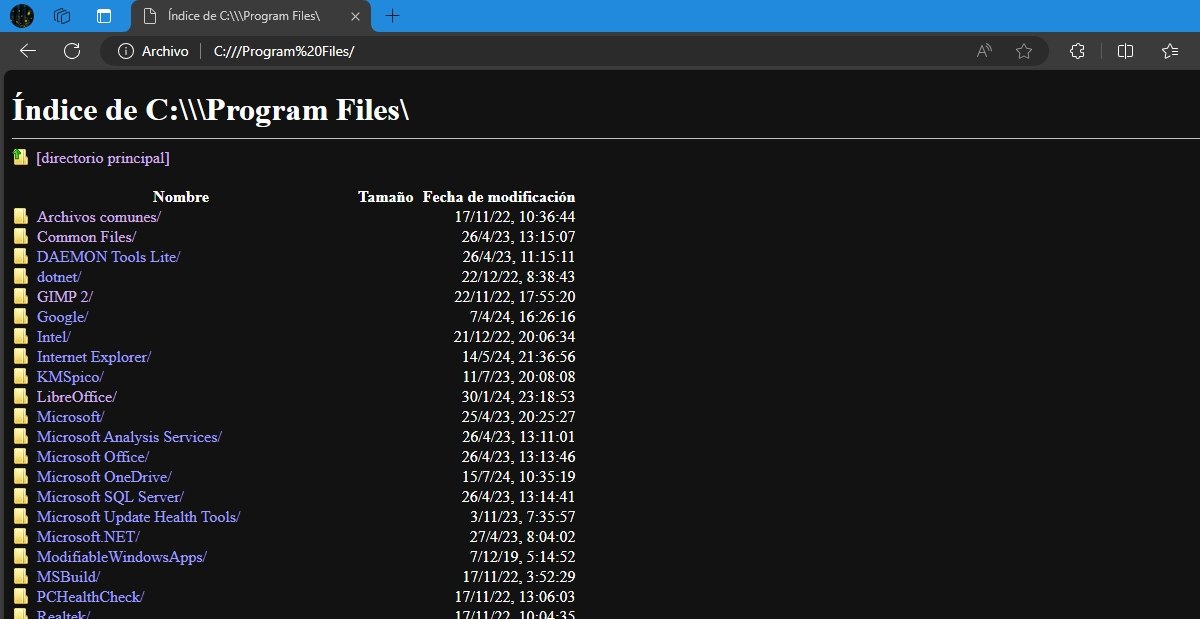
أنت الآن تعرف كيفية استخدام file:///sdcard/ على Android للعثور على المجلدات والملفات. ولكن هل من الممكن استخدام هذا الأمر من الكمبيوتر؟ نعم، يمكنك أيضًا استخدامه من أي متصفح ويب قمت بتثبيته على جهاز الكمبيوتر الخاص بك.
ومع ذلك، لكي يعمل الأمر وينقلك إلى مساحة تخزين الكمبيوتر، يجب تغيير تركيبه قليلاً. إذن ما عليك فعله هو فتح المتصفح، اكتب «ملف:///C:///» ثم اضغط على Enter. سيتم فتح قائمة على الفور بالملفات المخزنة على القرص الصلب C.
كما يحدث عندما نستخدم file:///sdcad/ على Android، تكون الواجهة التي يتم فتحها على الكمبيوتر أساسية وبها خيارات قليلة. يمكنك فتح ملفات النصوص والصور والفيديو مباشرة في المتصفح، ولكن لن تتمكن من حذفها أو نسخها أو قصها أو لصقها. مرة أخرى، إنها أداة القراءة والتشاور، مع العديد من القيود إذا كنت تريد إدارتها أو تخصيصها.
بدائل للملف:///sdcard/ على نظام Android
يعد استخدام file:///sdcard/ على Android طريقة سريعة وسهلة للوصول إلى الملفات المخزنة في الذاكرة الداخلية للجهاز. ومع ذلك، فهو يحتوي على بعض العيوب التي تجعله غير عملي إذا أردنا القيام بأكثر من مجرد البحث عن مجلد أو مستند. لذلك، ننتهي من القائمة بعض من أفضل البدائل للملف:///sdcard/ على Android والتي يمكنك استخدامها:
- مدير الملفات: لحسن الحظ، تأتي جميع هواتف Android مزودة بمدير ملفات مثبت مسبقًا ويعمل بشكل جيد. يمكنك عادةً العثور عليه في قائمة التطبيقات بأسماء مثل File Manager أو Files ببساطة.
- تطبيق لإدارة الملفات. تحصل في متجر Play على تطبيقات مختلفة مصممة لمساعدتك في إدارة المجلدات والملفات الموجودة على هاتفك المحمول. واحدة من أكثر الملفات شيوعًا على هذه المحطات هي ملفات Google، وهي كاملة جدًا ولديها خيارات للقيام بذلك تنظيف هاتفك من الملفات غير الضرورية.
- التخزين السحابي. خدمات التخزين السحابية، مثل Google Drive أو دروب بوكس، كما أنها تساعدك على تنظيم الملفات على هاتفك المحمول الذي يعمل بنظام Android. بالإضافة إلى ذلك، فإنها تمنحك إمكانية الوصول إلى هذه العناصر من أي جهاز آخر متصل بالإنترنت، وتوفر لك طبقة إضافية من الأمان.

منذ صغري، كنت مفتونًا بكل ما هو علمي وتقني، وخاصةً تلك التطورات التي تجعل حياتنا أسهل وأكثر متعة. أحب الاطلاع على آخر الأخبار والاتجاهات، ومشاركة تجاربي وآرائي ونصائحي حول الأجهزة والتقنيات التي أستخدمها. هذا ما دفعني للعمل ككاتب محتوى إلكتروني قبل ما يزيد قليلاً عن خمس سنوات، مع التركيز بشكل أساسي على أجهزة أندرويد وأنظمة تشغيل ويندوز. لقد تعلمت شرح المفاهيم المعقدة بأسلوب مبسط ليسهل على قرائي فهمها.