تحويل مقاطع الفيديو دون فقدان الجودة لطالما كان هذا الأمر أولويةً لمُنشئي المحتوى السمعي والبصري. وينطبق الأمر نفسه على مَن يُفضّلون تنزيل وحفظ الفيديوهات والأفلام لمشاهدتها دون اتصال بالإنترنت. ورغم وجود العديد من الأدوات لتحقيق ذلك، سنتحدث اليوم عن أداةٍ لا تزال تُعدّ منافسًا قويًا: Handbrake. كيف يُمكنك استخدام Handbrake لتحويل الفيديوهات دون فقدان الجودة؟ لنبدأ.
ما هو Handbrake وما هي المزايا التي يقدمها؟

برامج تحويل الفيديوهات هناك خيارات عديدة ومتنوعة، لكن قليل منها يحقق ذلك دون فقدان جودة الملف. في هذا الصدد، أثبت Handbrake جدارته كبرنامج واحدة من أكثر الأدوات موثوقية وفعالية لتحقيق ذلك، إذا لم تجرّبه بعد، فستجد في هذه التدوينة إجابات على جميع أسئلتك لتبدأ استخدامه فورًا.
لماذا تستخدم Handbrake لتحويل الفيديوهات دون فقدان الجودة؟ لأنه يوفر العديد من المزايا. أولاً، Handbrake هو منصة متعددة، لذا يمكنك استخدامه على أجهزة الكمبيوتر التي تعمل بنظام Windows وmacOS وLinux. ثانيًا، إنه مجاني ومفتوح المصدرخالي من الإعلانات، آمن، وموثوق. كما يتميز بـ الملفات الشخصية المُعدة مسبقًا للمبتدئين، وخيارات متقدمة للمستخدمين الأكثر خبرة.
لكن ما يعجب الناس أكثر في هذه الأداة المساعدة هو قوة لتحويل وضغط، و التوافق يدعم العديد من الصيغ الشائعة، بالإضافة إلى برامج ترميز حديثة مثل H.264 (ACV) وH.265 (HEVC). كما يتيح لك إضافة ترجمات ومقاطع صوتية، وقص الفيديو، وتقليص حجمه، وتصفيته، وتحسينه للعرض على الأجهزة الأخرى (الهواتف المحمولة، يوتيوب، إلخ).
كيفية استخدام Handbrake لتحويل مقاطع الفيديو دون فقدان الجودة
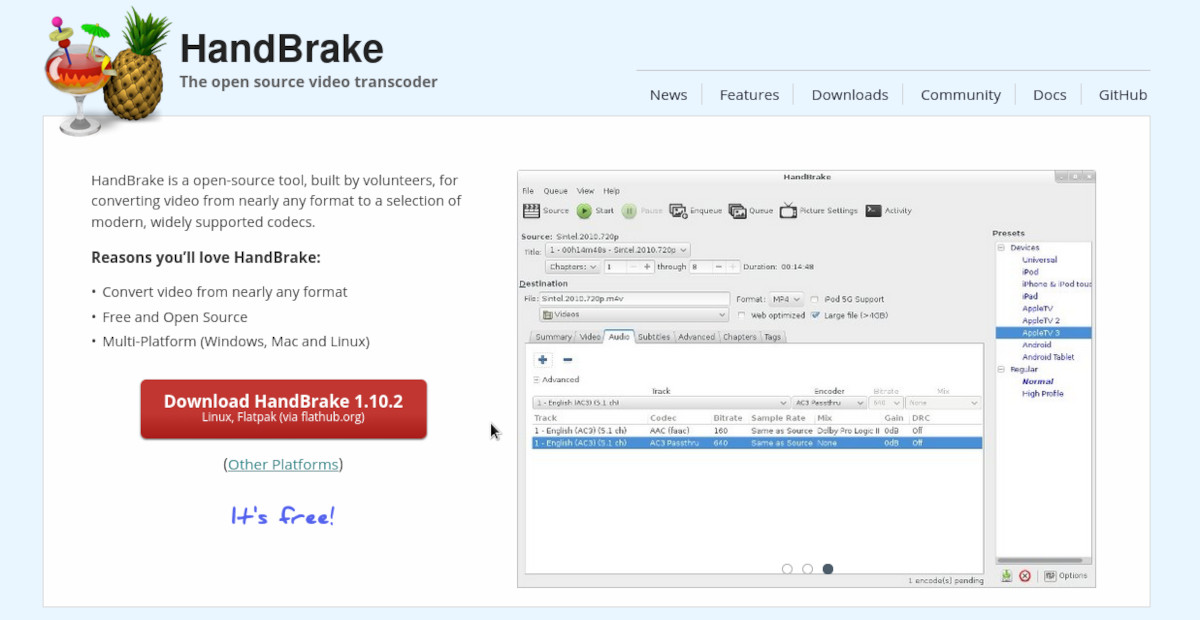
إذا كنت تريد استخدام Handbrake لتحويل مقاطع الفيديو دون فقدان الجودة، فإن أول شيء عليك فعله هو تنزيله من الموقع الرسمي لـ HandBrakeهناك، حدد إصدار نظام التشغيل لديك وأكمل التثبيت. عند فتح البرنامج، سترى واجهة نظيفة وسهلة الفهم والبدء في الاستخدام.
بعد ذلك، عليك تحميل الفيديو الذي ترغب بتحويله. للقيام بذلك، انقر على الزر. مفتوح المصدر اختر الفيديو من مجلد "التنزيلات والفيديوهات وغيرها". سيقوم Handbrake بعد ذلك بمسح الملف وعرض الواجهة الرئيسية. هنا تبدأ المتعة.
انتخاب مسبقا أو الإعدادات المسبقة
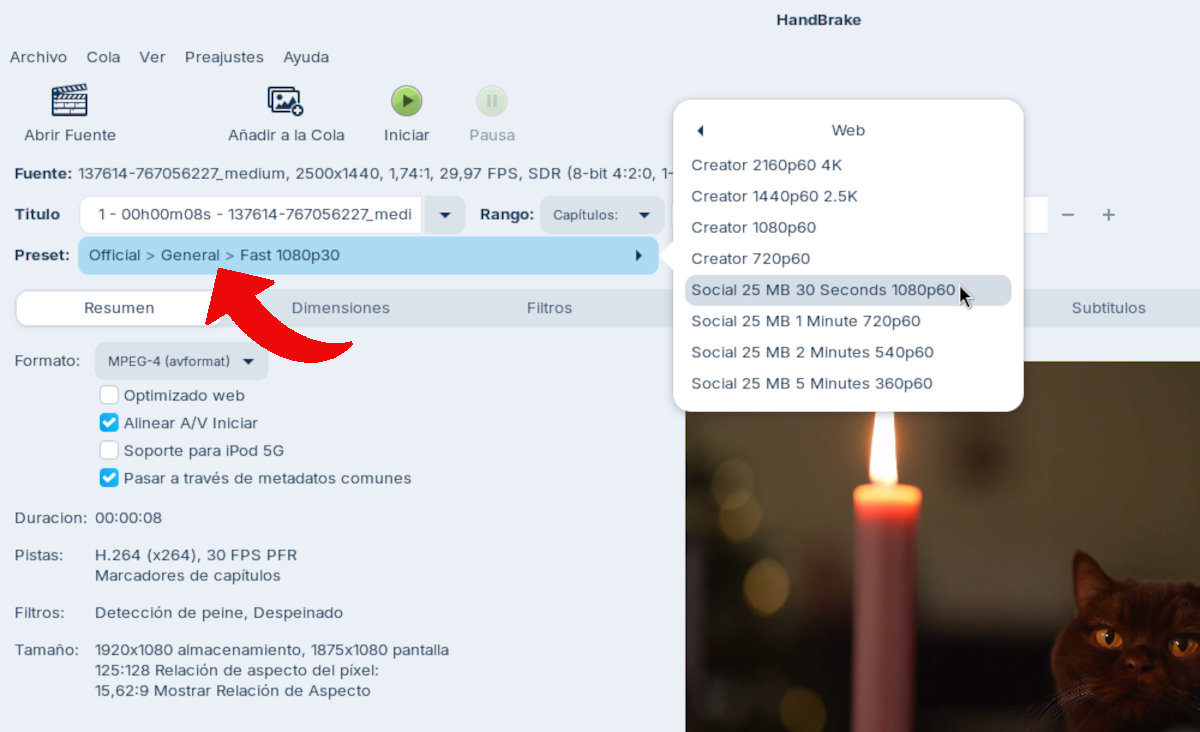
كما ذكرنا، يُعد استخدام Handbrake لتحويل مقاطع الفيديو دون فقدان الجودة أمرًا سهلاً، حتى للمبتدئين. ويعود الفضل في ذلك إلى ميزات الأداة المدمجة. ملفات تعريف مُهيأة مسبقًا لأجهزة ومواقف مختلفة (Apple TV، Android، الويب، إلخ). يمكنك رؤيتها على الجانب الأيمن من الواجهة، في الخيار المعد مسبقا.
إليك توصيتنا الأولى: إذا كانت أولويتك هي جودة، يمكنك البدء بهذين الإعدادين المسبقين، اعتمادًا على دقة الفيديو:
- سريع 1080p30 أو Super HQ 1080p30استخدم هذا الإعداد المسبق إذا كان مصدرك بدقة 1080 بكسل. يضمن خيار "Super HQ" جودة الإخراج على حساب ترميز أبطأ.
- 4K30 سريع أو Super HQ 4K30مثالي إذا كنت تعمل مع مواد 4K.
كلا المسبقة إنهم يوفرون أساسًا ممتازًا للانطلاق منه، منذ ذلك الحين يقومون بتكوين المعلمات الرئيسية بشكل مثاليمن هنا، كل ما عليك فعله هو إجراء تعديلات دقيقة على بضعة علامات تبويب.
إعدادات القيمة في علامة التبويب فيديو
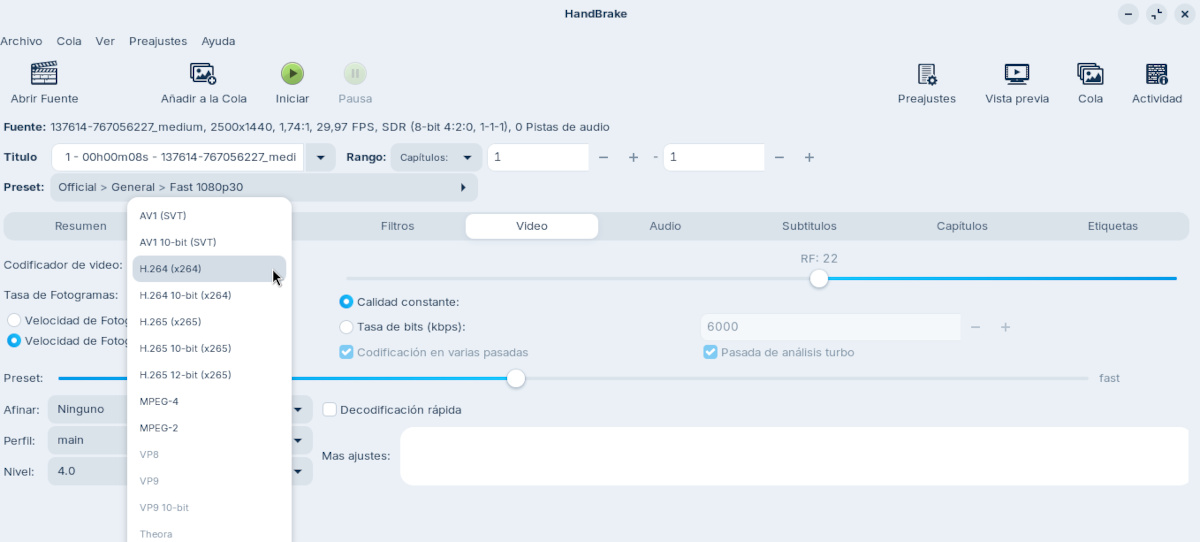
المعلمات التالية التي سنقوم بتكوينها موجودة في علامة تبويب الفيديو. المعلمة الأولى والأهم تتعلق بـ ترميز الضغط، o مُرمِّز الفيديويضغط هذا العنصر بيانات الملف لتقليل المساحة دون أي فقدان ملحوظ للجودة أثناء التشغيل. الخيارات الرئيسية هي:
- H.264 (x264)إنه الأكثر توافقًا ويعمل على أي جهاز تقريبًا، من الهواتف المحمولة إلى أجهزة التلفزيون القديمة. إنه خيار آمن وعالي الجودة.
- H.265 (x265)يُعرف أيضًا باسم HEVC. يتميز بكفاءة أعلى بكثير، ما يعني أنه يحقق نفس جودة H.264 مع حجم ملف أصغر بنسبة تصل إلى 50%. مثالي لضغط ملفات 4K وتوفير المساحة. عيبه الوحيد هو أنه يستغرق وقتًا أطول للضغط، وقد لا يكون متوافقًا مع الأجهزة القديمة جدًا.
لذا، إذا كنت ستشغّل الملف على الأجهزة الحديثة، فإن H.265 هو الخيار الأمثل. أما إذا كنت ترغب في تشغيل الملف الناتج على أي جهاز تقريبًا، فإن H.264 هو الخيار الأمثل.
يوجد الخيار أسفل Video Encoder مباشرةً معدل الإطاراتمع قائمة منسدلة وقيم متعددة للاختيار من بينها. في هذه المرحلة، من الأفضل اختيار القيمة نفس المصدر (نفس المصدرهذا يمنع حدوث تمزقات أو عيوب بصرية أخرى أثناء التشغيل. للأسباب نفسها، يُرجى تحديد المربع. معدل إطارات ثابت.
استخدم Handbrake لتحويل مقاطع الفيديو دون فقدان الجودة: مقياس FR
هناك تفصيل آخر في علامة تبويب الفيديو سيساعدك على استخدام Handbrake لتحويل مقاطع الفيديو دون فقدان الجودة. يتعلق الأمر بـ صندوق جودة ثابتةهذا الإعداد مُحدَّد افتراضيًا. يُفضَّل تركه كما هو ليحافظ المُرمِّز على مستوى جودة مُحدَّد. سيؤدي هذا إلى اختلاف مُعَدَّل البت (كمية البيانات المُعالَجة في الثانية) وفقًا لتعقيد المشهد، مما يُلغي البيانات غير الضرورية.
وسوف ترى أيضا التحكم في الانزلاق الذي يستخدم مقياس عامل المعدل (RF). كلما انخفض رقم RF، زادت جودة الملف وحجمه. على العكس، كلما انخفض الرقم، انخفضت الجودة بحجم ملف أصغر. إليك القيم الموصى بها:
- بالنسبة لـ H.264: يُعدّ تردد RF بين 18 و22 ممتازًا لدقة 1080 بكسل. أما بالنسبة لدقة 4K، فيمكنك تجربة تردد بين 20 و24.
- بالنسبة لـ H.265: نظرًا لكفاءته العالية، يمكنك استخدام قيمة تردد أعلى قليلًا لتحقيق نفس الجودة. جرب قيمة تتراوح بين 20 و24 لدقة 1080 بكسل، وقيمة تتراوح بين 22 و26 لدقة 4K.
تُعد هذه الميزة من أهم الميزات عند استخدام Handbrake لتحويل مقاطع الفيديو دون فقدان الجودة. بهذه الطريقة، يضمن البرنامج ثبات جودة الصورة. ولتحقيق ذلك، يخصص المزيد من البتات للمشاهد المعقدة (مثل حشد متحرك) وحتى أقل من ذلك بالنسبة للمشاهد البسيطة (سطح أملس).
لا تهمل جودة الصوت
استخدام Hadbrake لتحويل الفيديوهات دون فقدان الجودة يعني أيضًا الاهتمام بجودة الصوت. تذكر أن الفيديو عالي الجودة... مع جودة صوت مضغوطة رديئة، فإنه يوفر تجربة سيئة للغاية.يمكن أن تساعدك علامة التبويب "الصوت" في ضبط التفاصيل بحيث تكون النتيجة مقبولة تمامًا.
افتح علامة تبويب "الصوت" وانقر نقرًا مزدوجًا على مسار الصوت في الفيديو لعرض خيارات الإعدادات. بعد ذلك، تأكد من ترميز الصوت هو AACبرنامج ترميز عالي التوافق والكفاءة. في خيار معدل البت، اختر واحدًا أعلى من 192 كيلوبت في الثانية٢٥٦ كيلوبت في الثانية أو حتى ٣٢٠ كيلوبت في الثانية. زيادة الجودة بهذه الطريقة تزيد حجم الملف الإجمالي بشكل طفيف فقط.
هذا هو. يمكنك ترك جميع الإعدادات الأخرى كما هي.مع اكتسابك الخبرة، ستتمكن من تجربة المزيد من الخيارات المتنوعة المتاحة. باستخدام الإعدادات التي شرحناها، أنت الآن جاهز لاستخدام Handbrake لتحويل مقاطع الفيديو دون فقدان الجودة.

منذ أن كنت صغيرًا جدًا، كان لدي فضول شديد تجاه كل ما يتعلق بالتقدم العلمي والتكنولوجي، وخاصة تلك التي تجعل حياتنا أسهل وأكثر تسلية. أحب البقاء على اطلاع بأحدث الأخبار والاتجاهات ومشاركة تجاربي وآرائي ونصائحي حول المعدات والأدوات التي أستخدمها. قادني هذا إلى أن أصبح كاتبًا على الويب منذ ما يزيد قليلاً عن خمس سنوات، مع التركيز بشكل أساسي على أجهزة Android وأنظمة تشغيل Windows. لقد تعلمت أن أشرح بكلمات بسيطة ما هو معقد حتى يتمكن القراء من فهمه بسهولة.