
هل ترغب في أداة تتيح لك البحث عن برامجك وتطبيقاتك وتثبيتها وتحديثها وإزالتها وتكوينها تلقائيًا؟ هذه الأداة موجودة بالفعل في نظام ويندوز وتُسمى Winget. في هذه المقالة، سنلقي نظرة عليها. كيفية استخدام Winget لتثبيت البرامج وتحديثها تلقائيًا في Windowsسنحلل أيضًا فوائد استخدام هذه الأداة. لنبدأ.
كيفية استخدام Winget لتثبيت البرامج وتحديثها تلقائيًا في Windows
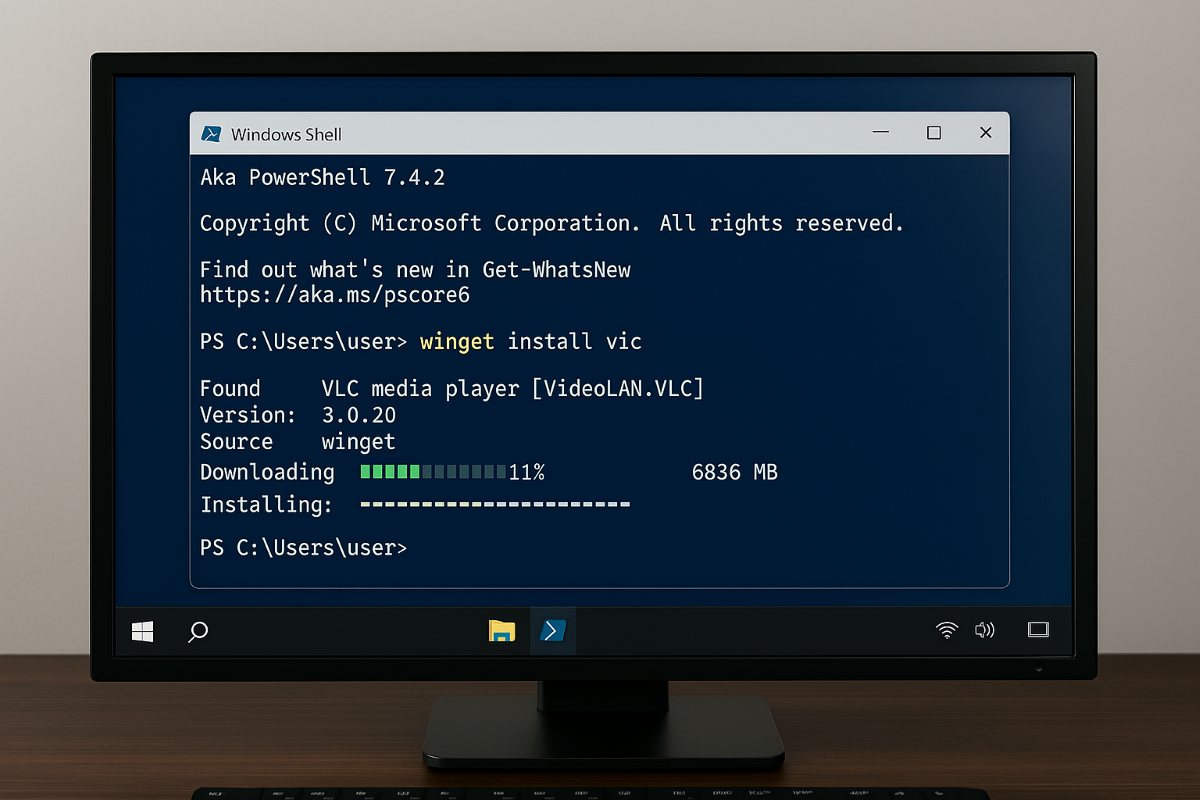
قبل أن تتعلم كيفية استخدام Winget لتثبيت البرامج وتحديثها، عليك أن تعرف ما هو Winget. إنها أداة سطر أوامر تتيح لك إدارة حزم البرامج في نظام التشغيل Windowsتم إنشاؤه بواسطة Microsoft وتم إصداره في عام 2020 لنظامي التشغيل Windows 10 وWindows 11 وWindows Server 2025. الآن، لمن هذه الأداة مفيدة بشكل خاص؟
الحقيقة هي أن Winget يمكن استخدامه من قبل مجموعة واسعة من المستخدمين: من الفنيين ومسؤولي النظام لأي مستخدم المستخدم العادي الذي يحتاج إلى تبسيط سير عمله. إذا تعلمت كيفية استخدام Winget، يمكنك القيام بما يلي بمجرد إدخال أمر في موجه الأوامر أو باور شيل:
- تثبيت البرامج وتحديثها.
- ابحث عن التطبيقات المتاحة.
- إلغاء تثبيت الحزم المتوافقة.
- إنشاء نصوص التثبيت التلقائية، أو بمعنى آخر، قم بتثبيت برامج متعددة دون الحاجة إلى القيام بذلك يدويًا واحدًا تلو الآخر.
من المرجح أن يكون لديك Winget على جهاز الكمبيوتر الخاص بك إذا كنت تستخدم نظام Windows. ومع ذلك، من الأفضل التأكد من أن لديك ذلك قبل البدء بتثبيت أو تحديث البرامج. للتأكد من تثبيت هذه الأداة، افتح موجه الأوامر أو PowerShell واكتب إصدار wingetإذا رأيت رقم الإصدار، فهذا يعني أن Winget مثبت على جهاز الكمبيوتر الخاص بك.
استخدام Winget لتثبيت البرامج
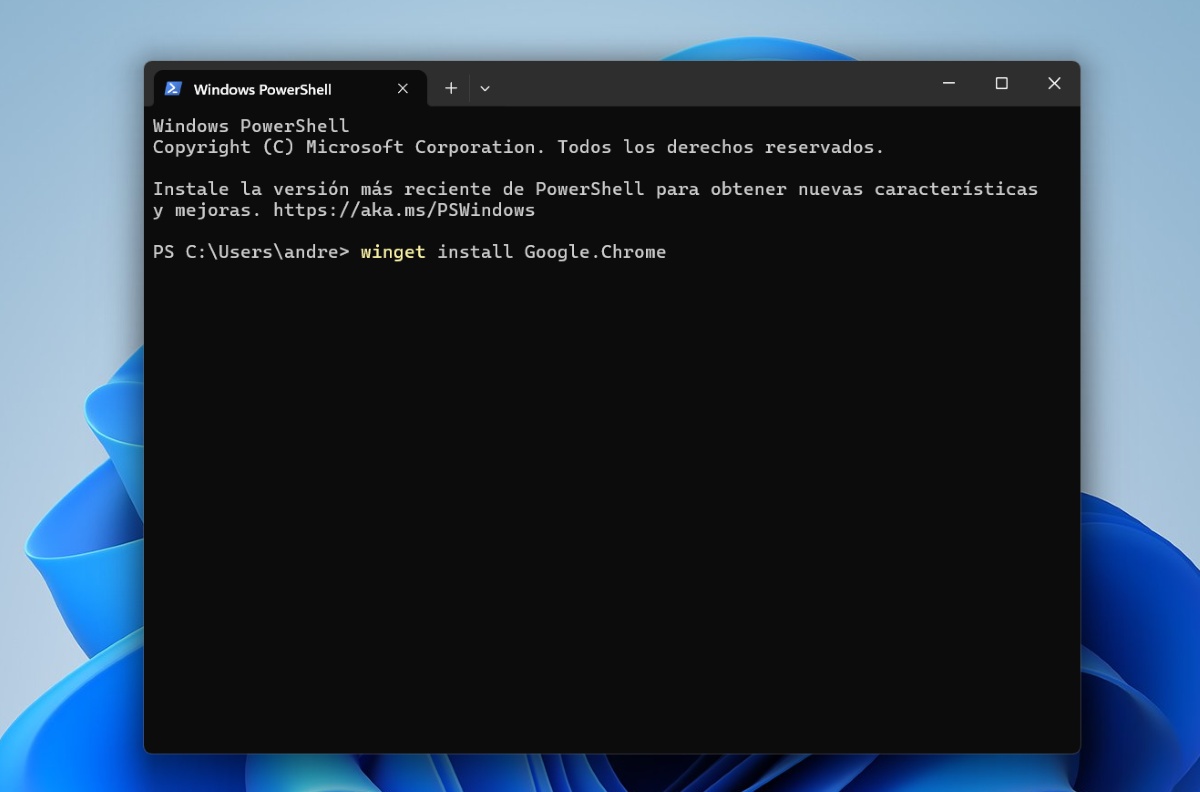
بعد التأكد من تثبيت الأداة على جهاز الكمبيوتر، يمكننا استخدام Winget لتثبيت البرامج وتحديثها. الميزة الرائعة في هذه الطريقة هي أنها توفر عليك الكثير من الوقت في البحث والاختيار واتباع جميع الخطوات اللازمة للتثبيت التقليدي. فيما يلي الخطوات: خطوات تثبيت البرامج باستخدام Winget:
- افتح موجه الأوامر أو باور شيل كمسؤول. للقيام بذلك، اكتب cmd أو PowerShell في قائمة Windows.
- في المكان الذي يوجد فيه المؤشر، اكتب تثبيت وينجت "اسم الحزمة"بدون علامات الاقتباس."
- على سبيل المثال، لتثبيت جوجل كروم، عليك أن تكتب: winget install Google.Chrome.
- أخيرًا، انقر على زر الإدخال، وسيتم تنزيل البرنامج وتثبيته تلقائيًا.
تثبيت برنامج باستخدام Winget بهذه البساطة. هذا يعني أنه يمكنك تخطي عملية التنزيل والتثبيت بأكملها بالنقر على "التالي" عدة مرات. الآن، لمعرفة اسم البرنامج قبل تثبيته، يمكنك كتابة اسم برنامج البحث winget ومع ذلك، تأكد من تثبيت الإصدار الصحيح.
لتحديث البرامج

طريقة أخرى لاستخدام Winget هي عند تحديث البرامج المثبتة على جهاز الكمبيوتر الخاص بكفي الواقع، يمكنك تحديث جميع البرامج دفعةً واحدةً بتشغيل أمر واحد. وبالطبع، يمكنك أيضًا تحديث برامج محددة باستخدام أمر آخر. إليك كيفية تحديث البرامج باستخدام Winget:
- لتحديث كافة البرامج في نفس الوقت: ترقية الجناح - الكل.
- لتحديث برنامج معين: ترقية الجناح (اسم الحزمة).
ميزة استخدام هذه الأداة لتحديث كافة برامجك هي أن لقد وفرت الكثير من الوقتعند القيام بذلك، ستظهر قائمة بجميع البرامج المثبتة على جهاز الكمبيوتر لديك، وسيتم تحديثها تلقائيًا. لذا، لن تحتاج إلى البحث عن كل برنامج على حدة، والتحقق من وجود تحديثات، وتحديثه واحدًا تلو الآخر.
كيفية استخدام Winget لإلغاء تثبيت البرامج
بالطبع، بالإضافة إلى استخدام Winget لتثبيت البرامج وتحديثها، يمكنك استخدامه أيضًا لإلغاء تثبيت البرامج بسهولة. للقيام بذلك، اكتب الأمر التالي: إلغاء تثبيت وينجت (اسم البرنامجتأكد الآن من إلغاء تثبيت البرنامج الذي ترغب في حذفه فقط. قد تجد برامج أخرى ضرورية لعمل النظام بشكل صحيح.
فوائد استخدام Winget لتثبيت البرامج وتحديثها

يُعد استخدام Winget لتثبيت البرامج وتحديثها تلقائيًا في Windows ميزةً نظرًا لسهولة وسرعة تنفيذه. بالإضافة إلى ذلك، تأكد من تثبيت ما تريده بالضبطلن يتم تنزيل أي برامج أو تطبيقات إضافية، كما هو الحال عند التنزيل من خلال المتصفح.
من ناحية أخرى، لا يمكنك استخدام Winget لتثبيت البرامج وتحديثها فحسب، بل يمكنك أيضًا نقل برامجك من جهاز كمبيوتر إلى آخر تلقائيًاإذا كنت تقوم بالتبديل من جهاز كمبيوتر إلى آخر، فاتبع الخطوات التالية لتتمكن من تثبيت جميع البرامج من جهاز الكمبيوتر القديم على جهاز الكمبيوتر الجديد:
- أدخل PowerShell أو موجه الأوامر.
- اكتب أمر تصدير winget export -o de:\list.json (أطلق على القائمة الخاصة بك أي اسم تريده وحرف محرك الأقراص الذي تريد حفظها فيه).
- ثم قم بحفظ القائمة التي تم إنشاؤها على محرك أقراص USB.
- الخطوة التالية هي توصيل USB بالكمبيوتر الجديد والدخول إلى PowerShell.
- هناك اكتب أمر استيراد winget import -id:\list.json وهذا كل شيء، سيتم استيراد كافة برامجك إلى الكمبيوتر الجديد.
- الآن، إذا كنت لا تريد تثبيت أي برنامج في القائمة، فقط قم بتحريره قبل استيراده وانتهيت.
ما يجب أن تضعه في اعتبارك عند استخدام Winget لتثبيت البرامج وتحديثها
هناك بعض النصائح والتحذيرات الأمنية التي يجب مراعاتها عند استخدام Winget لتثبيت البرامج وتحديثها، وخاصةً عند إلغاء تثبيتها. على سبيل المثال، إذا لم تكن متأكدًا مما يفعله البرنامج، فمن الأفضل تركه كما هو. قبل إلغاء تثبيته.
لذلك، إذا كنت مبتدئًا، فمن الأفضل استخدام Winget المهام الأساسية مثل البحث عن البرامج وتثبيتها وتحديثهابهذه الطريقة، لن تندم على أي شيء لاحقًا. من المهم أيضًا معرفة الأوامر وكتابتها بدقة، لأنه في حال ارتكاب خطأ، لن يقوم جهاز الكمبيوتر بتنفيذ الإجراء المطلوب.
ستجد في Winget آلاف التطبيقات للتثبيت والتحديث. من بينها التطبيقات الأكثر شيوعًا، مثل جوجل كروم، مايكروسوفت إيدج، فيجوال ستوديو كود، مشغل الوسائط VLC، سبوتيفاي، الخكل ما عليك فعله هو البحث عنه للتأكد من توفره حتى تتمكن من استخدام Winget لتثبيت البرامج وتحديثها تلقائيًا.

منذ صغري، كنت مفتونًا بكل ما هو علمي وتقني، وخاصةً تلك التطورات التي تجعل حياتنا أسهل وأكثر متعة. أحب الاطلاع على آخر الأخبار والاتجاهات، ومشاركة تجاربي وآرائي ونصائحي حول الأجهزة والتقنيات التي أستخدمها. هذا ما دفعني للعمل ككاتب محتوى إلكتروني قبل ما يزيد قليلاً عن خمس سنوات، مع التركيز بشكل أساسي على أجهزة أندرويد وأنظمة تشغيل ويندوز. لقد تعلمت شرح المفاهيم المعقدة بأسلوب مبسط ليسهل على قرائي فهمها.