- تم الآن دمج ميزة التعرف على الصور (OCR) في Windows 11 وPowerToys.
- هناك عدة طرق موثوقة ومجانية لاستخراج النص من الصور أو لقطات الشاشة.
- وتستكمل أدوات مثل OneNote والخدمات عبر الإنترنت الخيارات المتاحة لأي مستخدم.
- يعتمد اختيار الطريقة الأكثر ملاءمة على إصدار Windows ونوع الصورة المستخدمة.
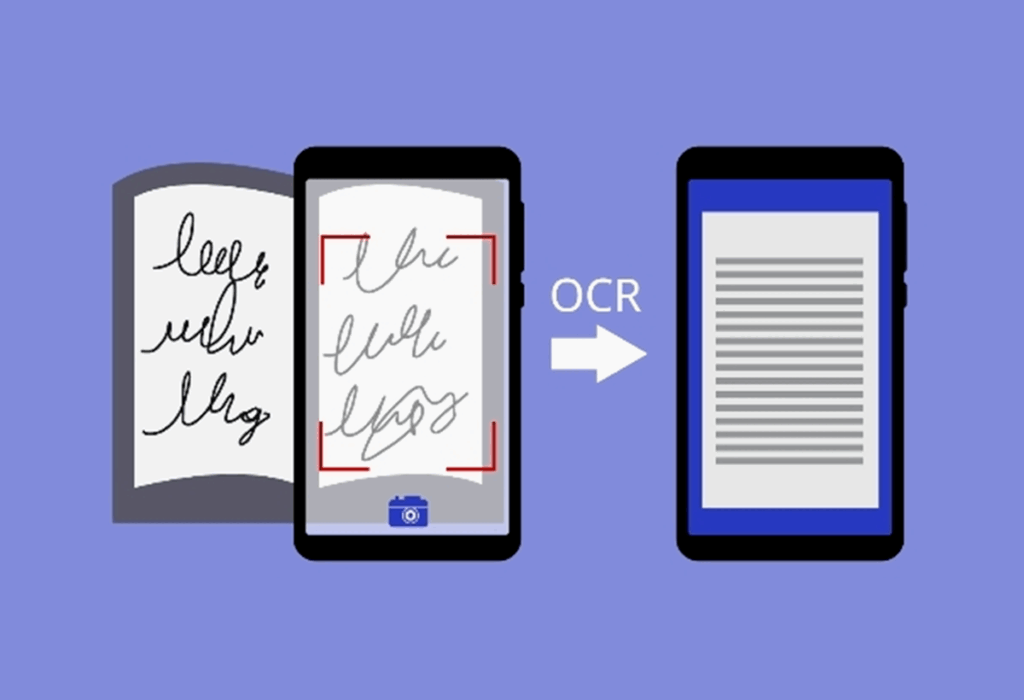
في العصر الرقمي، التقاط المعلومات من صورة أو صورة فوتوغرافية على جهاز الكمبيوتر الخاص بك أصبحت حاجة شائعة بشكل متزايد. سواء كنت تريد مسح المستندات المطبوعة، أو استرداد البيانات من لقطة شاشة، أو ببساطة نسخ نص من صورة أرسلها لك شخص ما، فإن Windows يوفر لك عدة طرق للقيام بذلك.
Muchos usuarios desconocen que استخراج النص من صورة في Windows لقد أصبح الأمر الآن أسهل من أي وقت مضى بفضل الميزات الجديدة المضمنة في أحدث إصدارات نظام التشغيل وبعض الأدوات الخارجية. لقد حققت مايكروسوفت تقدما كبيرا لتسهيل هذه المهمة، وتجنب الحاجة إلى كتابة كميات كبيرة من المعلومات يدويًا.
ما هو OCR وما هي استخداماته؟
قبل الشروع في العمل بالأساليب والأدوات العملية، من المهم أن نكون واضحين بشأن المفهوم الرئيسي الذي يمكّن هذه العملية: التعرف الضوئي على الأحرف, más conocido como التعرف الضوئي على الأحرف por sus siglas en inglés (Optical Character Recognition). هذه التكنولوجيا يقوم بتحديد ورقمنة الأحرف المطبوعة أو المكتوبة بخط اليد الموجودة في الصور أو الصور الفوتوغرافية أو حتى مقاطع الفيديو، ويحوّلها إلى نص قابل للتحرير.
إن فائدة التعرف الضوئي على الحروف (OCR) في الحياة اليومية هائلة. يمكنك نسخ المحتوى من المستندات الممسوحة ضوئيًا، أو الملصقات الصورية، أو لقطات الشاشة، أو أي صورة لا يمكن تحديد النص فيها عادةً.. بهذه الطريقة، ينتقل النص إلى الحافظة ويمكنك لصقه في أي تطبيق لتحريره أو ترجمته أو مشاركته أو تخزينه.
الطرق الرئيسية لاستخراج النص من صورة في نظام التشغيل Windows
سنقوم بتحليل جميع البدائل العملية والحالية التي يمكنك استخدامها في Windows لاستخراج النص من الصور، سواء باستخدام أدوات النظام الخاصة أو باستخدام أدوات مساعدة مجانية إضافية أو تطبيقات عبر الإنترنت. تتمتع كل طريقة بمزاياها وخصائصها وحالات الاستخدام المثالية.
1. استخدام أداة Snipping Tool وOCR المضمنة في Windows 11
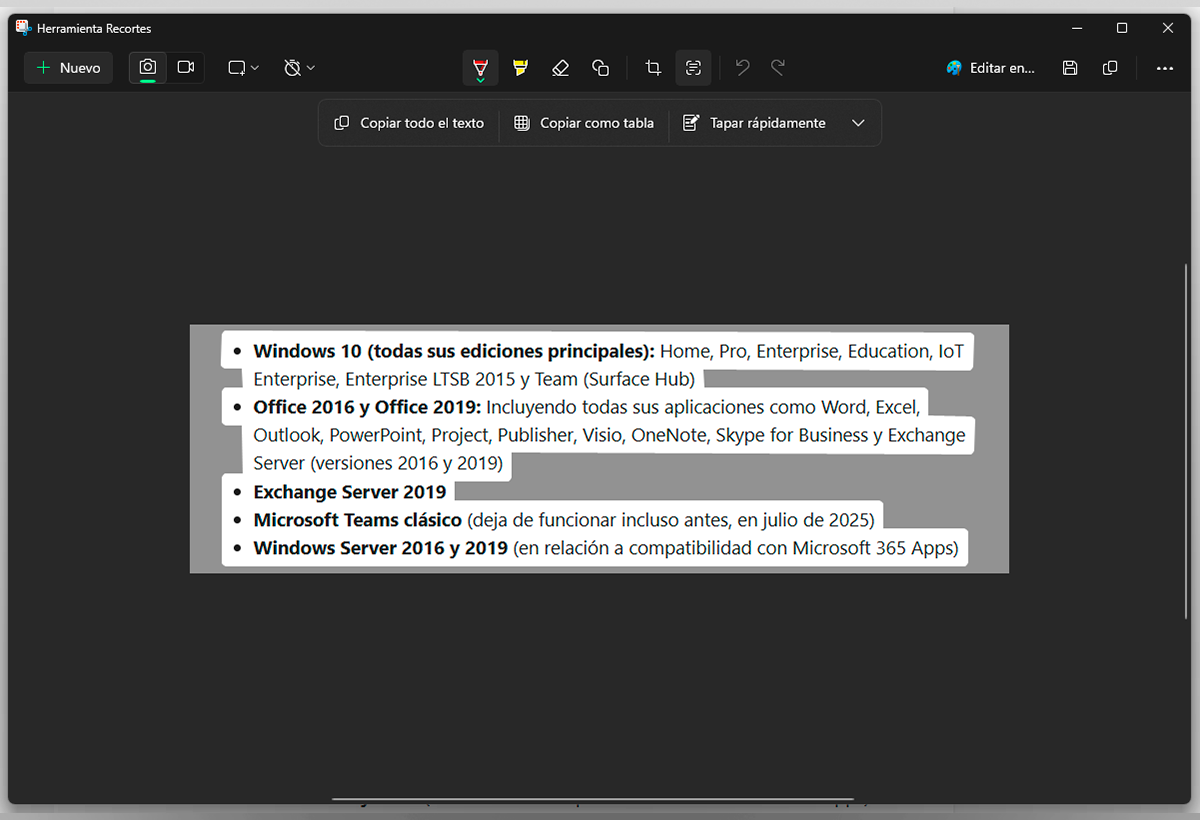
منذ أن قامت Microsoft بإصدار تحديث Windows 23 2H11، لقد خضعت أداة القص التقليدية لعملية تجميل كبيرة. يتضمن الآن وظيفة التعرف الضوئي على الحروف المتكامل الذي يتعرف بدقة على النص الموجود في الصور ولقطات الشاشة. ربما يكون هذا هو الخيار الأكثر مباشرة وغير معقد.
خطوات استخراج النص باستخدام أداة Snipping Tool في Windows 11:
- تأكد من أن لديك إصدار Windows 11 23H2 أو إصدار أحدث. يعد هذا التحديث ضروريًا، لأنه يقوم بتفعيل ميزة التعرف على النص. إذا لم يكن لديك، تحقق من وجود تحديثات جديدة للنظام.
- افتح الصورة الذي تريد استخراج النص منه أو التقاط لقطة شاشة جديدة باستخدام تطبيق Snipping. يمكنك فتح التطبيق من قائمة ابدأ عن طريق البحث عن "أداة القص" أو استخدام الاختصار Win + Mayús + S.
- للعمل مع صورة موجودة، ما عليك سوى تحديد النقاط الثلاث في الزاوية اليمنى العليا والنقر فوق "فتح الملف"، ثم اختر صورتك أو لقطة الشاشة.
- En la barra de herramientas, selecciona la opción Acciones de texto. عند النقر على هذه الميزة، يستخدم النظام الذكاء الاصطناعي لتسليط الضوء تلقائيًا على جميع النصوص المكتشفة في الصورة.
- لنسخ النص، انقر ببساطة على «نسخ النص بأكمله» في الأعلى، أو حدد جزءًا معينًا يدويًا واستخدم النقر بزر الماوس الأيمن أو Ctrl + C لإرساله إلى الحافظة.
- المحتوى أصبح الآن جاهزًا للصق في أي تطبيق:Word، المفكرة، البريد، المتصفح، وما إلى ذلك.
نصائح: Para obtener mejores resultados, استخدم صورًا عالية الجودة وعالية الدقة، بدون عناصر ضبابية أو صغيرة جدًا. في الصور ذات الجودة الرديئة، قد لا يكون التعرف دقيقًا وسيتطلب إعادة تحرير النص الناتج.
2. PowerToys ووحدة استخراج النصوص الخاصة به: تنوع كامل لاستخراج النصوص
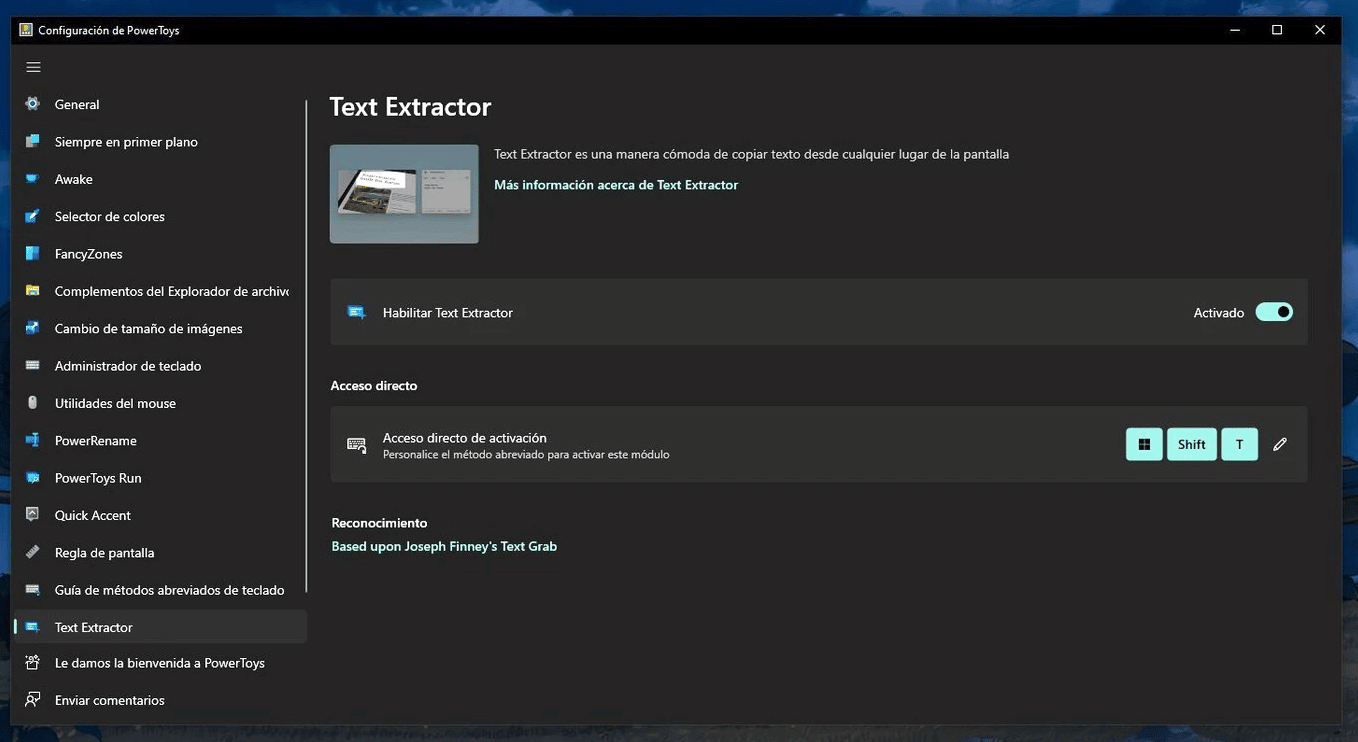
هناك بديل شائع وقوي للغاية، خاصةً إذا كنت تستخدم نظام التشغيل Windows 10 أو تريد المزيد من المرونة، وهو الأداة المساعدة باور تويز من مايكروسوفت. يدمج وظيفة تسمى مستخرج النص الذي يسمح لك باستخراج النص من أي جزء مرئي من الشاشةسواء كانت صورة أو مقطع فيديو أو مستندًا ممسوحًا ضوئيًا أو حتى من تطبيقات لا تسمح لك بنسخ النص بشكل مباشر.
ما هي PowerToys؟ Son un مجموعة مجانية من الأدوات المساعدة المتقدمة لتحقيق أقصى استفادة من نظام التشغيل Windows الخاص بك. من بين العديد من الخيارات التي يتضمنها، يتميز Text Extractor بشكل خاص ببساطته وفائدته للمهمة المطروحة.
كيفية استخدام PowerToys Text Extractor خطوة بخطوة:
- تنزيل وتثبيت PowerToys من صفحتها الرسمية على GitHub أو من متجر Microsoft.
- قم بالدخول إلى التطبيق والبحث عن قسم «مستخرج النص» في اللوحة اليسرى.
- تأكد من أن función está activada. من نفس الشاشة، يمكنك تخصيص اختصار لوحة المفاتيح الذي ستقوم بتنشيطه لبدء تشغيل المستخرج (افتراضيًا، يكون Win + Shift + T).
- عندما تريد نسخ النص، افتح الصورة أو ضعها على الشاشة (أو أي محتوى مرئي) تحتاج إلى استخراج المعلومات منه.
- اضغط على اختصار لوحة المفاتيح المقابل. ستشاهد الشاشة تصبح مظلمة ويظهر علامة اختيار لتحديد المنطقة.
- حدد عن طريق الضغط باستمرار على زر الماوس الأيسر المنطقة المحددة التي يقع فيها النص الذي سيتم التقاطه.
- عند الإصدار، يقوم OCR بتحليل المنطقة و نسخ النص مباشرة إلى الحافظة.
لا تعمل هذه الطريقة على الصور فقط، بل على أي شيء تراه على الشاشة. إنه مفيد، على سبيل المثال، لنسخ النص من التطبيقات التي لا تسمح بذلك، ومقاطع الفيديو المتوقفة مؤقتًا، وملفات PDF المحمية، ولقطات شاشة ألعاب الفيديو، وما إلى ذلك. بالإضافة إلى ذلك، تعتمد الموثوقية وتوافق اللغة على حزم لغة OCR المثبتة على Windows. يمكنك التحقق من المزيد من اللغات وتثبيتها إذا لزم الأمر، باستخدام PowerShell كمسؤول.
الإعدادات والتكوينات المتقدمة لبرنامج PowerToys Text Extractor
داخل PowerToys، يمكنك تخصيص العديد من الخيارات المتعلقة بمستخرج النص:
- مجموعة المفاتيح:قم بتعديل الاختصار العالمي لتكييف تشغيله مع تفضيلاتك وتجنب التعارضات مع التطبيقات الأخرى.
- Idioma preferido:اختر حزمة لغة OCR التي تناسب النص الذي تريد التعرف عليه بشكل أفضل.
إذا كنت بحاجة إلى تثبيت أو التحقق من اللغات المتوفرة، فيمكنك فتح PowerShell كمسؤول واستخدام الأوامر التالية:
Get-WindowsCapability -Online | Where-Object { $_.Name -Like 'Language.OCR*' }لإدراج حزم OCR المثبتة أو المتوفرة.$Capability = Get-WindowsCapability -Online | Where-Object { $_.Name -Like 'Language.OCR*es-ES*' }للبحث عن الحزمة الإسبانية، على سبيل المثال.$Capability | Add-WindowsCapability -Onlineلتثبيته، أو$Capability | Remove-WindowsCapability -Onlineإذا كنت تريد حذفه.
إذا أخبرك PowerToys في أي وقت أنه "لا توجد لغات OCR ممكنة مثبتة"، فتأكد من تثبيت اللغة التي تحتاجها بشكل صحيح ومن تثبيت المجلد الخاص بك /ويندوز/التعرف الضوئي على الحروف في الوحدة الصحيحة (C:).
الحصول على أقصى استفادة من OneNote وبرامج Microsoft الأخرى

هناك خيار كلاسيكي آخر، لا يزال صالحًا وعمليًا بشكل خاص إذا كنت تستخدم مجموعة Microsoft Office كثيرًا، وهو ون نوت. يدمج تطبيق تدوين الملاحظات هذا أيضًا تقنية OCR (نقطة التحكم الحرجة البصرية) الخاصة به والتي تتيح لك استخراج النص من الصور بسرعة وسهولة.
كيفية نسخ النص من صورة باستخدام OneNote:
- افتح تطبيق ون نوت، متاح مجانًا أو عبر Microsoft 365.
- قم بتحميل الصورة الذي تريد الحصول على النص منه.
- Haz clic derecho sobre la imagen y selecciona la opción «Copiar texto de la imagen» في قائمة السياق.
- سيتم نسخ النص تلقائيًا إلى الحافظة. الآن يمكنك لصقها أينما تريد:كلمة، بريد، ملاحظات، وما إلى ذلك.
تُعد هذه الميزة مفيدة بشكل خاص في بيئات المكاتب وإذا كنت تستخدم OneNote بالفعل لتنظيم المعلومات. بجانب، يتعرف OneNote على النصوص بلغات متعددة ويتعامل بشكل جيد مع الصور ذات الجودة المختلفة..
المزيد من البدائل الخارجية: Google Keep وAdobe Acrobat وغيرها
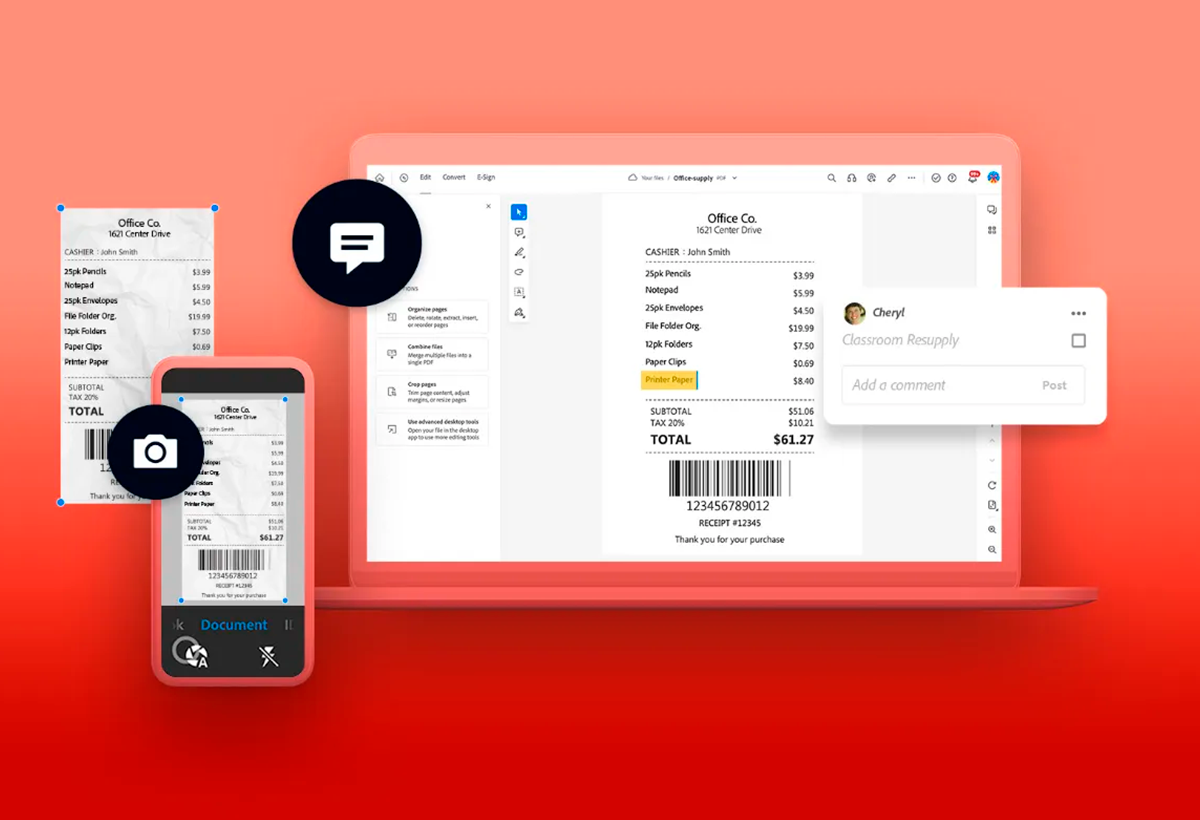
ربما لا يناسب أحد الحلول المذكورة أعلاه تفضيلاتك، أو ربما تستخدم بالفعل أدوات أخرى في حياتك اليومية. إنهم موجودون تطبيقات وأدوات مساعدة متعددة تدمج أيضًا وظائف التعرف الضوئي على الحروف لاستخراج النص من الصور في Windows.
- جوجل كيب:هو تطبيق ملاحظات Google. إنه يسمح لك بتحميل الصور واستخراج النص الموجود بداخلها بفضل تقنية التعرف الضوئي على الحروف (OCR) المتكاملة. كل ذلك من إصدار الويب، دون الحاجة إلى تثبيت أي شيء.
- برنامج Adobe Acrobat Readerإذا كنت تعمل مع ملفات PDF تحتوي على صور ممسوحة ضوئيًا أو مستندات رسومية، فإن برنامج Acrobat يسمح لك باستخراج النص باستخدام تقنية OCR الخاصة به. ومع ذلك، بالنسبة للخيارات المتقدمة، يلزم الاشتراك في الإصدار المدفوع.
- Otras appsتوجد برامج تابعة لجهات خارجية لنظام التشغيل Windows تقدم تقنية التعرف الضوئي على الحروف (OCR) المتقدمة للغاية، ولكن الخيارات الموضحة أعلاه تغطي بشكل عام معظم الاحتياجات الشائعة دون أي تكلفة.
نصائح لتحقيق التعرف على النص بشكل أفضل في الصور
بغض النظر عن الطريقة التي تختارها، فإن بعض النصائح العامة يمكن أن تحدث فرقًا كبيرًا من حيث جودة ودقة النص المستخرج:
- يستخدم صور حادة، مضاءة جيدًا، وخالية من الضبابية.
- تجنب الصور الصغيرة جدًا أو بدقة منخفضة.
- Si puedes, قص الصورة مسبقًا لعرض النص ذي الصلة فقط، حتى يعمل OCR مع ضوضاء بصرية أقل.
- تأكد من أن لغة الصورة تتطابق مع لغات OCR المثبتة على نظامك، إذا كنت تستخدم PowerToys أو أدوات أخرى تسمح بذلك.
- قم دائمًا بمراجعة النص الناتج، حيث قد توجد بعض الرموز أو الكلمات غير الواضحة أو التنسيق الخاص قد لا يتم التعرف عليه بشكل صحيح.
لقد سهّل تقدم الذكاء الاصطناعي والتعرف الضوئي على الحروف في نظام التشغيل Windows بشكل كبير مهمة، حتى وقت قريب جدًا، كان الأمر يتطلب تثبيت برامج متخصصة أو نسخ المعلومات يدويًا من الصور.. توفر ميزات Windows الأصلية وPowerPoint وOneNote وخدمات الويب المتنوعة خيارات مجانية وفعالة لتحويل أي نص أو صورة إلى معلومات قابلة للتحرير في ثوانٍ.
La elección del método سيعتمد ذلك على إصدار Windows واحتياجاتك المحددة.ولكن تنوع الخيارات المتاحة يجعل من الأسهل أن تكون منتجًا وتوفر الوقت في المهام الشائعة.

أنا من عشاق التكنولوجيا وقد حول اهتماماته "المهووسة" إلى مهنة. لقد أمضيت أكثر من 10 سنوات من حياتي في استخدام التكنولوجيا المتطورة والتعديل على جميع أنواع البرامج بدافع الفضول الخالص. الآن تخصصت في تكنولوجيا الكمبيوتر وألعاب الفيديو. وذلك لأنني منذ أكثر من 5 سنوات أكتب لمواقع مختلفة حول التكنولوجيا وألعاب الفيديو، وأقوم بإنشاء مقالات تسعى إلى تزويدك بالمعلومات التي تحتاجها بلغة مفهومة للجميع.
إذا كان لديك أي أسئلة، فإن معرفتي تتراوح بين كل ما يتعلق بنظام التشغيل Windows وكذلك Android للهواتف المحمولة. والتزامي تجاهك هو أنني على استعداد دائمًا لقضاء بضع دقائق ومساعدتك في حل أي أسئلة قد تكون لديكم في عالم الإنترنت هذا.