- تتيح لك ميزات استعادة نظام التشغيل ويندوز إعادة تثبيت النظام مع الاحتفاظ بملفاتك الشخصية، ولكن مع إزالة معظم التطبيقات والإعدادات.
- يُعد إنشاء نسخ احتياطية في السحابة وعلى محركات الأقراص الخارجية أمرًا ضروريًا لحماية البيانات في حالة حدوث أعطال أثناء الاستعادة.
- توفر بيئة الاسترداد واستعادة النظام ومحركات الاسترداد بدائل عندما لا يبدأ نظام التشغيل Windows بشكل طبيعي.
- في نظام macOS، من الممكن إعادة تثبيت النظام دون حذف البيانات باستخدام Time Machine وأدوات الاسترداد الخاصة بالنظام.

عندما يبدأ نظام ويندوز بالعمل ببطء، أو يتعطل بشكل متكرر، أو يُصاب ببرامج ضارة، يفكر الكثيرون في إعادة تهيئة القرص. لكن هذا يعني عادةً فقدان البرامج، وفي أسوأ الأحوال، فقدان المستندات والصور والبيانات الشخصية الأخرى. الخبر السار هو أن هناك حلولاً أخرى. طرق استعادة نظام ويندوز دون فقدان الملفاتشريطة أن يتم ذلك بشكل صحيح مع اتخاذ بعض الاحتياطات، وهو أمر مستحسن حدد ما إذا كان عطل نظام التشغيل Windows ناتجًا عن خلل في الأجهزة أو البرامج..
ستجد في هذا الدليل جميع الخيارات التي يوفرها نظام التشغيل ويندوز (ونظام ماك أو إس، إذا كنت تستخدم كلا النظامين) لـ أعد الجهاز إلى حالة "نظيفة" دون فقدان بياناتكسنرى ما يتم الحفاظ عليه وما يتم فقدانه في كل حالة، وكيفية إعداد النسخ الاحتياطية، وماذا نفعل إذا لم يبدأ النظام، وما هي القيود الحقيقية لهذه الوظائف حتى لا نضل.
ماذا يعني استعادة أو إعادة ضبط نظام ويندوز دون فقدان الملفات؟
قبل القيام بأي شيء، من المهم فهم ما تعنيه مايكروسوفت بعبارة "عدم فقدان الملفات". عندما تختار خيارات استعادة ويندوز التي تعد بالحفاظ على البيانات، فإن ما يحتفظ به النظام فعليًا هو الملفات الشخصية المخزنة في ملف تعريف المستخدم الخاص بك (سطح المكتب، والمستندات، والصور، والفيديوهات، والموسيقى، ومجلدات المستخدم الأخرى).
لكن هذا النوع من الترميم يزيل التطبيقات المثبتة ومعظم الإعدادات المخصصةيُعيد نظام ويندوز تثبيت نفسه كما لو كنت قد اشتريت الكمبيوتر للتو، ولكنه ينسخ مستنداتك الشخصية إلى التثبيت الجديد. لذلك:
- يتم الحفاظ عليها: المستندات والصور والفيديوهات والموسيقى وملفات المستخدم الأخرى الموجودة في ملفك الشخصي.
- يضيعون: برامج سطح المكتب المثبتة، والعديد من التطبيقات، وإعدادات النظام والبرامج، وبرامج التشغيل المضافة يدويًا، وما إلى ذلك.
هذا يعني أنه إذا كنت تبحث عن حل سحري لـ أعد تثبيت نظام التشغيل ويندوز واستمر في استخدام جميع برامجك كما كانت.هذا غير ممكن. ما يمكنك تحقيقه هو تثبيت نظام ويندوز نظيف مع الاحتفاظ ببياناتك، ولكن على حساب إعادة تثبيت البرامج التي تستخدمها يوميًا بعد ذلك.

النسخ الاحتياطية: الخطوة التي لا يجب عليك تخطيها أبدًا
بغض النظر عن الطريقة التي تستخدمها، فإن أكثر شيء منطقي يمكن افتراضه هو أن لا توجد عملية ترميم خالية من الأخطاء بنسبة 100%قد يؤدي انقطاع التيار الكهربائي، أو تعطل القرص الصلب، أو حدوث خطأ غير متوقع إلى إفساد خطتك. لذلك، قبل إعادة ضبط أي شيء أو استعادته، يجب عليك عمل نسخة احتياطية من بياناتك المهمة.
الفكرة هي نسخ بياناتك في موقع آخر بحيث إذا فشلت عملية الاستعادة، يمكنك استعادة كل شيء دون الاعتماد على نظام ويندوز للقيام بعمله بشكل صحيحلا داعي لتعقيد الأمور: طالما أنك تحترم بعض المبادئ الأساسية، ستكون أكثر أمانًا من معظم المستخدمين.
يمكنك الجمع بين حلول التخزين السحابي والتخزين المادي؛ إذا كنت بحاجة إلى تغيير مزود الخدمة، فراجع كيفية القيام بذلك. انقل بياناتك من خدمة تخزين إلى أخرىأكثر الخدمات ملاءمةً للمستخدم المنزلي هي OneDrive (المدمج في نظام التشغيل Windows) أو Google Drive أو Dropboxوالتي تعمل على مزامنة مجلداتك المهمة وتسهل استعادة معلوماتك على جهاز كمبيوتر آخر إذا لزم الأمر.
بالإضافة إلى التخزين السحابي، يُنصح بشدة بإنشاء نسخة محلية على قرص صلب خارجي أو ذاكرة فلاش USB ذات سعة تخزين عالية. بهذه الطريقة، حتى في حال انقطاع اتصالك بالإنترنت أو وجود مشكلة في حسابك الإلكتروني، ستظل لديك نسخة مباشرة من ملفاتك المهمة باليد.
كيفية عمل نسخة احتياطية سريعة قبل استعادة نظام التشغيل ويندوز
إذا كنت لا ترغب في استخدام أدوات متقدمة، يمكنك إجراء نسخ احتياطي يدوي بسيط. صحيح أنه ليس الحل الأمثل من حيث الأتمتة، ولكنه كافٍ لمعظم المستخدمين المنزليين ويتيح لك... احفظ الملفات الأساسية قبل البدء بتثبيت نظام التشغيل ويندوز.
ابدأ بتحديد كل ما لا تريد فقدانه: مستندات العمل، صور العائلة، المشاريع، الموسيقى، الألعاب المحفوظة، وأي ملفات أخرى لا ترغب في حذفها. ثم، اتصل بخدمة التخزين السحابي المفضلة لديك أو بقرص صلب خارجي. انسخ تلك المجلدات بعناية للتأكد من نقل كل شيء..
إذا كنت ترغب في التعمق أكثر، يمكنك في نظام التشغيل ويندوز استخدام سجل الملفات أو خيارات "النسخ الاحتياطي" في الإعدادات، أو أدوات خارجية مثل برنامج النسخ الاحتياطي من AOMEI. تتيح لك هذه الميزات جدولة نسخ احتياطية دورية على محرك أقراص خارجيلذلك لن تضطر إلى تذكر ذلك في كل مرة.
في نظام macOS، يُطلق على المكافئ اسم آلة الزمنتقوم هذه الأداة بعمل نسخة كاملة من النظام على قرص خارجي، مع إصدارات حسب التاريخ، بحيث يمكنك بعد ذلك استعادة ملفات محددة أو حتى جهاز Mac كامل من تلك النسخة الاحتياطية، مع الاحتفاظ ببياناتك عند إعادة تثبيت النظام.
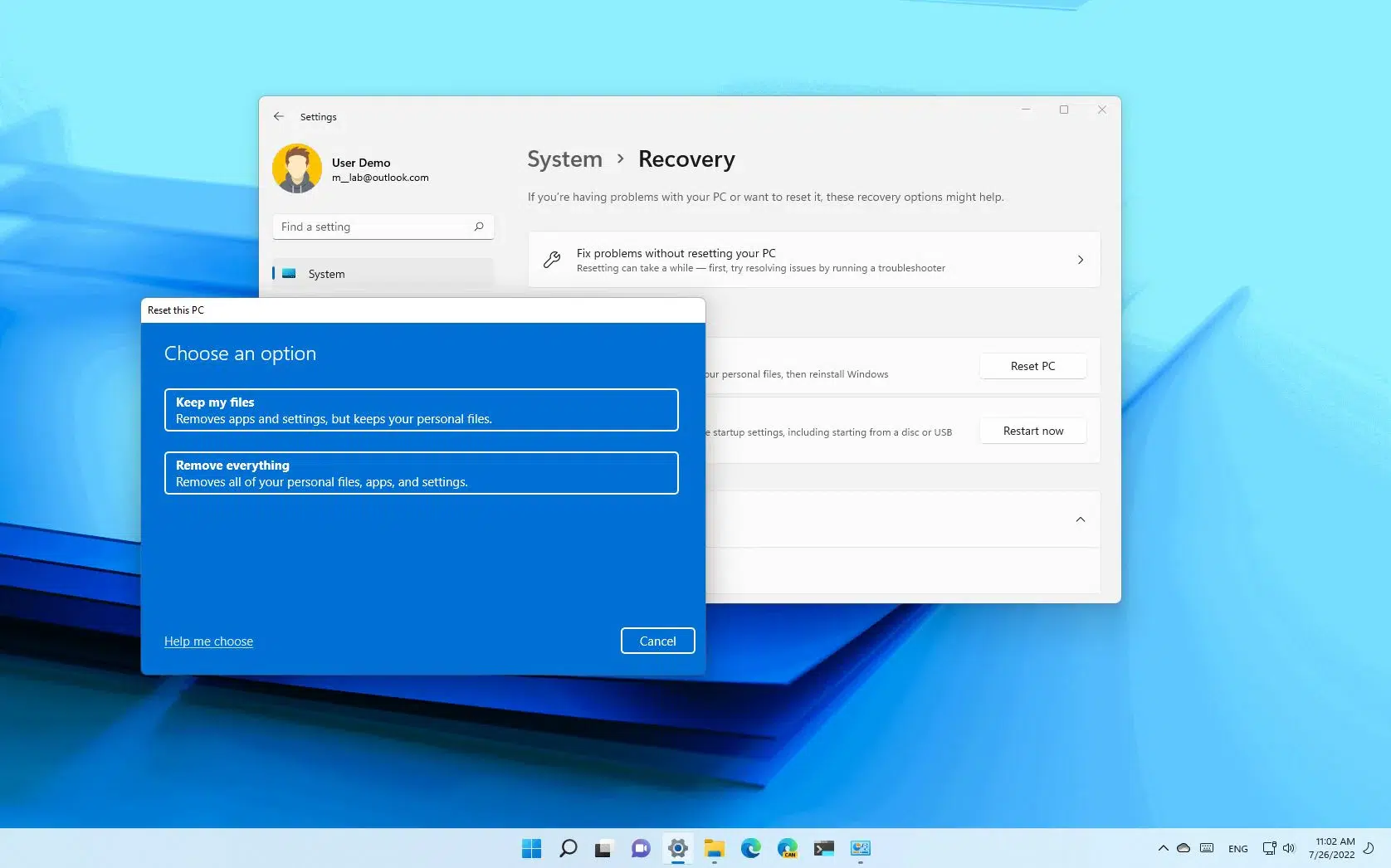
إعادة ضبط نظامي التشغيل ويندوز 10 وويندوز 11 من داخل النظام
إذا كان جهاز الكمبيوتر الخاص بك لا يزال يبدأ بشكل طبيعي، فإن أسهل طريقة لاستعادة نظام التشغيل Windows إلى حالته الأصلية مع الاحتفاظ بملفاتك هي استخدام الخيار المدمج. "إعادة ضبط هذا الكمبيوتر" من الإعداداتيقوم هذا المساعد بإرشادك خطوة بخطوة ويتيح لك اختيار ما إذا كنت تريد الاحتفاظ ببياناتك الشخصية أو حذفها.
للوصول إلى هناك، افتح أولاً تطبيق الإعدادات (رمز الترس في قائمة ابدأ أو لوحة الإشعارات). بمجرد الدخول، انتقل إلى القسم "التحديث والأمان" في نظام التشغيل Windows 10، أو "النظام > الاسترداد" في نظام التشغيل Windows 11يتغير الاسم قليلاً، لكن الفكرة هي نفسها.
ستجد في تلك القائمة قسم "الاسترداد". في نظام التشغيل ويندوز 10، سترى زر "البدء" أسفل العنوان. "إعادة ضبط هذا الكمبيوتر"في نظام التشغيل ويندوز 11، ستجد أيضًا زرًا مشابهًا ضمن قسم الاسترداد. انقر عليه لتشغيل المعالج.
ستطلب منك الخطوة الأولى من المعالج الاختيار بين خيارين: "الاحتفاظ بملفاتي" أو "إزالة كل شيء". لتجنب فقدان بياناتك الشخصية، يجب عليك اختيار خيار "الاحتفاظ بملفاتي". "احتفظ بملفاتي" (أو "احتفظ بملفاتي")يرجى الأخذ في الاعتبار أن هذا لن يحفظ برامجك، بل سيحفظ مستنداتك وملفاتك الشخصية الأخرى فقط.
بعد تحديد هذا الخيار، سيستغرق نظام ويندوز بعض الوقت لتحليل تثبيتك. عند الانتهاء، سيعرض قائمة بالتطبيقات التي سيتم إلغاء تثبيتها. هذه فرصة مفيدة للغاية لـ لاحظ البرامج التي ستحتاج إلى إعادة تثبيتها بعد ذلك إعادة الضبط، خاصة إذا كنت تستخدم برامج مرخصة مدفوعة.
عند تأكيد موافقتك على فقدان هذه التطبيقات، سيعرض لك المساعد ملخصًا لما سيحدث: سيعيد تثبيت نظام ويندوز، ويعيد ضبط إعداداتك، ويحتفظ بملفاتك الشخصية. إذا كنت موافقًا، فانقر فوق "موافق". اضغط على "إعادة ضبط" لبدء العمليةمن تلك اللحظة فصاعدًا، من الأفضل عدم لمس أي شيء حتى يتم الانتهاء منه.
أعد ضبط نظام ويندوز عندما يتعذر عليك تسجيل الدخول
في بعض الحالات، تكون المشكلة خطيرة لدرجة أنك لا تستطيع حتى الوصول إلى سطح المكتب: كلمات مرور لا تعمل، شاشات سوداء، أخطاء في تسجيل الدخول (على سبيل المثال، قم بتسجيل الدخول باستخدام ملف تعريف مؤقتإلخ. لحسن الحظ، يتضمن نظام التشغيل ويندوز بيئة استرداد متقدمة تسمح يمكنك الوصول إلى معالج إعادة الضبط نفسه دون بدء جلسة عادية..
إذا واجهتك مشكلة في شاشة تسجيل الدخول، يمكنك فرض الدخول إلى وضع الاسترداد كما يلي: اضغط على أيقونة الطاقة التي تظهر في الزاوية السفلية اليمنى، واستمر بالضغط على المفتاح اضغط على مفتاح Shift (أو مفتاح Caps Lock) ثم انقر على "إعادة التشغيل".استمر بالضغط على المفتاح حتى تتم إعادة تشغيل الكمبيوتر.
بدلاً من تشغيل نظام ويندوز، سيعرض النظام شاشة زرقاء تحتوي على خيارات متقدمة. ستجد هناك عدة مربعات اختيار؛ المربع الذي يهمك يسمى "حل المشكلات"ادخل إلى هذا القسم للوصول إلى أدوات الاسترداد.
ستجد ضمن قسم "استكشاف الأخطاء وإصلاحها" خيار "إعادة ضبط هذا الكمبيوتر". عند تحديده، ستظهر لك خيارات أخرى: مسح كل شيء أو الاحتفاظ بملفاتك. للاحتفاظ ببياناتك الشخصية، اختر الخيار المناسب مرة أخرى. "احتفظ بملفاتي"العملية اللاحقة تشبه إلى حد كبير العملية التي تتم من سطح المكتب.
من المهم فهم أن هذه الطريقة مفيدة عندما يقاوم النظام تسجيل الدخول، ولكن تستمر بيئة الاسترداد (WinRE) في العمل بشكل صحيحإذا كان القرص الخاص بك تالفًا بشدة أو كانت هناك مشكلة مادية، فقد لا تصل حتى إلى هذه الشاشة، وسيتعين النظر في طرق إنقاذ أكثر فعالية.
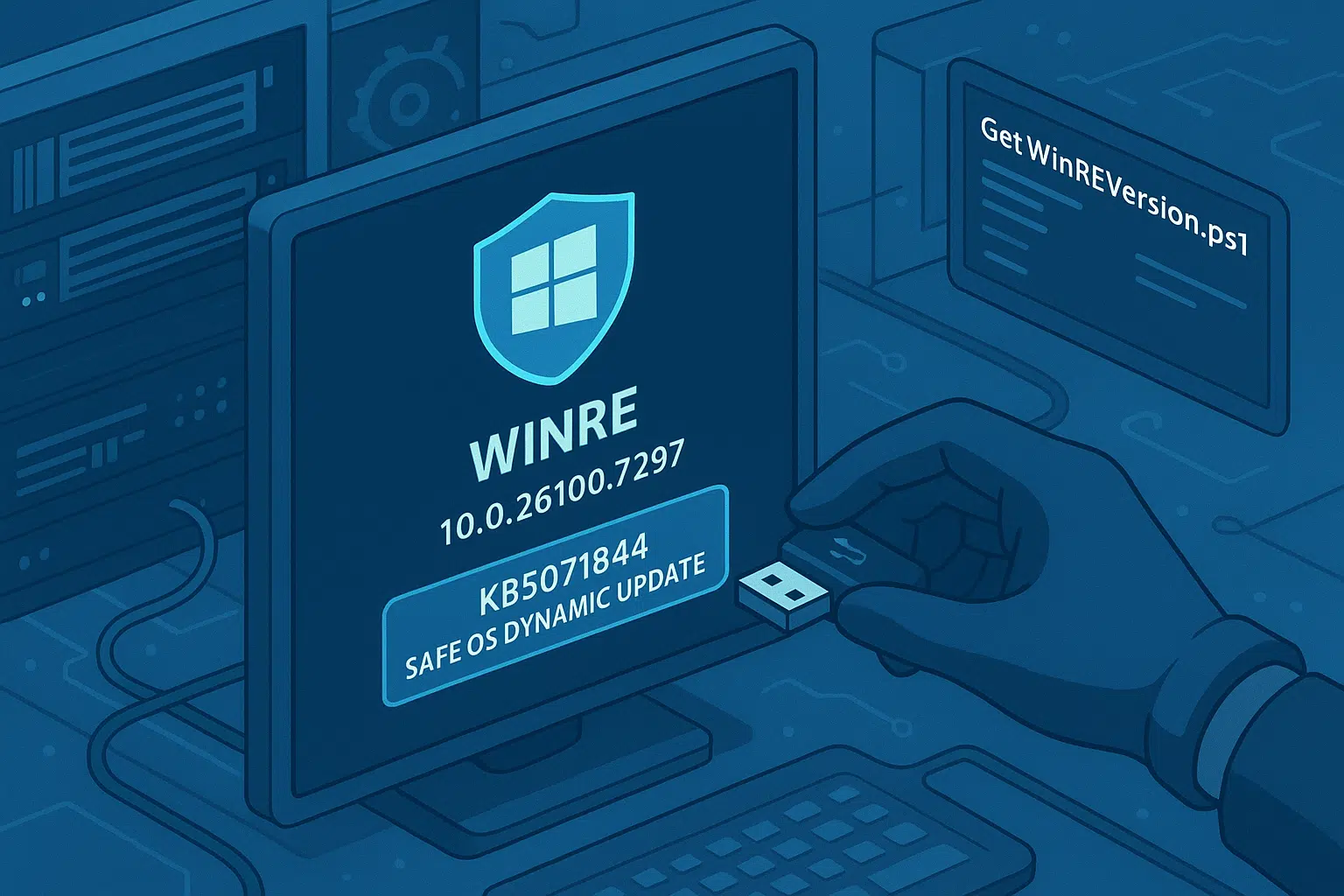
استخدم استعادة النظام من بيئة الاسترداد
أداة أخرى كلاسيكية في نظام ويندوز هي "استعادة النظام". وهي تختلف عن إعادة ضبط جهاز الكمبيوتر: فبدلاً من إعادة تثبيت ويندوز، تقوم بـ... العودة إلى نقطة استعادة سابقةالحفاظ على ملفاتك الشخصية مع التراجع عن التغييرات التي طرأت على النظام وبرامج التشغيل وبعض عمليات تثبيت البرامج.
يمكن لهذه الميزة أن تساعدك في الخروج من أكثر من موقف صعب إذا كان جهاز الكمبيوتر الخاص بك يبدأ تشغيله ولكنه يتصرف بشكل غريب بعد تثبيت برنامج تشغيل أو تحديث أو برنامج.أو إذا كنت تشك في ذلك برنامج مكافحة الفيروسات أو جدار الحماية هما سبب المشكلةويمكن استخدامه أيضًا من بيئة الاسترداد (WinRE) إذا فشل سطح المكتب في التحميل بشكل صحيح ولكن WinRE يظهر.
لاستخدامه من خلال بيئة استعادة ويندوز (WinRE)، كما في السابق، ادخل إلى شاشة الموت الزرقاء المتقدمة (باستخدام اختصار Shift + إعادة التشغيل أو قرص الاسترداد). من هناك، انتقل إلى "استكشاف الأخطاء وإصلاحها"، ثم إلى الخيارات المتقدمة، وستجده هناك. "استعادة النظام"عند تشغيله، سترى قائمة بنقاط الاستعادة المخزنة مسبقًا.
عند اختيار نقطة استعادة، يُشير نظام ويندوز إلى البرامج وبرامج التشغيل التي قد تتأثر. الفكرة هي أن يمكنك التراجع عن تغييرات البرامج دون المساس بمستنداتك الشخصية.بحيث تبقى ملفاتك هناك، لكن النظام يعود إلى حالة سابقة أكثر استقرارًا.
ضع في اعتبارك أن استعادة النظام لن تعمل إلا إذا لقد قمت بتفعيل حماية النظام وتم إنشاء نقاط استعادة النظامإذا لم تقم بإعداده مطلقًا أو كان القرص تالفًا بشدة، فقد لا يكون لديك أي شيء للعودة إليه، وفي هذه الحالة سيتعين عليك اللجوء إلى إعادة ضبط كاملة أو إعادة تثبيت نظيفة.
ماذا تفعل إذا لم يبدأ تشغيل نظام ويندوز: قرص الاسترداد وإعادة التثبيت
عندما تكون الكارثة كبيرة ولا يتمكن الفريق حتى من الوصول إلى بيئة التعافي الداخلية، يُنصح بوجود محرك الاسترداد أو وسائط تثبيت ويندوز (USB أو DVD). ومن هناك، بالإضافة إلى محاولة إصلاح عملية الإقلاع، يمكنك الوصول إلى أدوات الاسترداد.
إذا أنشأتَ قرص استرداد من نظام ويندوز، فيمكنك تشغيل جهاز الكمبيوتر من محرك أقراص USB هذا والوصول إلى خيارات متقدمة مشابهة لتلك التي رأيناها. ومن هناك، يصبح من الممكن قم بتشغيل استعادة النظام، أو إصلاح بدء التشغيل، أو حتى بدء إعادة التثبيت مع الحفاظ على الملفات.يعتمد ذلك على إصدار نظام التشغيل ويندوز والخيارات المتاحة.
في أجهزة الكمبيوتر الحديثة، من الشائع أيضًا استخدام محرك أقراص USB تم إنشاؤه باستخدام أداة إنشاء الوسائط الرسمية من مايكروسوفت. عند الإقلاع من هذه الوسائط، عادةً ما يوفر معالج التثبيت خيارًا لـ أعد تثبيت نظام التشغيل ويندوز فوق التثبيت الحالي وحاول الحفاظ على بياناتك الشخصيةومع ذلك، فإن هذا الخيار أكثر حساسية ويعتمد على عدم تعرض بنية القرص لأضرار بالغة.
في هذه الظروف الاستثنائية، أكثر من أي وقت مضى، من الأهمية بمكان أن احتفظ بنسخة احتياطية سابقة على جهاز آخرإذا كان القرص الصلب أو محرك الأقراص ذو الحالة الصلبة (SSD) يعاني من عطل مادي - على سبيل المثال، عندما لا يتعرف نظام التشغيل Windows على محرك أقراص الحالة الصلبة NVMe الجديد—، أي محاولة لإعادة التثبيت يمكن أن تزيد الأمور سوءًا وتجعل استعادة البيانات أكثر تعقيدًا أو تكلفة.
ما هي الأشياء التي ستفقدها بالتأكيد عند استعادة النظام؟
يجدر التأكيد على فكرة غالباً ما تسبب الارتباك: أدوات الاستعادة، سواء في نظام التشغيل ويندوز أو نظام التشغيل ماك أو إس، إنها ليست مصممة للحفاظ على برامجك تمامًا كما كانت لديك.تتمثل وظيفتها في تأمين بياناتك الشخصية وإعادة النظام إلى حالة تشغيلية.
بعد إعادة ضبط نظام ويندوز مع خيار الاحتفاظ بملفاتك، ستلاحظ اختفاء معظم التطبيقات المثبتة. يعرض لك المعالج قائمةً قبل البدء، ولكن إذا كنت غير متأكد، يمكنك افتراض ذلك. ستحتاج جميع برامج الطرف الثالث تقريبًا إلى إعادة التثبيت..
تُفقد العديد من التفضيلات أيضًا: التغييرات التي أجريتها في لوحة التحكم، وضبط إعدادات الأداء، وتخصيصات شريط المهام، وربط الملفات، وإعدادات التطبيقات الخاصة. على نظام ماك، قد يحدث شيء مماثل مع إعدادات النظام وملحقات الطرف الثالث. لا تنجو من إعادة تثبيت نظام التشغيل.
لذا يُنصح بشدة بإجراء فحص سريع لجهاز الكمبيوتر قبل استعادة النظام: دوّن البرامج التي تستخدمها يوميًا، والتراخيص التي لديك، والحسابات المرتبطة بها. بهذه الطريقة، ستتمكن بعد العملية من... أعد بناء بيئة عملك بشكل أسرع بكثير ودون أن يترك أي شيء مهم وراءه.
وأخيرًا، يجدر التذكير بأن بعض البيانات المخزنة داخل التطبيقات نفسها (مثل قواعد البيانات المحلية، وإعدادات اللعبة، والمشاريع في مواقع غير عادية، وما إلى ذلك). لا يتم حفظها دائمًا في مجلدات المستخدم المعتادةإذا كانت هذه الملفات بالغة الأهمية بالنسبة لك، فحدد موقعها وقم بعمل نسخة احتياطية يدوية منها قبل استعادة أي شيء.
تتيح لك جميع هذه الخيارات استعادة جهاز الكمبيوتر الخاص بك إلى حالة سليمة دون فقدان مستنداتك. ومع ذلك، فإن المفتاح هو الجمع بين أدوات الاستعادة والنسخ الاحتياطية الكافية، ومراجعة ما سيتم فقدانه (خاصة التطبيقات والإعدادات)، و ادخل العملية وأنت تعرف بالضبط ما يمكنك الاحتفاظ به وما لا يمكنك الاحتفاظ به.وبهذه الطريقة، حتى لو قمت بتعديل النظام بشكل كامل، فسيظل لديك ما يهم حقًا آمنًا: ملفاتك الشخصية.


محرر متخصص في قضايا التكنولوجيا والإنترنت بخبرة تزيد عن عشر سنوات في الوسائط الرقمية المختلفة. لقد عملت كمحرر ومنشئ محتوى لشركات التجارة الإلكترونية والاتصالات والتسويق عبر الإنترنت وشركات الإعلان. لقد كتبت أيضًا في مواقع الاقتصاد والمالية والقطاعات الأخرى. عملي هو أيضا شغفي. الآن من خلال مقالاتي في Tecnobits، أحاول استكشاف كل الأخبار والفرص الجديدة التي يقدمها لنا عالم التكنولوجيا كل يوم لتحسين حياتنا.