
إذا كان هناك شيء واحد يمكن أن يفسد تجربة البث تمامًا، فهو يقرر Discord التعطل في اللحظة المناسبة تمامًا.من الطبيعي أن يحدث هذا أحيانًا، ولكنه يُسبب مشكلة كبيرة إذا تجمد أو تعطل كثيرًا. ما السبب؟ لنلقِ نظرة على كيفية إصلاح تجمد Discord وتعطله أثناء البث.
لماذا يتجمد Discord أو يتعطل أثناء البث؟

معرفة كيفية إصلاح تجمد Discord وتعطله أمرٌ أساسي لحفظ بثك المباشر. المشكلة هي أن Discord هو تطبيق يستهلك كمية كبيرة من المواردوهذا صحيح بشكل خاص عندما يتم الجمع بين العديد من وظائفها الأكثر إلحاحًا:
- بث الفيديو في الوقت الحقيقي (البث المباشر/مشاركة الشاشة)، حتى لو تم ضغطها، هي مهمة كثيفة الاستخدام لوحدة المعالجة المركزية ووحدة معالجة الرسومات.
- وظيفة تسريع الأجهزة إنه يعمل على تقديم الواجهة بكفاءة، ولكن يمكن أن يتعارض مع التطبيقات الأخرى التي تعتمد أيضًا على وحدة معالجة الرسوميات بشكل مكثف.
- إذا تقدمت بطلب مؤثرات صوتية، مثل قمع ضوضاء كريسب أو معادلتها، قد تنشأ مشاكل عدم الاستقرار.
- قد يصبح اتصال الإنترنت مشبعًا إذا حاولت تحميل البث الخاص بك، أو تلقي مقطع فيديو من الآخرين، أو الحفاظ على مكالمة صوتية مستقرة في نفس الوقت.
يمكن لبعض أو كل هذه المتغيرات مجتمعة أن تسبب تم إغلاق Discord دون سابق إنذاروفي أحيان أخرى، تكمن المشكلة في أن تتجمد الصورة، لكن الصوت يستمر (أو العكس)وفي أسوأ الأحوال، انفصلت عن الخادم وبثك عالق. ماذا يمكنك فعله لإصلاح تجمد Discord وتعطله؟ لنبدأ.
كيفية إصلاح تجميد Discord وتعطله؟ خطوة بخطوة.

إغلاقات غير متوقعة (حوادث تحطم) وقضمة الصقيع (يتجمد) de ديسكورد عادةً ما يكون لها أسباب محددة، وبالتالي حلول محددة. فيما يلي قائمة بالمشاكل. تدابير أكثر فعالية يمكنك تطبيق هذه الحلول لحل هذه المشكلة وضمان سلاسة التنفيذ. طبّقها واحدة تلو الأخرى وبالترتيب الموضح؛ نأمل ألا تصل إلى نهاية القائمة.
حلول سريعة وأساسية
لنبدأ بالأساسيات وأسرع طريقة لإصلاح تجمد Discord وتعطله. أولًا، قم بإعادة تشغيل التطبيق (هذا هو الحل الأوضح، ولكنه أيضًا الأقل تقديرًا). أغلق Discord تمامًا، وتأكد من عدم تشغيله في الخلفية. كما أن إعادة تشغيل المتصفح وجهاز التوجيه/المودم يُمسح ذاكرة التخزين المؤقت ويُعيد تعيين عنوان IP الخاص بك.
ماذا لو كانت المشكلة ضعف اتصال الإنترنت؟ لتوضيح أي شكوك، قم بتشغيل اختبار السرعة وتأكد من أن لديك رفع إنه كافٍ ومستقر. من ناحية أخرى، يُنصح أيضًا بالتأكد من تحديث تطبيق ديسكورد. تذكر أن المطورين يُصلحون الأخطاء باستمرار، لذا تأكد من أن لديك أحدث إصدار من التطبيق.
إعدادات البرنامج داخل Discord
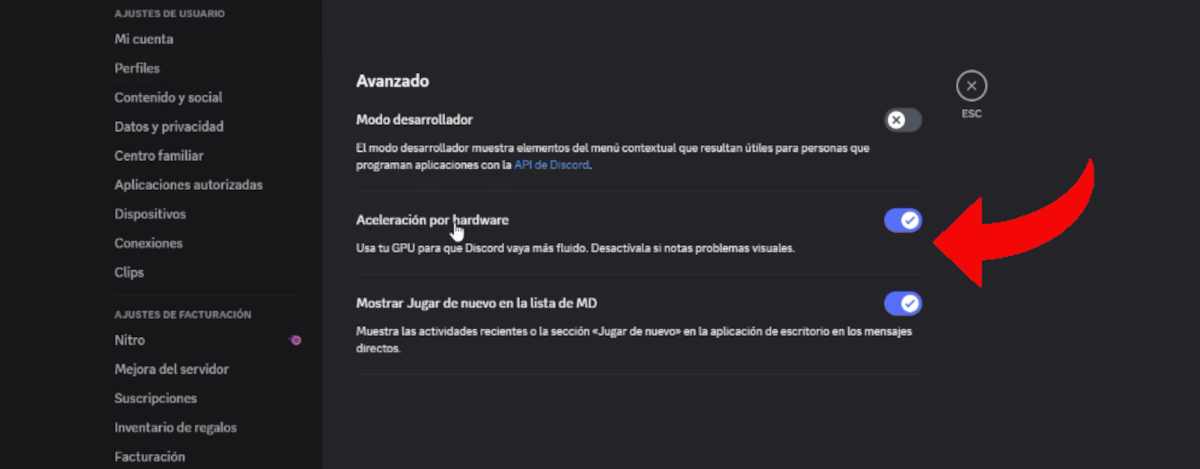
هل يتعطل Discord باستمرار؟ لنحاول استكشاف أخطاء Discord وإصلاحها. الذهاب إلى إعدادات التطبيقهناك سوف نقوم بتعطيل بعض الميزات وتجربة ميزات أخرى حتى نرى تحسنًا في الأداء العام.
ابدأ بـ تعطيل تسريع الأجهزةهذا الحل هو الأفضل بلا منازع لمشكلة التجميد. فهو يُجبر Discord على استخدام وحدة المعالجة المركزية لعرض واجهته، تاركًا وحدة معالجة الرسومات (GPU) لتتفرغ حصريًا للألعاب أو برامج البث. اتبع الخطوات البسيطة التالية:
- في Discord، انتقل إلى إعدادات المستخدم – متقدم.
- قم بتعطيل خيار تسريع الأجهزة.
- أعد تشغيل Discord عندما يُطلب منك ذلك.
من ناحية أخرى، إذا كان لديك جهاز كمبيوتر منخفض الطاقة، فيجب عليك قم بخفض الدقة عند مشاركة الشاشةاختر دقة ومعدل إطارات أقل: 720 بكسل و30 إطارًا في الثانية هي فكرة جيدة للتجربة. يمكن أن يكون 1080 بكسل و60 إطارًا في الثانية مرهقًا للغاية ويؤدي إلى تشبع اتصالك.
ثالثًا، جرّب إعدادات الصوت والفيديو لمحاولة إصلاح تجميد Discord وتعطله. على سبيل المثال، خفض جودة الصوت إلى مستوى طبيعي أو منخفض لتنزيل النطاق الترددي. أيضًا، تعطيل Krisp Noise Suppression وTone Equalization لتقليل الحمل على وحدة المعالجة المركزية. هذه الإعدادات مؤقتة: بمجرد تحسن سلاسة البث، يمكنك إعادتها إلى حالتها الأصلية.
إعدادات نظام التشغيل والسائق
إذا استمرت مشاكل التجميد والتعطل في Discord، يمكنك تجربة بعض التعديلات على نظام التشغيل وبرامج التشغيل لديك. على سبيل المثال،لقد قمت بتثبيت أحدث برامج تشغيل الرسوماتيمكنك التحقق من ذلك بزيارة موقع الويب الخاص بعلامة بطاقة الرسومات الخاصة بك: ومن هناك يمكنك التحديث إلى الإصدار الأحدث أو إجراء تثبيت نظيف.
هناك طريقة أخرى لإصلاح تجميد Discord وتعطله وهي إعطاء التطبيق أولوية أعلى لاستخدام موارد النظامكيف أفعل ذلك؟ افتح إدارة المهام (Ctrl+Shift+Esc) وانتقل إلى تبويب "التفاصيل". هناك، ابحث عن "Discord.exe"، وانقر عليه بزر الماوس الأيمن، ثم اختر "تعيين الأولوية". غيّره إلى "عالي" (وليس "الوقت الفعلي"). سيعطي هذا Discord أولوية أكبر في استخدام موارد وحدة المعالجة المركزية.
ومن ناحية أخرى، لا تنسى أن قد يؤدي استخدام تراكبات متعددة إلى حدوث تعارضات تؤدي إلى الأعطال أو التأخير.إذا كانت لديك تراكبات لبرامج أخرى (Steam، Xbox، Game Bar، NVIDIA)، فحاول تعطيلها جميعًا. افعل الشيء نفسه مع البرامج التي تستهلك الكثير من النطاق الترددي (برامج التورنت، المتصفحات ذات علامات التبويب المفتوحة، أو منصات البث الأخرى).
استكشاف أخطاء تجميد Discord وتعطله وإصلاحها: الملاذ الأخير
إذا استمرت المشاكل؟ جرّب هذه الحلول الأخيرة لإصلاح تجمد Discord وتعطله أثناء البث. إذا كنت تستخدم نظام التشغيل Windows، فحاول تشغيل Discord في وضع التوافق.قد يحل هذا مشكلة التبديل بين النوافذ ووضع ملء الشاشة. اتبع الخطوات التالية:
- انتقل إلى مجلد تثبيت Discord الخاص بك (عادةً C:\Users\[YourUser]\AppData\Local\Discord).
- ابحث عن الملف القابل للتنفيذ “Discord.exe”.
- انقر بزر الماوس الأيمن فوقه وحدد "خصائص - التوافق".
- حدد "تشغيل هذا البرنامج في وضع التوافق لـ:" واختر إصدارًا أقدم من Windows.
- تحقق أيضًا من "تعطيل تحسين ملء الشاشة".
من ناحية أخرى، إذا أنت تستخدم OBS للبث إلى Twitch أو YouTube ومشاركة الشاشة على Discord، تأكد من تمكين وضع اللعبة OBSاتبع هذا المسار لتحسين الالتقاط: الإعدادات - خيارات متقدمة - برنامج العرض - استخدم برنامج عرض اللعبة المفضل.
أخيرًا، إذا لم تتمكن من إصلاح تجمد Discord وتعطله بأي طريقة أخرى، فستحتاج إلى إعادة تثبيت التطبيق بشكل كامل. تذكر أن مجرد إلغاء التثبيت وإعادة التثبيت لا يكفي؛ بل يجب عليك حذف مجلدات Discord المتبقية يدويًا بالانتقال إلى C:\Program Files – %appdata% و%localappdata%، ثم حذف مجلدات “Discord” الخاصة بها.

منذ صغري، كنت مفتونًا بكل ما هو علمي وتقني، وخاصةً تلك التطورات التي تجعل حياتنا أسهل وأكثر متعة. أحب الاطلاع على آخر الأخبار والاتجاهات، ومشاركة تجاربي وآرائي ونصائحي حول الأجهزة والتقنيات التي أستخدمها. هذا ما دفعني للعمل ككاتب محتوى إلكتروني قبل ما يزيد قليلاً عن خمس سنوات، مع التركيز بشكل أساسي على أجهزة أندرويد وأنظمة تشغيل ويندوز. لقد تعلمت شرح المفاهيم المعقدة بأسلوب مبسط ليسهل على قرائي فهمها.