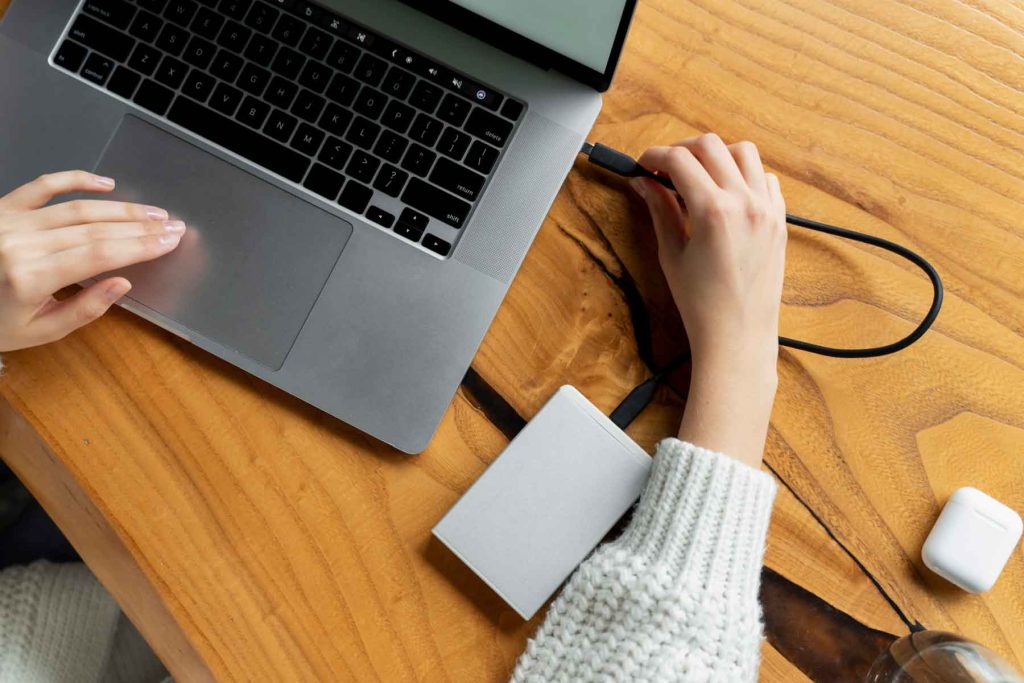
أسباب استنساخ القرص الصلب الخاص بك
هناك العديد من المواقف التي يصبح فيها استنساخ محرك الأقراص الثابتة لديك أمرًا ضروريًا:
- ترقية الأجهزة: إذا كنت تخطط لاستبدال محرك الأقراص الثابتة لديك بمحرك ذي سعة أو سرعة أعلى، فإن استنساخ محرك الأقراص الحالي سيسمح لك بنقل بيئة العمل بالكامل إلى الجهاز الجديد دون الحاجة إلى إعادة تثبيت نظام التشغيل والبرامج يدويًا.
- النسخ الاحتياطي الأمني: يمنحك إنشاء نسخة من محرك الأقراص الثابتة لديك طبقة إضافية من الحماية في حالة فشل الأجهزة أو هجمات البرامج الضارة. ستتمكن من استعادة نظامك إلى حالته السابقة دون فقدان البيانات المهمة.
- الهجرة إلى جهاز كمبيوتر جديد: إذا قمت بشراء جهاز كمبيوتر جديد، فإن استنساخ القرص الصلب الخاص بك سيسمح لك بنقل بيئة العمل بأكملها إلى الكمبيوتر الجديد بسرعة وسهولة.
أدوات استنساخ القرص في نظام التشغيل Windows 10
لا يحتوي نظام التشغيل Windows 10 على أداة أصلية لاستنساخ القرص، ولكن هناك العديد من تطبيقات الطرف الثالث التي ستتيح لك أداء هذه المهمة بكفاءة. بعض من أفضل الخيارات هي:
| برنامج | ملامح |
|---|---|
| EASEUS تودو النسخ الاحتياطي | واجهة بديهية، واستنساخ القرص والأقسام، وجدولة مهام النسخ الاحتياطي. |
| AOMEI Backupper | استنساخ الأقراص والأقسام، وإنشاء صور النظام، والنسخ الاحتياطي المتزايد. |
| Macrium تعكس | استنساخ الأقراص والأقسام وإنشاء صور القرص والاسترداد السريع. |
| MiniTool قسم معالج | استنساخ القرص والأقسام، تغيير حجم القسم، استعادة البيانات. |
سترشدك هذه الأدوات خطوة بخطوة خلال عملية الاستنساخ، مما يتيح لك خيارات لتحديد القرص المصدر والوجهة، بالإضافة إلى التكوين المتقدم وفقًا لاحتياجاتك.
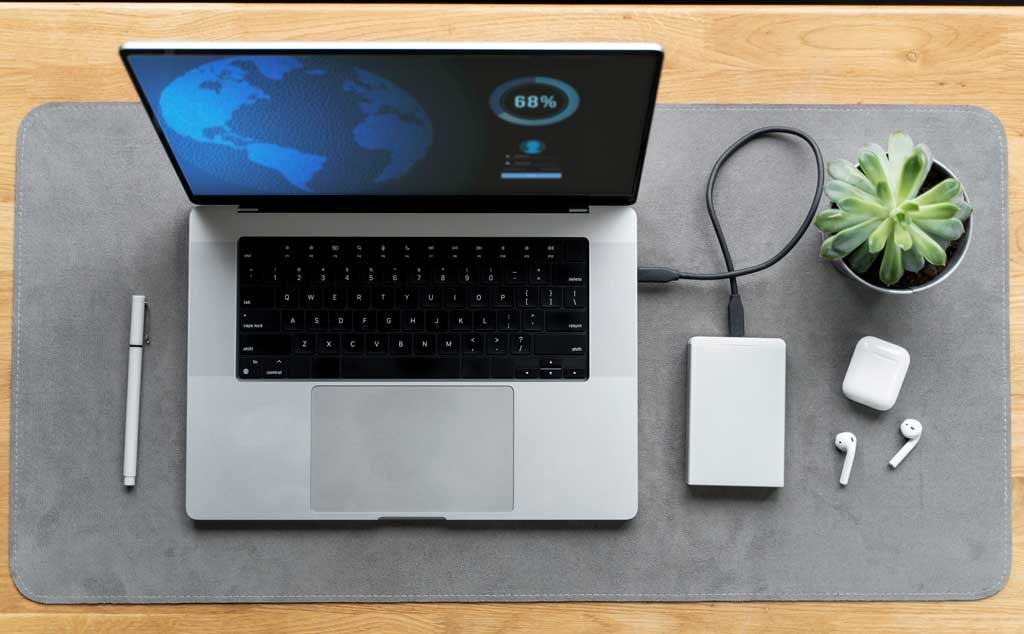
خطوات استنساخ القرص الصلب الخاص بك في نظام التشغيل Windows 10
- تحضير القرص الوجهة: قم بتوصيل القرص الصلب الجديد بجهاز الكمبيوتر الخاص بك. تأكد من أن لديه سعة كافية للاحتفاظ بجميع البيانات الموجودة على القرص المصدر.
- تنزيل وتثبيت برنامج الاستنساخ: اختر إحدى الأدوات المذكورة أعلاه واتبع تعليمات التثبيت المتوفرة.
- ابدأ عملية الاستنساخ: افتح برنامج الاستنساخ وحدد خيار استنساخ القرص. اختر القرص المصدر (القرص الذي تريد استنساخه) والقرص الوجهة (القرص الجديد).
- اضبط خيارات النسخ: اضبط الإعدادات حسب تفضيلاتك، مثل تحديد أقسام معينة أو تحسين محركات أقراص SSD إن أمكن.
- بدء الاستنساخ: انقر فوق زر البداية لبدء عملية الاستنساخ. اعتمادًا على حجم محرك الأقراص وسرعة النقل، قد يستغرق ذلك من دقائق إلى عدة ساعات.
- التحقق من الاستنساخ: بمجرد اكتمال الاستنساخ، أعد تشغيل الكمبيوتر وتأكد من أنه يمكنك التمهيد من القرص المستنسخ الجديد. تأكد من أن جميع ملفاتك وبرامجك موجودة وتعمل بشكل صحيح.
ومن المهم أن نلاحظ أنه أثناء عملية الاستنساخ، يجب عدم مقاطعة نقل البيانات أو إيقاف تشغيل الكمبيوتر. لأن ذلك قد يؤدي إلى تلف الأقراص وفقدان المعلومات.
حماية البيانات الخاصة بك وتأمين النظام الخاص بك
- قبل استنساخ القرص الصلب الخاص بك، نسخ احتياطي للملفات الأكثر أهمية لديك على جهاز خارجي أو في السحابة للحصول على طبقة إضافية من الحماية.
- إذا كان محرك الأقراص المستهدف هو SSD، فتأكد من استخدام برنامج الاستنساخ الذي يوفر تحسينًا محددًا لهذه الأنواع من محركات الأقراص، حيث إنها تتميز بخصائص مختلفة عن محركات الأقراص الثابتة التقليدية.
- بعد استنساخ محرك الأقراص، يمكنك الاحتفاظ بمحرك الأقراص القديم كنسخة احتياطية إضافية أو إعادة استخدامه لأغراض أخرى، مثل التخزين الثانوي.
يعد استنساخ القرص الصلب الخاص بك في نظام التشغيل Windows 10 مهمة بسيطة تمنحك راحة البال والأمان في حالة فشل الأجهزة أو الحاجة إلى الترحيل. باستخدام الأدوات الصحيحة واتباع الخطوات بشكل صحيح، ستتمكن من إنشاء نسخة طبق الأصل من نظام التشغيل والبيانات الخاصة بك في وقت قصير جدًا.. قم بعمل نسخ احتياطية منتظمة للحفاظ على بياناتك آمنة في جميع الأوقات.

أنا سيباستيان فيدال، مهندس كمبيوتر شغوف بالتكنولوجيا والأعمال اليدوية. علاوة على ذلك، أنا خالق tecnobits.com، حيث أشارك البرامج التعليمية لجعل التكنولوجيا أكثر سهولة وفهمًا للجميع.