- يتيح لك برنامج Word فتح المستندات في وضع القراءة فقط لمنع التعديلات العرضية أثناء عرض محتواها.
- توفر قيود التحرير المحمية بكلمة مرور مستوى مختلفًا من التحكم مقارنةً بخاصية "للقراءة فقط" في نظام التشغيل Windows.
- لاستعادة التعديل، حدد أولاً ما إذا كانت هناك مشكلة تتعلق بالعرض المحمي أو الأذونات أو القيود.
- تمنع مشاركة ملف مع إذن "يمكن رؤيته" المستلمين من تعديل المستند الأصلي في OneDrive.
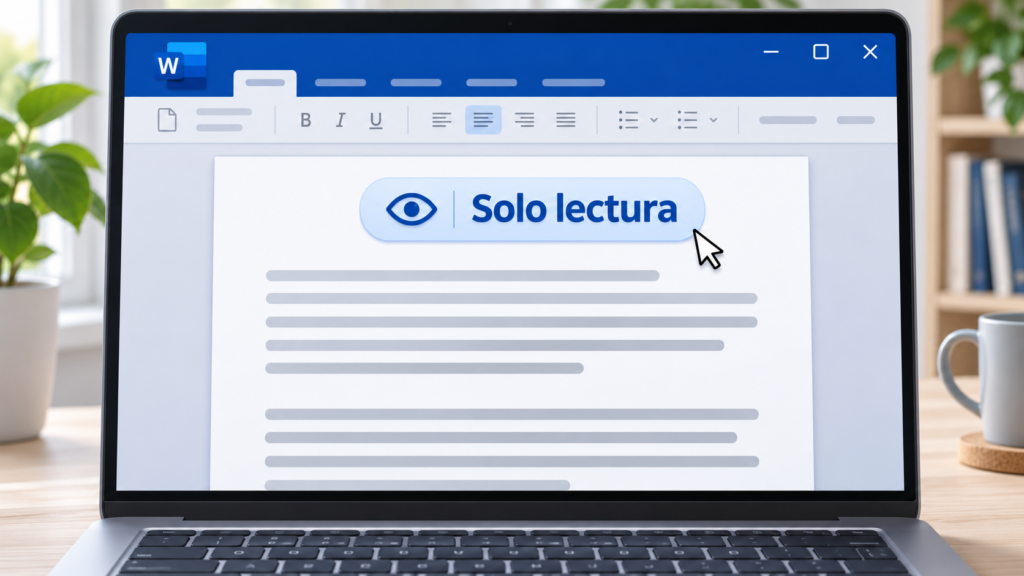
إذا كنت ترغب في عرض ملف دون تعديله عن طريق الخطأ، يمكنك افتح مستند Word في وضع القراءة فقطفي إصدار سطح المكتب من برنامج Word لنظام التشغيل Windows، يوجد أحد الخيارات في ملف > معلومات > حماية المستند > الفتح دائمًا في وضع القراءة فقط.
قد يحدث العكس أيضاً: تحتاج إلى الكتابة، لكن برنامج وورد لا يسمح لك بذلك. لاستعادة القدرة على التحرير، من المفيد تحديد ما إذا كانت المشكلة ناتجة عن المستند نفسه، أو نظام التشغيل ويندوز، أو وضع العرض المحمي، أو صلاحيات مالك المستند. كل حالة تتطلب حلاً مختلفاً.
كيفية فتح مستند Word في وضع القراءة فقط

الخطوات التالية تركز على إصدار سطح المكتب من برنامج Word لنظام التشغيل Windowsقد تختلف بعض الخيارات والأسماء حسب الإصدار؛ في برنامج Word للويب، تعتبر أذونات المشاركة مهمة بشكل خاص.
قم بضبط الملف بحيث يفتح دائمًا في وضع القراءة فقط
- افتح المستند في برنامج وورد.
- يدخل ملف > معلومات.
- يضعط حماية المستند ثم حدد افتح دائمًا في وضع القراءة فقط.
- احفظ الملف، ثم أغلقه، ثم أعد فتحه للتحقق من السلوك.
يساعد هذا الخيار في منع التغييرات غير المقصودة، ولكن هذا لا يعادل حماية النسخة بكلمة مرور.يمكن للمستخدم الذي لديه الصلاحيات الكافية تعديل أو حفظ نسخة.
استخدم وضع العرض لعرض المحتوى
إذا كان إصدارك يعرض محدد الوضع بجوار الزر يشاركفي الزاوية العلوية اليمنى، افتحها واختر عرضإنه مفيد للقراءة دون إدخال تغييرات غير مقصودة.
للكتابة مرة أخرى، انتقل إلى طبعةإذا لم يكن هذا الخيار متاحًا، فتحقق من أذونات الملف أو القيود المفروضة عليه: تغيير طريقة العرض لا يمنح وصولًا إضافيًا.
حدد خانة "للقراءة فقط" في خصائص نظام التشغيل ويندوز
يمكنك أيضًا استخدام سمة Windows في ملف محلي:
- أغلق المستند.
- انقر بزر الماوس الأيمن على الملف وحدد ملكيات.
- في علامة التبويب عامضع علامة في المربع للقراءة فقط.
- يضعط يتقدم وثم يقبل.
تمنع هذه الخاصية الكتابة فوق الملف الأصلي بالطريقة المعتادة. وهي لا تحل محل أذونات الوصول ولا تمنع إنشاء نسخة أخرى من المحتوى.
كيفية حماية التحرير في مستند Word
إذا كنت بحاجة الكتابة المتسلسلة في برنامج وورد باستخدام قيود التحرير، استخدم اللوحة المقابلة:
- يفتح مراجعة > تقييد التحرير.
- ماركة لا تسمح إلا بهذا النوع من التحرير في المستند.
- يختار لا توجد تغييرات (للقراءة فقط).
- اضغط على الزر لبدء تطبيق الحماية.
- قم بتعيين كلمة مرور، ثم قم بتأكيدها، واحفظ المستند.
كلمة المرور اختيارية، ولكن بدونها، يمكن لأي مستخدم تعطيل هذه الحماية من نفس اللوحة. احفظ كلمة المرور إذا قررت استخدامها.
يمكنك أيضًا السماح بإجراء تغييرات على أجزاء معينة مع الحفاظ على حماية الأجزاء الأخرى. يُعد هذا الخيار مفيدًا عند إعداد النماذج أو قم بتحرير قالب DOTX في برنامج Word والتي سيتعين على الآخرين ملؤها.
كيفية مشاركة مستند Word في وضع القراءة فقط
إذا كان المستند موجودًا على OneDrive أو SharePoint، يمكنك التحكم في من يُعدّل النسخة الأصلية باستخدام أذونات المشاركة. في Word للويب:
- افتح المستند واضغط يشارك.
- حدد الأشخاص الذين سيتمكنون من الوصول.
- في مُحدِّد الأذونات، اختر يمكنك أن ترى بدلاً من السماح بالتعديل.
- أرسل الدعوة أو انسخ الرابط، حسب الخيارات المتاحة.
بهذه الطريقة، يمكن للمستلمين عرض المستند المشترك دون تعديل النسخة الأصلية. وتعتمد إمكانية تنزيل نسخة منه على الإعدادات المُطبقة؛ فخيار "المشاركة للعرض" لا يحظر جميع خيارات النسخ تلقائيًا.
إذا كنت ترغب أيضًا في تحديد مدة صلاحية الرابط، يمكنك التحقق من كيفية القيام بذلك. لتعيين تاريخ انتهاء صلاحية رابط OneDriveبشرط أن يدعم حسابك هذه الميزة.
كيفية إزالة وضع القراءة فقط في برنامج Word واستئناف التحرير

إذا فُتح الملف وهو مُقفل رغم عدم ضبطك له على هذا النحو، فابدأ بقراءة الرسالة التي يعرضها برنامج وورد. لستَ بحاجة لتغيير جميع الإعدادات؛ ابحث فقط عن الحالة التي تُطابق حالتك.
تعطيل الفتح التلقائي في وضع القراءة فقط
يدخل ملف > معلومات > حماية المستند ويعطل افتح دائمًا في وضع القراءة فقطاحفظ التغييرات. إذا ظهر مُحدد الوضع، فتأكد أيضًا من إمكانية الاختيار. طبعة.
قم بإلغاء تحديد خانة "للقراءة فقط" للملف
أغلق برنامج Word وافتح... ملكيات من المستند باستخدام مستكشف الملفات. عام، قم بإلغاء التحديد للقراءة فقطقم بتطبيق التغيير وأعد فتحه.
إذا ظلّ الملف مقفلاً، فهذا يعني أن الخاصية لم تكن السبب الوحيد. فنسخ مستند من محرك أقراص USB أو محرك أقراص NTFS لا يجعله تلقائيًا للقراءة فقط.
تحقق مما إذا كان برنامج Word يعرض وضع العرض المحمي
يمكن فتح المستندات التي تم تنزيلها من الإنترنت أو استلامها كمرفقات في عرض محميإذا كنت تعرف مصدرها وتثق في محتواها، فاضغط تفعيل التحرير في شريط التحذير الأصفر.
إذا أشار برنامج Word إلى أن التحرير غير مسموح به أو أن الخيار محظور من قبل مؤسستك، فاستشر مسؤول النظام لديك.
عرض القراءة والعرض المحمي وظيفتان مختلفتان. إن إلغاء تحديد الخيار الذي يفتح مرفقات البريد الإلكتروني في وضع القراءة لا يؤدي إلى إزالة عناصر التحكم الأمنية الخاصة بالعرض المحمي.
أوقف حماية التحرير إذا كان لديك إذن
يدخل مراجعة > تقييد التحرير واضغط وقف الحمايةأدخل كلمة المرور إذا طلب منك برنامج وورد ذلك. إذا كان المستند يخص شخصًا آخر، فاطلب منه كلمة المرور أو نسخة قابلة للتعديل.
طلب الإذن بتعديل مستند مشترك
إذا تلقيت رابطًا بصلاحيات عرض فقط، فاطلب صلاحية التعديل من مالكه. تغيير خصائص النسخة المحلية لا يؤثر على صلاحيات المستند الأصلي الموجود على السحابة.
أسباب أخرى قد تمنع برنامج Word من حفظ التغييرات

إذا لم تحل الفحوصات السابقة المشكلة، فراجع هذه الحالات:
- مكتب بدون تفعيل أو اشتراك منتهي الصلاحية: قد تؤدي أخطاء الترخيص إلى تعطيل ميزات التحرير. يُرجى التأكد من استخدامك للحساب المرتبط بترخيصك وأن اشتراكك لا يزال ساريًا.
- نفدت مساحة OneDrive: قد يمنع هذا حفظ التغييرات في السحابة. تحقق من مساحة التخزين المتاحة لديك؛ فإزالة إعداد القراءة فقط لا يحرر مساحة.
- ملف مقفل في مجلد الشبكة: إذا نبهك برنامج وورد إلى أن مستخدمًا آخر يقوم بالتحرير، فانتظر حتى يغلق البرنامج. قد يؤدي الإغلاق غير الصحيح أيضًا إلى قفل البرنامج؛ احفظ عملك وأعد تشغيل وورد.
- الحماية من الفيروسات: تحقق مما إذا كان هناك قفل متعلق ببرنامج Word أو ذلك المجلد، واتبع تعليمات الشركة المصنعة قبل تعديل الحماية.
لا يمنع فتح المستند من قبل شخص آخر دائمًا من تعديله: يدعم برنامج Word التأليف المشترك على الملفات المتوافقة المخزنة على OneDrive أو SharePoint.يختلف هذا السيناريو عن قفل ملف في مجلد شبكة تقليدي.
إذا كان بإمكانك قراءة المحتوى وكان البرنامج يسمح بذلك، حفظ باسم o احفظ نسخة قد يكون هذا مفيدًا للعمل على ملف منفصل. تأكد جيدًا من النسخة التي تقوم بتعديلها لتجنب الخلط بينها وبين النسخة الأصلية المشتركة.
عند ظهور رسالة تفيد بوجود ملف تالف، يُفضّل التعامل معها كأي مشكلة أخرى. احتفظ بالملف الأصلي وتحقق من الخيارات عند الحاجة إليها. لا يمكن لـ Office فتح ملف تالفإن التحذير المخصص للقراءة فقط، في حد ذاته، لا يثبت أن المستند تالف.
الأسئلة الشائعة
كيف يمكنني إزالة وضع القراءة فقط من خصائص الملف؟
انقر بزر الماوس الأيمن على المستند، ثم حدد "خصائص"، وقم بإلغاء تحديد المربع المسمى "للقراءة فقط" في علامة التبويب "عام".
ماذا أفعل إذا تم فتح برنامج Word في وضع العرض المحمي عند تلقي بريد إلكتروني؟
يمكنك الضغط على زر "تمكين التحرير" في الشريط الأصفر العلوي أو تعطيل هذه الميزة بشكل عام من قائمة "الخيارات" في القسم "عام".
لماذا لا أستطيع تعديل ملف على الرغم من أن وضع القراءة فقط غير مفعل؟
قد يحدث هذا إذا انتهت صلاحية ترخيص Microsoft Office الخاص بك، أو إذا كانت مساحة تخزين OneDrive الخاصة بك ممتلئة، أو إذا كان برنامج مكافحة الفيروسات الخاص بك يمنع الوصول إلى الملف.
هل من الممكن تعديل مستند Word مقفل باستخدام برامج أخرى؟
نعم، من الممكن استخدام بدائل مثل LibreOffice أو OpenOffice أو حتى WordPad لفتح وتعديل الملفات التي لها قيود في Word.
ماذا يحدث إذا تم فتح مستند مشترك في وضع القراءة فقط؟
يحدث هذا عادةً لأن مستخدمًا آخر لديه الملف مفتوحًا على الشبكة المحلية أو لأن المسؤول لم يمنح أذونات الكتابة اللازمة.
كيف يمكنني إيقاف خاصية الحماية من التحرير في برنامج وورد؟
انتقل إلى علامة التبويب "مراجعة"، وافتح لوحة "تقييد التحرير"، وانقر فوق زر "إيقاف الحماية"، وأدخل كلمة المرور إذا لزم الأمر.
فِهرِس
