- سيتوقف دعم Windows 10 وتحديثات الأمان في أكتوبر 2025، مما يزيد من مخاطر الأمان والتوافق.
- يقدم Windows 11 واجهة محدثة وأدوات إنتاجية محسنة وأمانًا معززًا، على الرغم من أنه يتطلب متطلبات أجهزة أكثر صرامة.
- هناك العديد من الطرق الرسمية والبديلة للتحديث، فضلاً عن الخيارات المتاحة للأجهزة التي لا تلبي الحد الأدنى من المتطلبات.
- يعتمد القرار بين الترقية والبقاء على نظام التشغيل Windows 10 على توافق جهاز الكمبيوتر لديك واحتياجاتك وتفضيلاتك الشخصية فيما يتعلق بالاستقرار والميزات.
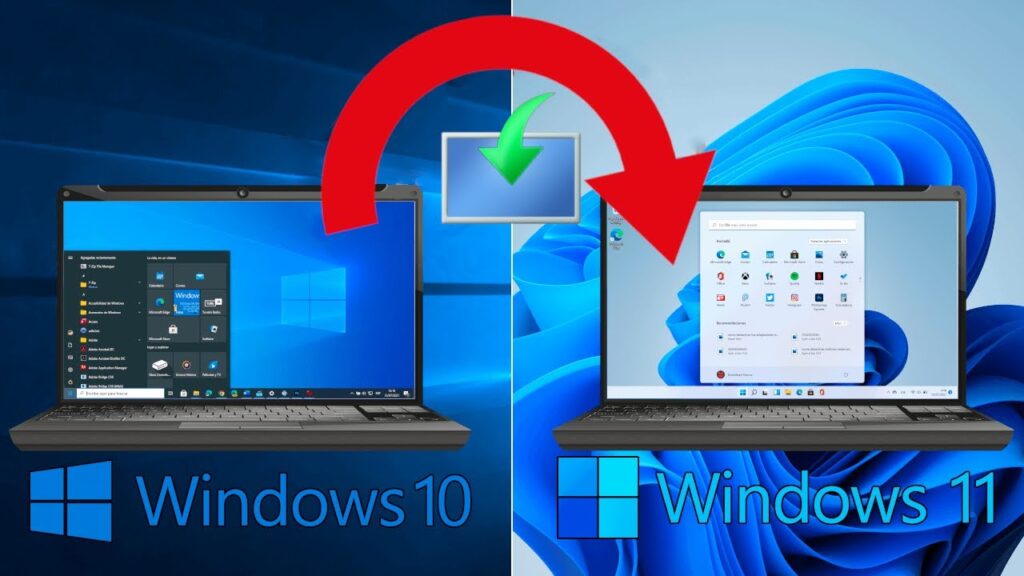
الآن بعد أن نهاية الدعم إنه قريب، هناك العديد من المستخدمين الذين يفكرون في ذلك بجدية تحديث ويندوز 10 إلى ويندوز 11. قبل ذلك، كان على أولئك الذين حاولوا القيام بذلك تلبية سلسلة من المتطلبات التقنية، فضلاً عن مواجهة بعض التحديات الأمنية. وهو المسار الذي يتعين على العديد من الناس أن يسلكوه الآن.
في هذه المقالة ستجد معلومات مفيدة حول موعد انتهاء دعم Windows 10 وما يعنيه البقاء على هذا الإصدار. وسوف نشرح أيضا كل ما تحتاج إلى معرفته لاتخاذ الخطوة:كيفية معرفة ما إذا كان جهازك متوافقًا، وأفضل طرق التحديث، وما إلى ذلك.
التواريخ الرئيسية لنهاية دعم Windows 10 وتداعياتها
لقد وضعت مايكروسوفت بالفعل التاريخ النهائي في نهاية دعم Windows 10، يمثل ذلك نقطة تحول للعديد من المستخدمين. هذه العملية ليست فورية، ولكن تم برمجتها لتكون تم إكماله على عدة مراحل، مما يسمح بالانتقال التدريجي إلى Windows 11. ولكن ماذا يعني انتهاء الدعم حقًا ولماذا يجب أن تهتم؟
التاريخ الرئيسي هو هذا: 14 أكتوبر 2025، اليوم الذي سيتوقف فيه دعم الإصدار النهائي (22H2). من تلك النقطة فصاعدًا، على الرغم من أن جهاز الكمبيوتر الخاص بك سيعمل، إلا أنه سيكون معرضًا لثغرات أمنية، ومع مرور الوقت سترى كيف تصبح التطبيقات والأجهزة الجديدة غير متوافقة.
هل يستحق الأمر الترقية إلى نظام التشغيل ويندوز 11؟ الجواب السريع هو نعم. ومع ذلك، هناك بعض الأمور التي يجب وضعها في الاعتبار قبل بدء عملية الترقية من Windows 10 إلى Windows 11: cلقد بذلت شركة Microsoft الكثير من الجهود في تحسينات الأمان في أحدث إصدار لها، على الرغم من أنها قامت أيضًا بتشديد المتطلبات الفنية. بالنسبة للكثيرين، تشكل عقبة كبيرة.

الحد الأدنى من المتطلبات لتثبيت نظام التشغيل Windows 11
قبل أن تبدأ في التحديث، أول شيء يجب عليك فعله هو تأكد من أن جهاز الكمبيوتر الخاص بك يلبي الحد الأدنى من المتطلبات التي تفرضها شركة Microsoft. يتطلب نظام التشغيل Windows 11 مواصفات أكثر تقييدًا من الإصدارات السابقة لضمان التشغيل السلس والآمن. وهذه هي المتطلبات الأساسية:
- المعالج 1 جيجاهرتز أو أسرع، مع اثنين أو أكثر من النوى، ودعم 64 بت أو نظام على شريحة (SoC).
- كبش بسعة لا تقل عن 4 جيجابايت.
- مساحة تخزين داخلية 64 جيجابايت أو أكثر.
- البرامج الثابتة للنظام نوع UEFI، متوافق مع التمهيد الآمن.
- وحدة النظام الأساسي الموثوقة (TPM) الإصدار 2.0 أو أعلى.
- بطاقة رسومات متوافق مع DirectX 12 أو الإصدارات الأحدث ومع برنامج التشغيل WDDM 2.0.
- شاشة عالية الدقة (720 بكسل) أكبر من 9 بوصات قطريًا و8 بت لكل قناة ملونة.
- اتصال بالإنترنت ضروري للإعداد الأولي وتنزيلات التحديثات، وخاصة في الإصدار المنزلي، الذي يتطلب حساب Microsoft لبدء التشغيل الأولي.
كيف تعرف إذا كان جهاز الكمبيوتر الخاص بك متوافقًا مع Windows 11؟
يمكن أن تكون المراجعة اليدوية لكل مواصفات أمرًا مرهقًا، ولكن لقد أصدرت مايكروسوفت أداة رسمية لتسهيل عملك. هذا هو تطبيق فحص صحة الكمبيوتر الشخصي (فحص صحة الكمبيوتر).
تقوم هذه الأداة المساعدة بإجراء تحليل تلقائي و يشير بسرعة ووضوح إلى ما إذا كان جهاز الكمبيوتر الخاص بك جاهزًا للترقية إلى Windows 11. كل ما عليك فعله هو تنزيله من الموقع الرسمي وتثبيته والنقر فوق "التحقق الآن". في ثوانٍ ستعرف إذا كنت تستوفي المتطلبات.
في حالة وضع البرنامج علامة على أي عدم التوافقيحدث هذا عادةً بسبب غياب أو تعطيل TPM 2.0 أو التمهيد الآمن من UEFI/BIOS. TPM عبارة عن شريحة تأتي مع العديد من أجهزة الكمبيوتر الحديثة بشكل قياسي، ولكنها في بعض الأحيان تكون معطلة بشكل افتراضي. يمكنك تفعيله بسهولة عن طريق الوصول إلى إعدادات النظام المتقدمة.
طرق الترقية من ويندوز 10 إلى ويندوز 11
يمكن تحديث معداتك بعدة طرق، بدءًا من أبسطها وأكثرها موصى بها إلى العمليات الأكثر تقدمًا المصممة لحالات محددة أو للمستخدمين ذوي الخبرة.
1. تحديثات ويندوز
هذا هو الطريقة القياسية والأكثر أمانًا، والتي توصي بها Microsoft. إذا كان جهازك متوافقًا، فسيظهر التحديث في إعدادات النظام لديك. كل ما عليك فعله هو:
- افتح القائمة يبدأ والوصول إعدادات (يمكنك أيضًا الضغط على Windows + I).
- انتقل إلى القسم التحديثات والأمان.
- يختار تحديثات ويندوز واضغط على تحقق من وجود تحديثات.
- إذا كان التحديث متاحًا، فسترى رسالة تشير إلى أنه بإمكانك الترقية إلى Windows 11.
- انقر على قم بالتنزيل والتثبيت واتبع التعليمات التي تظهر على الشاشة. إن العملية تلقائية وتحافظ على ملفاتك وبرامجك سليمة.
2. معالج إعداد Windows 11
إذا لم يظهر الإشعار في Windows Update ولكن جهاز الكمبيوتر الخاص بك يلبي المتطلبات، أداة تثبيت Windows 11 سيسمح لك بفرض التحديث.
- قم بتنزيل المساعد الرسمي من موقع Microsoft.
- قم بتشغيل ملف Windows11InstallationAssistant.exe، وقبول الشروط، واتبع الخطوات التي تظهر. سيتم إعادة تشغيل الكمبيوتر عدة مرات، وهو أمر طبيعي تمامًا.
- سيتم الحفاظ على ملفاتك وبرامجك، ولكن كما هو الحال دائمًا، من الجيد أن تقوم بعمل نسخة احتياطية لملفاتك قبل البدء في حالة ظهور أي مشكلات.
3. وسائط التثبيت وUSB القابل للتمهيد
بالنسبة للمستخدمين المتقدمين، تقدم Microsoft خيار إنشاء وسائط تثبيت USB أو صورة ISO. تعتبر هذه الطريقة مثالية إذا كنت تريد تثبيت Windows 11 من البداية، أو إعادة تثبيت النظام، أو إذا كان لديك أجهزة متعددة.
- قم بتنزيل الأداة المساعدة أداة إنشاء الوسائط من الموقع الرسمي.
- اتبع الخطوات لإنشاء محرك أقراص USB قابل للتمهيد (بحد أدنى 8 جيجابايت من المساحة) أو صورة ISO قابلة للكتابة على قرص DVD.
- أعد تشغيل الكمبيوتر، وأدخل إلى BIOS وحدد USB للتمهيد منه.
- أثناء التثبيت، اختر الخيار تحديث وليس الإصدار المخصص إذا كنت لا تريد فقدان الملفات والبرامج.
- إذا اخترت التثبيت النظيف، فتذكر حفظ مستنداتك المهمة أولاً.
ماذا يحدث إذا كان جهاز الكمبيوتر الخاص بك لا يلبي المتطلبات؟
في بعض الحالات، قد لا يكون جهاز الكمبيوتر الخاص بك مدعومًا رسميًا، إما بسبب عدم وجود TPM 2.0، أو معالج أقدم، أو عدم وجود UEFI Secure Boot. هناك طريقتان آمنتان نسبيًا للتغلب على هذه الحواجز، وإن كانتا مع بعض الفروق الدقيقة:
خدعة التسجيل لتجاوز TPM ووحدات المعالجة المركزية غير المدعومة
يمكنك استخدام رمز النظام في وضع المسؤول وتشغيل الأمر التالي:
reg add HKLM\SYSTEM\Setup\MoSetup /f /v AllowUpgradesWithUnsupportedTPMorCPU /d 1 /t reg_dword
يضيف هذا السطر إدخالاً في التسجيل يسمح لك بتجاوز هذا الفحص أثناء الترقية. على الرغم من أنه يعمل، إنها ليست توصية رسمية. وقد يتسبب ذلك في حدوث مشكلات أو منع التحديثات التلقائية المستقبلية.
استخدام أداة Rufus لإنشاء مثبت غير مقيد
روفوس إنه تطبيق يستخدم على نطاق واسع لإنشاء أقراص USB قابلة للتمهيد مخصصة. في أحدث خياراتك يسمح لك بتعطيل فحص TPM، متطلبات ذاكرة الوصول العشوائي (RAM)، ويطلب من النظام أقل من التثبيت التقليدي.
- تسريح روفوس وصورة Windows 11 ISO من موقع Microsoft الرسمي.
- افتح Rufus، وحدد ISO واختر خيار التثبيت الموسع (لا يوجد TPM، لا تمهيد آمن، 8 جيجابايت – ذاكرة الوصول العشوائي).
- أكمل العملية وقم بتشغيل برنامج التثبيت من USB.
يرجى ملاحظة أن هذا النوع من التثبيت غير موصى به للمستخدمين عديمي الخبرة وقد يشكل خطر حدوث أخطاء أو عدم توافق. بالإضافة إلى ذلك، قد تقوم Microsoft بحظر الوصول إلى تحديثات أو خدمات معينة على هذه الأنظمة.
التوصيات قبل التحديث
لا ينبغي أبدًا إجراء ترقية كبيرة لجهاز الكمبيوتر الخاص بك باستخفاف. فيما يلي بعض النصائح وأفضل الممارسات قبل البدء:
- قم بعمل نسخة احتياطية من ملفاتك الشخصية وصورك ومستنداتك وأي ملفات مهمة إلى السحابة أو محرك أقراص ثابت خارجي.
- قم بتحديث برامجك وبرامج التشغيل الخاصة بك قبل اتخاذ هذه القفزة. تأكد من تحديث تطبيقاتك الأكثر أهمية لتتوافق مع نظام التشغيل Windows 11.
- افصل الأجهزة الطرفية غير الضرورية أثناء التحديث، لتجنب مشاكل الكشف.
- جهز حساب مايكروسوفت الخاص بك ومفتاح ترخيص Windows، على الرغم من أن الترحيل عادةً ما يحترم التنشيط السابق الخاص بك.
إذا كنت تقوم بإجراء تثبيت جديد، فتذكر أنك ستحتاج إلى إعادة تثبيت كافة برامجك واستعادة ملفاتك يدويًا.
ماذا سيحدث إذا قررت البقاء على نظام التشغيل Windows 10؟
إذا كان جهاز الكمبيوتر الخاص بك لا يلبي المتطلبات، أو كنت تفضل عدم الترقية في الوقت الحالي، فيمكنك الاستمرار في استخدام Windows 10 حتى 14 أكتوبر 2025. حتى ذلك الحين، تضمن Microsoft الدعم والتحديثات الأمنية الأساسية. بعد هذا التاريخ، سيعمل النظام ولكنه سيصبح أكثر عرضة للخطر بشكل متزايد، ولن يتم دعم البرامج المهمة الأخرى بعد الآن.
تذكر أن نظام التشغيل Windows 10 سيظل "حيًا" لفترة من الوقت، ولكنه سيصبح أقل أمانًا ووظائفًا بشكل متزايد مع تطور الأنظمة والبرامج الأخرى.
ما هي الخيارات المتاحة إذا كان جهاز الكمبيوتر الخاص بك قديمًا أو ضعيف القوة؟
ليست كل أجهزة الكمبيوتر مصممة لاستقبال Windows 11؛ ومع ذلك، هذا لا يعني أنه يجب عليك التخلص منها أو تركها دون استخدامها. خيارات مثل استمر باستخدام Windows 10 حتى انتهاء الدعمإن التبديل إلى توزيعات Linux خفيفة الوزن، أو فرض التحديث باستخدام طرق متقدمة أمر موجود، ولكن من المهم الموازنة بين الإيجابيات والسلبيات.
فرض Windows 11 على أجهزة الكمبيوتر القديمة قد يعمل بشكل مقبول، ولكن الأداء قد لا يكون مثاليا. إذا كان استخدامك الأساسي هو العمل المكتبي الأساسي أو تصفح الإنترنت، فقد تواجه توقفًا أو بطءًا. لا تنس أن الدعم الرسمي والتحديثات قد تكون محدودة.
البقاء على نظام التشغيل Windows 10 أو تأخير الترقية قد يكون الأمر أكثر منطقية بالنسبة لأولئك الذين يفضلون الاستقرار، أو يعتمدون على البرامج القديمة، أو لا يشعرون بالحاجة إلى التغيير إذا كان كل شيء يعمل على ما يرام. إنه أيضًا خيار صالح لأولئك الذين يستخدمون أجهزة قديمة جدًا أو أجهزة طرفية غير متوافقة مع Windows 11، وبالتالي تجنب الصداع بسبب عدم التوافق.
وفي الختام، يتطلب الترقية من Windows 10 إلى Windows 11 الاهتمام بمختلف الجوانب التقنية والأمنية والتوافقية. يساعدك إعداد الهجرة بشكل صحيح على تجنب المشكلات والاستفادة الكاملة من مزايا النظام الجديد، مثل زيادة الأمان والميزات الحديثة والأداء المحسن للأجهزة الأحدث.
فِهرِس
- 1 التواريخ الرئيسية لنهاية دعم Windows 10 وتداعياتها
- 2 الحد الأدنى من المتطلبات لتثبيت نظام التشغيل Windows 11
- 3 كيف تعرف إذا كان جهاز الكمبيوتر الخاص بك متوافقًا مع Windows 11؟
- 4 طرق الترقية من ويندوز 10 إلى ويندوز 11
- 5 ماذا يحدث إذا كان جهاز الكمبيوتر الخاص بك لا يلبي المتطلبات؟
- 6 التوصيات قبل التحديث
- 7 ماذا سيحدث إذا قررت البقاء على نظام التشغيل Windows 10؟
- 8 ما هي الخيارات المتاحة إذا كان جهاز الكمبيوتر الخاص بك قديمًا أو ضعيف القوة؟
