- عادةً ما يحدث الخطأ 0x80070005 بسبب مشكلات الأذونات والملفات التالفة في Windows.
- توجد طرق فعالة لحل هذه المشكلة اعتمادًا على السيناريو: التحديثات، أو Office، أو المتجر، أو الشبكة.
- إن الوقاية والصيانة الدورية للنظام أمر ضروري لتجنب حدوث مثل هذه المشاكل في المستقبل.
El خطأ 0x80070005 في نظام التشغيل Windowsالمعروف أيضا باسم "تم الرفض"، هي إحدى تلك الرسائل التي يمكن أن تظهر في أكثر اللحظات غير المناسبة، مما يجعل العديد من المستخدمين يعتقدون أن أنظمتهم على وشك الانهيار. على الرغم من أن هذا الرمز يمكن أن يظهر في إصدارات مختلفة من النظام أثناء مجموعة واسعة من المهام - من تثبيت التحديثات، أو تنشيط منتجات Microsoft Office، أو استعادة النظام، أو حتى استخدام المتجر - فإن الحقيقة هي أن السبب عادةً ما يكون له قاسم مشترك: مشاكل في الأذونات أو ملفات النظام الأساسية.
من خلال فهم الأسباب بشكل كامل واتباع الخطوات المناسبة، يتحول هذا الخطأ من مشكلة محبطة إلى مجرد مشكلة يومية أخرى يواجهها المستخدمون. في هذه المقالة، نقدم دليلاً عمليًا وشاملًا وشاملًا لتشخيص وحل الخطأ 0x80070005 في سيناريوهات مختلفة.
ماذا يعني الخطأ 0x80070005 ولماذا يظهر؟
الخطأ 0x80070005 هو طريقة Windows لإخبارنا بأنه لا يملك الأذونات الكافية لأداء إجراء ما.:تحديث النظام، أو تثبيت برنامج، أو تعديل الإعدادات، أو الوصول إلى موارد معينة. يمكن أن يكون لمشكلة "رفض الوصول" هذه أسباب عديدة، على الرغم من أن الأسباب الأكثر شيوعًا تدور حول أذونات المستخدم غير الكافية، أو سياسات الأمان المقيدة، أو تلف ملفات النظام، أو برامج مكافحة الفيروسات الصارمة للغاية، أو الصراعات بعد التحديث الأخير..
بالإضافة إلى تحديثات Windows، قد يظهر هذا الخطأ أثناء تثبيت البرنامج، أو العمليات على مستوى النظام، أو تنشيط منتجات Microsoft (مثل Office)، أو حتى عند مشاركة الملفات عبر الشبكة.
الأسباب الأكثر شيوعًا للخطأ 0x80070005 في Windows وهذه هي:
- عدم وجود أذونات إدارية على حساب المستخدم الحالي.
- ملفات النظام تالفة أو غير قابلة للوصول.
- القيود في نهج الأمان المحلي أو نهج المجموعة.
- يتم حظره بواسطة برامج مكافحة الفيروسات أو مكافحة البرامج الضارة.
- إعدادات أذونات الشبكة أو المجلد المشترك خاطئة.
- تلف سجل Windows بعد التحديث أو التدخل اليدوي.
في جميع الأحوال، الشيء المهم هو تحديد الموقف المحدد الذي يظهر فيه هذا الرمز ومعالجة جذر المشكلة بالطريقة المناسبة.
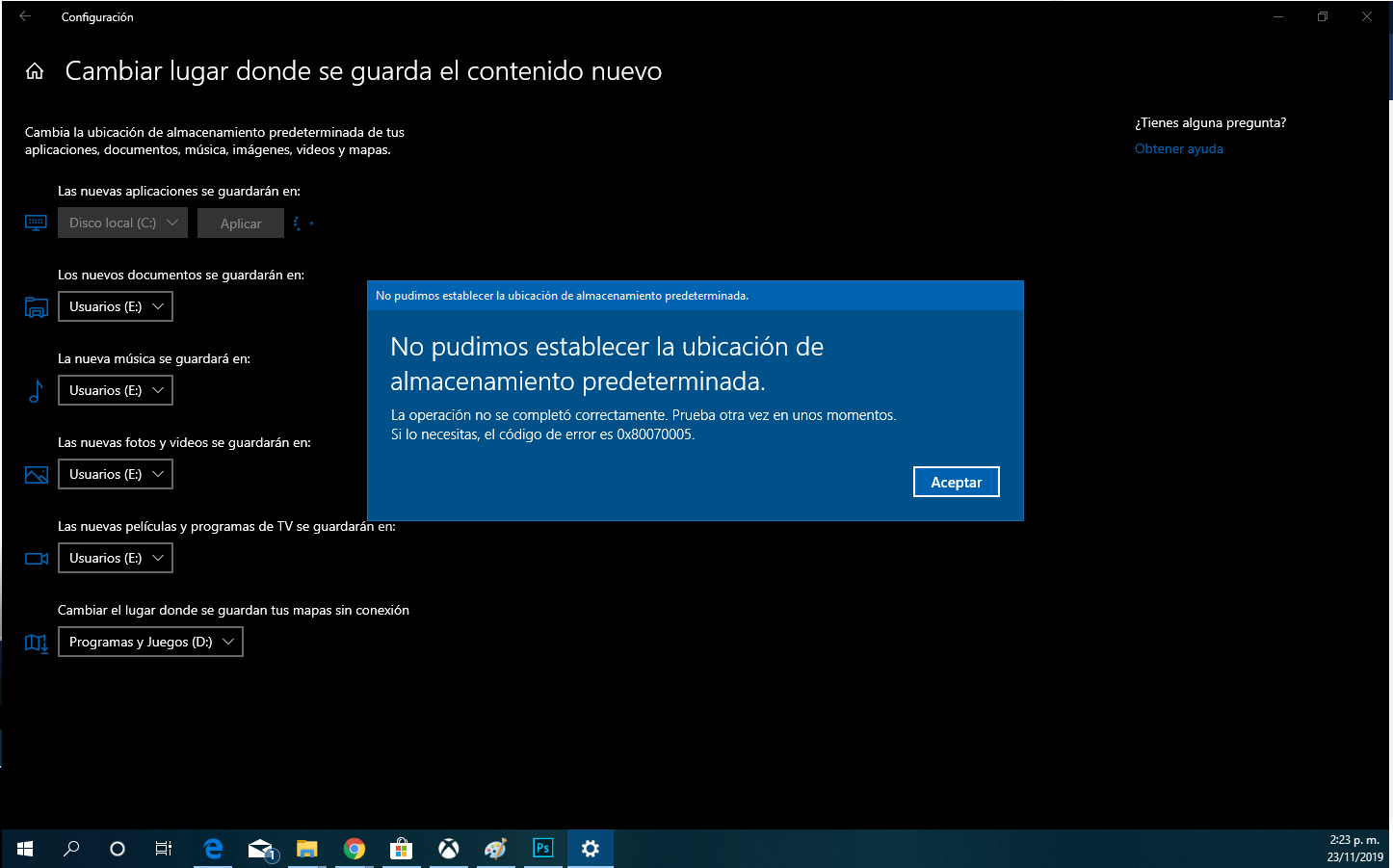
كيفية إصلاح الخطأ 0x80070005 في تحديثات Windows
دعونا ننتقل إلى العمل. إذا واجهت الخطأ 0x80070005 أثناء تحديث Windows، فستساعدك الحلول التالية في إصلاحه بطريقة منظمة وآمنة. تذكر أنه قبل إجراء تغييرات كبيرة، من المستحسن دائمًا الاحتفاظ بنسخة احتياطية من ملفاتك..
تأكد من أن لديك أذونات المسؤول
الخطوة الأولى هي التأكد من أن حسابك لديه أذونات المسؤول. إذا لم يكن الأمر كذلك، فلن تتمكن من تعديل الملفات المحمية بواسطة النظام.
- انقر فوق زر البدء، ثم ابحث "حساب المستخدم" وانتقل إلى الإعدادات للتحقق من نوع حسابك.
- إذا لم تكن مسؤولاً، فقم بتغيير نوع الحساب أو اطلب من شخص يتمتع بهذه الامتيازات القيام بذلك نيابةً عنك.
احصل على الأذونات الكاملة لمجلد AppData
السبب الشائع جدًا هو عدم تمكن Windows من الكتابة إلى مجلد AppData أو "بيانات التطبيق". لمنح الأذونات الكاملة:
- انتقل إلى C:\Users\YourUserName\AppData.
- انقر بزر الماوس الأيمن على "بيانات التطبيق" وحدد "خصائص".
- في علامة التبويب "الأمان"، انقر فوق "تحرير"، ثم "إضافة".
- اكتب "الجميع"، ثم انقر فوق "التحقق من الأسماء"، ثم قم بالموافقة.
- قم بتحديد مجموعة "الجميع" وحدد "التحكم الكامل".
- اقبل التغييرات وأعد تشغيل النظام.
سيؤدي هذا إلى منح المستخدم (وأي شخص آخر) حق الوصول الكامل إلى هذه المجلدات، مما يجعل من الأسهل على Windows Update إكمال مهمته.
استخدم مستكشف أخطاء Windows Update ومصلحها
بالنسبة للعديد من الإصدارات، أدرج Windows أداة محددة لحل المشكلات المتعلقة بالتحديثات:
- انتقل إلى "الإعدادات" (مفتاح Windows + I).
- انتقل إلى "التحديث والأمان" ثم "استكشاف الأخطاء وإصلاحها".
- ابحث عن "أدوات استكشاف الأخطاء وإصلاحها الإضافية" وقم بتشغيل الأداة أدناه. تحديث ويندوز.
ستقوم هذه الأداة بتحليل الأخطاء المحتملة في الخدمات والمجلدات ذات الصلة ومحاولة إصلاحها تلقائيًا.
قم بإجراء فحص SFC لإصلاح ملفات النظام
يعد تلف الملفات الأساسية سببًا كلاسيكيًا آخر لخطأ 0x80070005 في Windows. يعد أمر SFC ضروريًا لاكتشاف هذه الأضرار وإصلاحها:
- إرسال كمد في قائمة ابدأ، انقر بزر الماوس الأيمن وحدد "تشغيل كمسؤول".
- أدخل الأمر SFC / SCANNOW وانتظر حتى تنتهي العملية.
إذا قام SFC بإصلاح أي ملفات، فأعد تشغيل الكمبيوتر وحاول التحديث مرة أخرى.
استعادة مكونات Windows Update
إذا فشلت كل الحلول الأخرى واستمر الخطأ 0x80070005 في نظام التشغيل Windows، فقد تكون مكونات Windows Update تالفة. يمكنك إعادة تعيينها يدويًا على النحو التالي:
- افتح موجه الأوامر كمسؤول.
- أدخل الأوامر التالية واحدة تلو الأخرى:
- net stop wuauserv
- rd /s /q %systemroot%\SoftwareDistribution
- بداية net wuauserv
ستؤدي هذه الأوامر إلى إيقاف خدمة Windows Update، وحذف المجلد الذي يتم تخزين التنزيلات فيه، وإعادة تشغيله.
يقوم بفحص النظام بحثًا عن البرامج الضارة
يمكن للبرامج الضارة تعديل الأذونات وقفل ملفات النظام الرئيسية. تأكد من تشغيل فحص كامل باستخدام برنامج مكافحة الفيروسات الخاص بك أو Windows Defender نفسه. في بعض الأحيان يكون من المفيد تعطيل برنامج مكافحة الفيروسات مؤقتًا أثناء التحديث (مع الحذر الشديد، بالطبع).
حاول تحديث Windows يدويًا
إذا لم ينجح أي من الحلول المذكورة أعلاه، فيمكنك تنزيل التحديث المحدد من كتالوج تحديثات Windowsقم بتثبيته كما لو كان أي برنامج آخر وأعد تشغيل الكمبيوتر. كحل أخير، يمكنك إعادة تعيين Windows من الإعدادات > التحديث والأمان > الاسترداد.
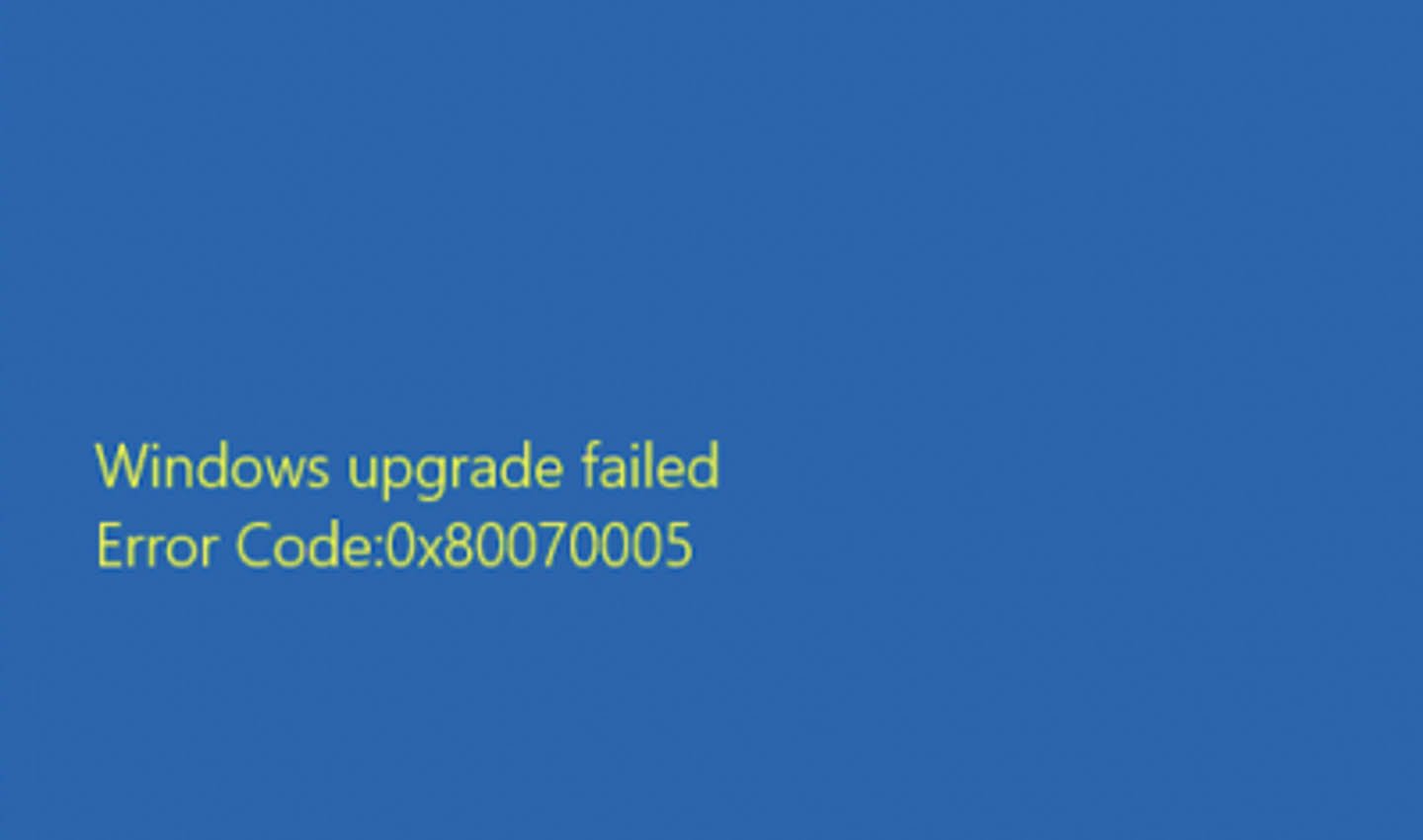
استكشاف خطأ 0x80070005 وإصلاحه في استعادة النظام
في بعض الأحيان، يظهر الخطأ 0x80070005 في Windows أثناء عملية "استعادة النظام". هذا عادة ما يكون بسبب الصراعات مع برامج مكافحة الفيروسات النشطة، أو تلف ملفات الاستعادة، أو مشكلات الأذونات. لإصلاح هذه المشكلة، حاول اتباع الخطوات التالية:
قم بتعطيل برنامج مكافحة الفيروسات مؤقتًا
تمنع العديد من برامج مكافحة الفيروسات البرامج النصية والعمليات الحساسة التي يستخدمها نظام الاستعادة. افصل الإنترنت، وأوقف برنامج مكافحة الفيروسات مؤقتًا، ثم حاول مرة أخرى.
اختر نقطة استعادة أخرى
إذا فشلت نقطة استعادة معينة، فحدد نقطة استعادة أقدم أو مختلفة. قد تكون الملفات المرتبطة تالفة.
تشغيل SFC لإصلاح الملفات التالفة
اتبع نفس الإجراء كما في السابق (cmd كمسؤول + sfc /scannow).
استخدم الوضع الآمن لاستعادة النظام
يؤدي بدء التشغيل في الوضع الآمن إلى تحميل الخدمات الأساسية فقط، مما يقلل من التعارضات:
- اضغط على Windows + R، واكتب مسكونفيغ وتأكيد.
- في علامة التبويب "التمهيد"، حدد "التمهيد الآمن".
- أعد التشغيل، ثم قم بالوصول إلى "الاسترداد" من قائمة "ابدأ" وكرر عملية الاستعادة.
إصلاح الخطأ 0x80070005 في متجر Microsoft والتطبيقات
في بعض الأحيان، يظهر الخطأ 0x80070005 في نظام التشغيل Windows عند محاولة تنزيل التطبيقات أو تحديثها من متجر Microsoft، وخاصة الألعاب وأدوات الإنتاجية.
1. أعد تشغيل متجر Microsoft أو إعادة تعيينه
انتقل إلى الإعدادات > التطبيقات > التطبيقات والميزات، وحدد موقع "متجر Microsoft"، وانتقل إلى "الخيارات المتقدمة"، وانقر على "إعادة تعيين".
2. قم بتشغيل مستكشف أخطاء التطبيق ومصلحها
من الحلول الإضافية، حدد الحل المخصص لتطبيقات المتجر.
3. تحديث Windows إلى الإصدار الأحدث
تعتبر حالات عدم التوافق شائعة إذا كان المتجر أكثر تحديثًا من النظام نفسه. انتقل إلى الإعدادات > التحديث والأمان > تحديث Windows وتحقق مما إذا كان لديك أي تحديثات معلقة.
كيفية إصلاح الخطأ 0x80070005 عند تنشيط Microsoft Office
قد يظهر هذا الخطأ أيضًا عند محاولة تنشيط تراخيص Office بعد تحديث Windows. عادةً ما يكون الأصل هو الأذونات غير الصحيحة داخل السجل. الخطوات الموصى بها هي:
- أغلق كافة تطبيقات Office.
- اضغط على Windows + R، واكتب "regedit" وافتح محرر التسجيل.
- حدد موقع المفتاح HKEY_USERS\S-1-5-20 وانقر بزر الماوس الأيمن على "الأذونات".
- أضف المستخدم الخاص بك باستخدام "التحكم الكامل" وكرر العملية مع خدمة "خدمة الشبكة".
- حدد "استبدال جميع إدخالات أذونات الكائن الفرعي..." ثم قم بالموافقة.
- أغلق السجل وأعد تشغيل Office.
من المستحسن أيضًا تشغيل Office كمسؤول (انقر بزر الماوس الأيمن > تشغيل كمسؤول) وتثبيت أحدث التحديثات المتوفرة.
إذا استمرت المشكلة، تقدم Microsoft أداة استكشاف أخطاء التنشيط وإصلاحها مخصصة.
الوقاية: كيفية منع ظهور الخطأ 0x80070005 مرة أخرى
بالإضافة إلى إصلاح الخطأ عند ظهوره، من الضروري اتخاذ سلسلة من الاحتياطات لمنعه من إفساد يومك مرة أخرى:
- حافظ دائمًا على تحديث Windows، إلى جانب برامج التشغيل وتصحيحات الأمان. بهذه الطريقة يمكنك إغلاق العيوب والثغرات المحتملة.
- قم بتثبيت برنامج مكافحة فيروسات موثوق به والحفاظ على تحديثه لمنع البرامج الضارة من تعديل أذونات النظام.
- قم بتنزيل البرامج فقط من مصادر موثوقة لتجنب الصراعات غير المتوقعة أو التثبيتات غير المصرح بها.
- عند تثبيت أو تشغيل برنامج يتطلب التحكم الكامل، استخدم خيار "تشغيل كمسؤول".
- التحقق بانتظام من أذونات الملفات والمجلدات الحساسة في النظام.
- كن حذرًا عند تعديل نهج المجموعة أو سجل Windows:قد يؤدي التكوين غير الصحيح إلى حدوث مشكلات في الوصول.
- إنشاء نقاط استعادة دورية. بهذه الطريقة يمكنك التراجع عن أي خطأ يحدث بعد تحديث أو تغيير كبير.
- قم بتشغيل "تنظيف القرص" وأمر CHKDSK من وقت لآخر لحذف الملفات المؤقتة وإصلاح أخطاء القرص.
التصرف بهدوء، والحفاظ على نسخة احتياطية جيدة، واتباع الممارسات الجيدة سوف يمنع تكرار خطأ Windows 0x80070005 على نظامك.

محرر متخصص في قضايا التكنولوجيا والإنترنت بخبرة تزيد عن عشر سنوات في الوسائط الرقمية المختلفة. لقد عملت كمحرر ومنشئ محتوى لشركات التجارة الإلكترونية والاتصالات والتسويق عبر الإنترنت وشركات الإعلان. لقد كتبت أيضًا في مواقع الاقتصاد والمالية والقطاعات الأخرى. عملي هو أيضا شغفي. الآن من خلال مقالاتي في Tecnobits، أحاول استكشاف كل الأخبار والفرص الجديدة التي يقدمها لنا عالم التكنولوجيا كل يوم لتحسين حياتنا.