
هناك مكتبة ضخمة من ألعاب Xbox المتاحة هذه الأيام، لذا يكاد يكون من المستحيل أن تشعر بالملل منها جميعًا. في الواقع، بفضل Xbox Game Pass لديك مئات الألعاب تحت تصرفك بسعر معقول جدًا. الآن ماذا لو كنت تريد العب ألعاب Steam للكمبيوتر الشخصي على Xbox؟ هل هذا ممكن حتى؟ وبهذه المناسبة سنجيب على هذه الأسئلة.
أول شيء يجب أن تعرفه هو أن نعم، من الممكن لعب ألعاب Steam PC على Xbox. يتم تحقيق ذلك من خلال خدمة GeForce Now، وهي خدمة بث ألعاب أنشأتها Nvidia، مما يعني أنه يجب أن يكون لديك حساب على الخدمة المذكورة. وللدخول إلى هذا الحساب، سيتعين عليك استخدام المتصفح المتوفر على وحدة التحكم الخاصة بك: Microsoft Edge. أدناه، نوضح الإجراء الذي يجب اتباعه بمزيد من التعمق.
كيف تلعب ألعاب Steam PC على Xbox؟
كيف تلعب ألعاب Steam PC على Xbox؟ هذا يمكنك تحقيق ذلك من خلال تطبيق GeForce Nowسواء كان لديك Xbox series S أو Xbox One، فإن هذا التطبيق غير متوفر في متجر Xbox، لذا للوصول إليه سيتعين عليك تسجيل الدخول من Microsoft Edge.
نقطة أخرى مهمة يجب أن تضعها في اعتبارك هي ذلك على جهاز Xbox الخاص بك، لن تتمكن من لعب جميع الألعاب الموجودة على حساب Steam الخاص بك. وذلك لأن بعض هذه العناوين غير متوفرة في خدمة GeForce Now. مع توضيح ذلك، دعونا نلقي نظرة على الإجراء الخاص بتشغيل ألعاب Steam PC على Xbox.
افتح حسابًا في GeForce Now
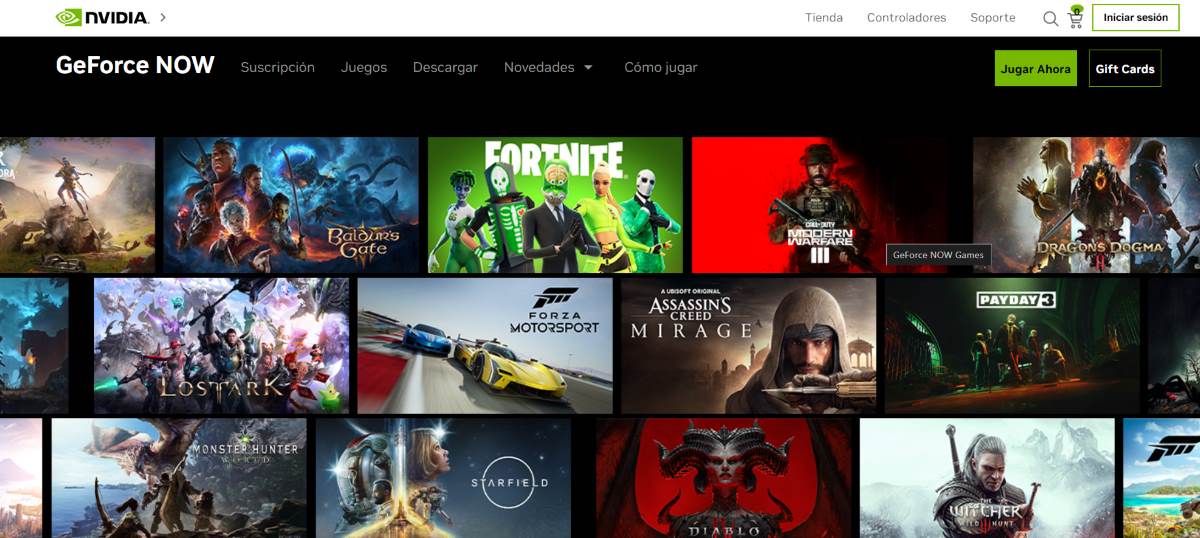
الخطوة الأولى لتشغيل ألعاب Steam PC على Xbox هي إنشاء حساب على GeForce Now. على الرغم من أنه يمكنك القيام بذلك من وحدة التحكم نفسها، إلا أننا نوصي بفتح الحساب من جهاز الكمبيوتر أو الهاتف المحمول الخاص بك، لأنه أكثر مرونة. للقيام بذلك، قم بما يلي:
- يكتب غيفورسي الآن في المتصفح.
- ادخل الرابط الأول.
- انقر على تسجيل الدخول، الموجودة في الجزء العلوي الأيمن من الشاشة.
- الآن، اسحب إلى حيث تقول "مساعدة في تسجيل الدخولأو "مساعدة تسجيل الدخول".
- ثم يتطرق إلى إنشاء حساب.
- قدم معلومات مثل البريد الإلكتروني والاسم وتاريخ الميلاد وكلمة المرور وأكمل عملية التحقق.
- وأخيرا، اضغط على إنشاء حساب وهذا كل شيء.
سوف ترى ذلك بالتأكيد تم إنشاء حساب Nvidia، ولكنه هو نفسه الذي تحتاجه للدخول إلى GeForce Now. أيضا، ضع في اعتبارك ذلك هناك ثلاثة أنواع من الاشتراكات: اللعبة المجانية، والتي يمكنك اللعب فيها لمدة ساعة واحدة فقط، والأولوية مقابل 1 يورو شهريًا، حيث سيكون لديك جلسة تصل إلى 9,99 ساعات، وUltimate مقابل 6 يورو شهريًا، مع ألعاب ما يصل إلى 19,99 ساعات وتحسين نوعية اللعب.
قم بإعداد حساب GeForce Now الخاص بك لتوصيل ألعاب Steam
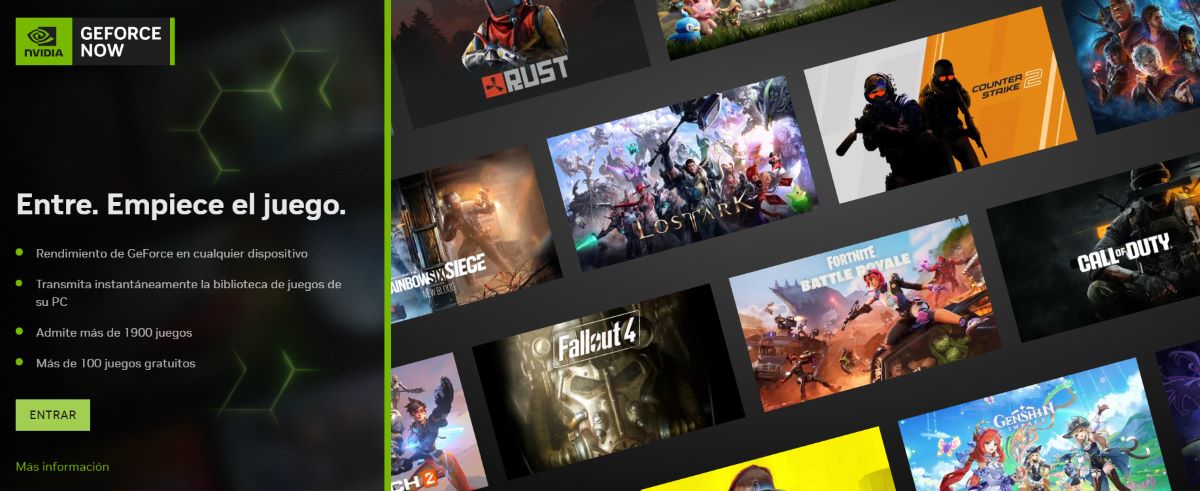
الخطوة التالية هي قم بتكوين حساب GeForce Now الخاص بك لتوصيل ألعابك على Steam. وبالمثل، فمن الأفضل أن تفعل ذلك من جهاز الكمبيوتر أو الهاتف المحمول. هذه هي الخطوات التي يجب اتخاذها بعد ذلك:
- مرة أخرى، أكتب جي فورس ناو في المتصفح.
- أدخل الرابط الذي يقول فقط جي فورس ناو.
- انقر على تسجيل الدخول.
- اكتب البريد الإلكتروني وكلمة المرور اللذين قمت بإنشائهما بالفعل للدخول.
- يختار ألعاب في الزاوية العلوية اليمنى.
- ثم اختر إعدادات.
- على الجانب الأيمن من الشاشة سترى خيارات للاتصالبما في ذلك البخار.
- انقر على يتصل وأضف حساب Steam الخاص بك وهذا كل شيء.
ضع في اعتبارك أن لتنفيذ هذا الإجراء من هاتفك المحمول، أولاً سيتعين عليك تنزيل تطبيق GeForce Now، إذا كان متاحًا لمنطقتك. بمجرد التنزيل، اتبع نفس الخطوات المذكورة أعلاه لتوصيل حساب Steam الخاص بك بـ GeForce Now.
قم بتعيين ألعاب Steam لتظهر في GeForce Now
إذا كنت قد قمت بالفعل بالإجراء السابق، لكنك لا تزال لا ترى ألعاب Steam في خدمة GeForce Now، فهذا يعني أنك بحاجة إلى تكوينها. لكي تظهر هذه الألعاب هناك، يجب عليك القيام بما يلي:
- سجل الدخول إلى حسابك حساب ستيم.
- انقر على اطلع على ملفي الشخصي.
- اختر الآن تعديل الملف الشخصي.
- انقر على إعدادات الخصوصية.
- En تفاصيل من الألعابيختار عام.
- بهذه الطريقة، يمكنك الآن مشاهدة ألعاب Steam على GeForce Now.
قم بالوصول إلى GeForce Now من جهاز Xbox الخاص بك
الخطوة التالية لتشغيل ألعاب Steam PC على جهاز Xbox الخاص بك هي أدخل GeForce Now من متصفح Microsoft Edge مباشرة من جهاز Xbox الخاص بك. يستمر الإجراء على النحو التالي:
- يكتب جي فورس ناو في المتصفح.
- حدد الرابط الثاني.
- الآن، اضغط حيث تقول يدخل.
- في تلك اللحظة، سوف ترى أن أ شفرة والتي سيتعين عليك مسحها ضوئيًا باستخدام هاتفك المحمول.
- بمجرد المسح، سترى نفس الرمز على متحرك، انقر على يرسل.
- انقر على يكمل ويسمح بالدخول من وحدة تحكم Xbox.
- انتظر بضع ثوانٍ وسيتم تسجيل دخولك تلقائيًا إلى GeForce Now على جهاز Xbox الخاص بك.
- انقر على ألعاب — إعدادات وسترى أن حساب Steam متصل بـ GeForce Now.
- إذا رغبت في ذلك، تخصيص قرار الخدمة.
- ابحث عن لعبة ما تريد، ثم اضغط على تشغيل.
- حدد ملف تعريف Steam الخاص بك و تسجيل الدخول في حسابك.
- اضبط نسبة العرض إلى الارتفاع وفقًا لإمكانياتك وهذا كل شيء.
ما يجب أن تضعه في الاعتبار عند لعب ألعاب Steam PC على Xbox

يرجى ملاحظة أنه إذا كنت تستخدم الإصدار المجاني من GeForce Now لتشغيل ألعاب Steam PC على Xbox، فسوف تحتاج إلى ذلك انتظر مساحة للعب. ولكن، إذا كنت تدفع مقابل الاشتراك، فمن المرجح أن تبدأ اللعبة على الفور.
وتذكر أيضًا أن ستعتمد سلاسة اللعبة على سرعة اتصالك بالإنترنت. في الواقع، قد تتأثر ألعابك بفشل الاتصال. في ضوء ما ورد أعلاه، سيكون من الأفضل توصيل وحدة التحكم الخاصة بك من خلال منفذ Ethernet الخاص بها وليس من خلال Wifi.
أخيراً، ربما لن تتمكن من اللعب باستخدام وحدة تحكم Xbox، لذلك سيكون عليك ذلك بالتأكيد اللعب مع لوحة المفاتيح والماوس. ومع ذلك، ضع في اعتبارك أنك ستشاهد دائمًا المؤشر الرقمي على الشاشة، الأمر الذي قد يكون مزعجًا بعض الشيء. بشكل عام، لا يزال هذا هو الخيار الأفضل للعب ألعاب Steam PC على Xbox حاليًا.

منذ صغري، كنت مفتونًا بكل ما هو علمي وتقني، وخاصةً تلك التطورات التي تجعل حياتنا أسهل وأكثر متعة. أحب الاطلاع على آخر الأخبار والاتجاهات، ومشاركة تجاربي وآرائي ونصائحي حول الأجهزة والتقنيات التي أستخدمها. هذا ما دفعني للعمل ككاتب محتوى إلكتروني قبل ما يزيد قليلاً عن خمس سنوات، مع التركيز بشكل أساسي على أجهزة أندرويد وأنظمة تشغيل ويندوز. لقد تعلمت شرح المفاهيم المعقدة بأسلوب مبسط ليسهل على قرائي فهمها.