- يتم عرض الوقت بجوار التقويم في الزاوية اليمنى السفلية
- يمكنك فتح مركز الإشعارات من شريط المهام أو باستخدام مفتاح Windows + N
- من الممكن تعديل العرض لإعطاء أهمية أكبر للإشعارات أو الساعة
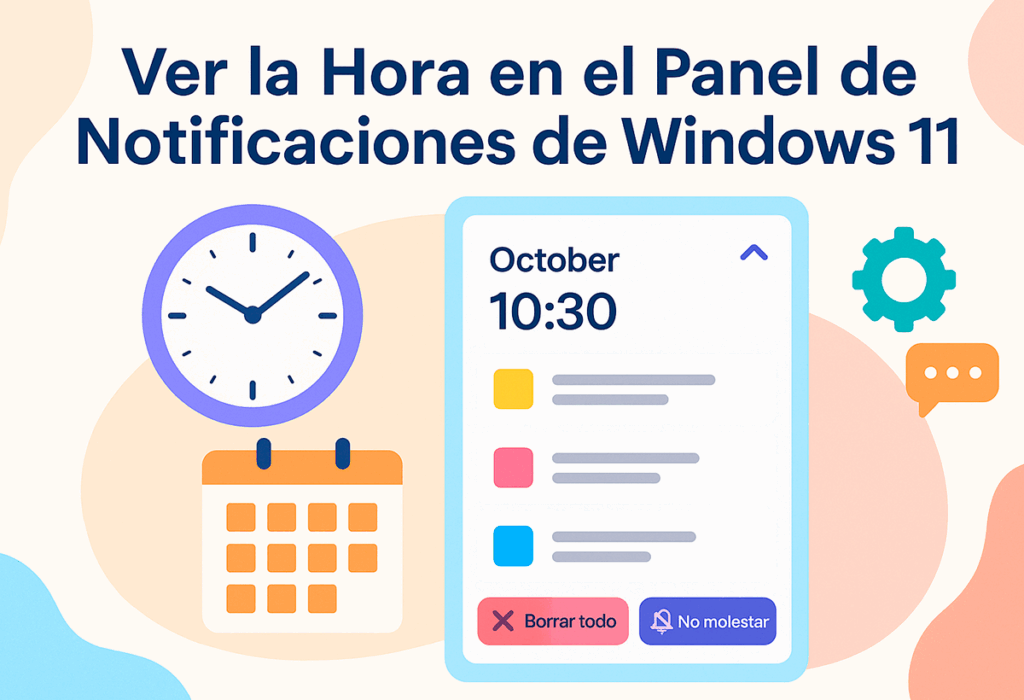
لقد قدم نظام التشغيل Windows 11 طريقة جديدة لإدارة الإشعارات والعناصر المرتبطة بها مثل التقويم أو الساعة. يهدف هذا النظام إلى توفير تجربة أكثر تنظيماً ونظافة بصرية، ولكنه قد يربك في بعض الأحيان المستخدمين الذين اعتادوا على مركز الإجراءات القديم في نظام التشغيل Windows 10.
إذا كنت تتساءل عن كيفية رؤية الوقت في لوحة إشعارات Windows 11، أو كيفية تكوين هذا القسم المرئي لإظهار جميع المعلومات ذات الصلة لك (بما في ذلك الوقت والتقويم والإشعارات)، نشرح كل شيء بالتفصيل في هذه المقالة.
أين يمكنني العثور على الوقت وكيف يمكنني الوصول إلى مركز الإشعارات؟
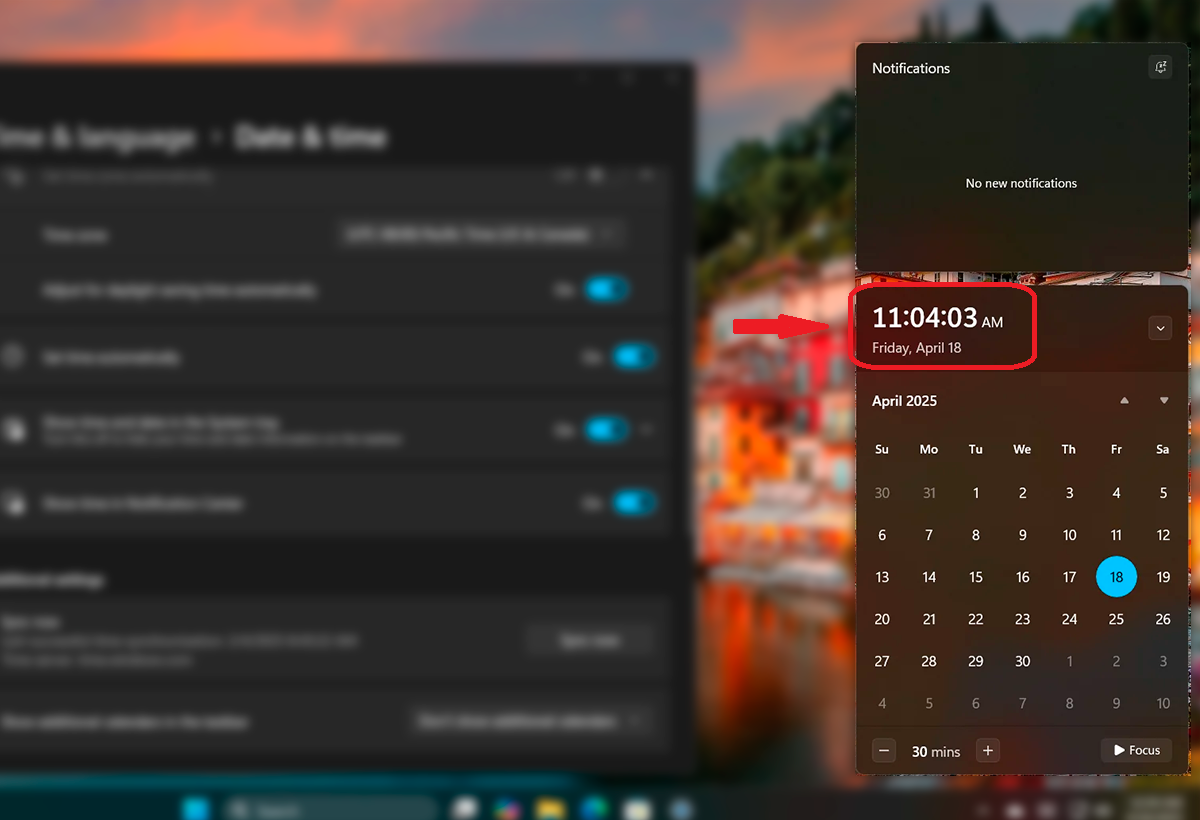
في Windows 11، يتشارك مركز الوقت ومركز الإشعارات المساحة.. ستجد كلاهما في أسفل يمين شريط المهام. عند النقر على هذه المجموعة (حيث يظهر الوقت والتقويم)، سيتم فتح نافذة منزلقة يمكنك من خلالها رؤية:
- الوقت الحالي مصحوبًا بالتقويم، والتي يمكن طيها لإفساح المجال لمزيد من الإشعارات.
- الإشعارات الأخيرة من تطبيقاتك، مرتبة ومجمعة حسب التطبيق.
- الوصول السريع لإدارة الإشعاراتمثل زر "حذف الكل" أو وضع "عدم الإزعاج".
يمكنك أيضًا الوصول بسرعة إلى مركز الإشعارات باستخدام اختصار لوحة المفاتيح ويندوز + ن.
بمجرد فتح مركز الإشعارات، سترى منطقتين مميزتين: التقويم مع الوقت في الأعلى وجميع الإشعارات في الأسفل مجمعة حسب التطبيق. إذا كنت تريد التركيز على الوقت للتحقق من التقويم أو رؤية التفاصيل، يمكنك تقليل الإشعارات بالضغط على السهم الصغير التي تظهر في أعلى اليمين.
هذا يسمح توسيع عرض التقويم وعرض الوقت بشكل مباشر دون أن تشغل الإشعارات مساحة كبيرة. يعد هذا الخيار مفيدًا للغاية إذا كنت في اجتماع أو تريد رؤية التواريخ بسرعة دون تشتيت الانتباه.
تخصيص الإشعارات التي تظهر وكيفية عرضها
يوفر Windows 11 مجموعة واسعة من الإعدادات التي تسمح لك بتخصيص الإشعارات وفقًا لاحتياجاتك. من التطبيق ترتيب، يمكنك الوصول إلى جميع هذه الإعدادات:
- اضغط ويندوز + I لفتح الإعدادات.
- اذهب إلى النظام > الإشعارات.
من هذه القائمة يمكنك:
- تشغيل جميع الإشعارات أو إيقاف تشغيلها بمفتاح واحد.
- قرر إذا كنت تريد ذلك إظهار الإشعارات على شاشة القفل.
- تشغيل أو كتم الأصوات المرتبطة لكل إشعار.
- ما إذا كنت تريد رؤية مكالمات VoIP والإشعارات أثناء قفل الجهاز أم لا.
بالإضافة إلى ذلك، يمكنك تكوين كل تطبيق على حدة لتقرر ما إذا كنت تريد عرضه:
- لافتات منبثقة في أسفل اليمين.
- الإشعارات داخل اللوحة (مركز الإشعارات الذي يظهر عند الضغط على الساعة).
- الصوت المرتبط بكل رسالة.
هل تزعجك الإشعارات؟ تفعيل وضع عدم الإزعاج
يتضمن Windows 11 وضعًا يسمى لا تزعج o مساعد تركيز. تتيح لك هذه الميزة كتم الإشعارات في أوقات معينة حتى لا تتداخل مع عملك أو راحتك.
يمكنك تفعيله يدويًا من مركز الإشعارات أو إعداد قواعد تلقائية لتفعيله، على سبيل المثال:
- أثناء العرض التقديمي أو انعكاس الشاشة.
- عند اللعب في وضع ملء الشاشة.
- في وقت محدد (على سبيل المثال، من الساعة 22:00 مساءً إلى الساعة 7:00 صباحًا).
يمكنك أيضًا تقييده للسماح فقط بالإشعارات ذات الأولوية. أو حتى حظر كل شيء باستثناء التنبيهات.
لماذا لا يتم عرض الوقت في مركز الإشعارات؟
إذا لم تتمكن من رؤية الوقت عند فتح مركز الإشعارات، فقد يكون ذلك لعدة أسباب:
- تم تصغير التقويم. انقر على السهم لتوسيعه.
- أنت في وضع عدم الإزعاج، وتتغير الواجهة المرئية قليلاً.
- أخطاء بصرية أو إعدادات مخصصة التي تخفي العناصر.
في بعض الحالات، ببساطة أعد تشغيل Windows Explorer أو نظام التشغيل يمكن إرجاع السلوك المتوقع.
خيارات التخصيص المفيدة الأخرى

يتيح لك Windows 11 إجراء تعديلات أكثر تفصيلاً، مثل:
- إخفاء المحتوى الحساس على شاشة القفل، مفيد على أجهزة الكمبيوتر المشتركة.
- قم بإيقاف تشغيل إشعارات معينة إذا كنت في وضع الانشغال أو اللعب.
- إزالة شارات الأيقونات من شريط المهام، مثل عدد الإشعارات المعلقة.
يتم تكوين كل هذا من قسم الإشعارات في قسم النظام في الإعدادات.
إن إدارة الوقت والتقويم والإشعارات في نظام التشغيل Windows 11 تعد مهمة أكثر كفاءة مما تبدو. من خلال بعض التعديلات البسيطة، يمكنك تخصيص التجربة بحيث ترى كل شيء مهم في لمحة واحدة، أو إذا كنت تفضل ذلك، يمكنك إخفاءه حتى يصبح مفيدًا لك. بالإضافة إلى ذلك، فإن مستوى التخصيص المقدم يسمح لك بكتم الصوت أو إعطاء الأولوية لما هو مهم حقًا، وحتى إدارة هاتف Android الخاص بك من مركز الإشعارات الخاص بالنظام.


أنا من عشاق التكنولوجيا وقد حول اهتماماته "المهووسة" إلى مهنة. لقد أمضيت أكثر من 10 سنوات من حياتي في استخدام التكنولوجيا المتطورة والتعديل على جميع أنواع البرامج بدافع الفضول الخالص. الآن تخصصت في تكنولوجيا الكمبيوتر وألعاب الفيديو. وذلك لأنني منذ أكثر من 5 سنوات أكتب لمواقع مختلفة حول التكنولوجيا وألعاب الفيديو، وأقوم بإنشاء مقالات تسعى إلى تزويدك بالمعلومات التي تحتاجها بلغة مفهومة للجميع.
إذا كان لديك أي أسئلة، فإن معرفتي تتراوح بين كل ما يتعلق بنظام التشغيل Windows وكذلك Android للهواتف المحمولة. والتزامي تجاهك هو أنني على استعداد دائمًا لقضاء بضع دقائق ومساعدتك في حل أي أسئلة قد تكون لديكم في عالم الإنترنت هذا.