- استخدم تطبيق HP Smart لمسح المستندات ضوئيًا مباشرة على أجهزة iOS و Android.
- إعداد وإدارة عمليات المسح الضوئي من خلال برنامج HP Printer Assistant على أجهزة الكمبيوتر التي تعمل بنظام Windows.
- إمكانية استخدام برامج مفتوحة المصدر بديلة مثل NAPS2 لتجنب التسجيلات الإلزامية.
- أهمية محاذاة المستندات بشكل صحيح وتحديث برامج التشغيل وفقًا للطراز.
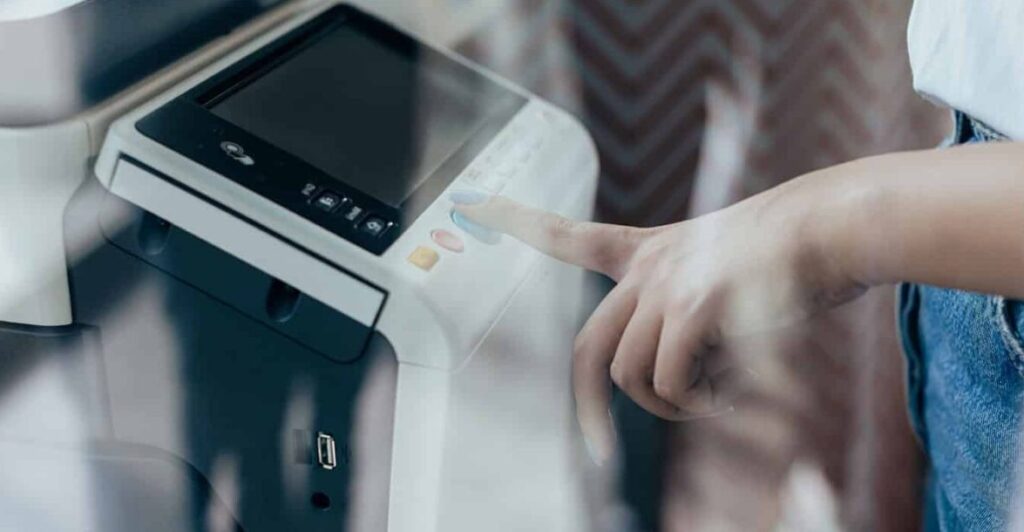
في هذه الأيام، أصبح امتلاك طابعة متعددة الوظائف في المنزل أو المكتب ضرورة لا غنى عنها. سنتناول في هذه المقالة... كيفية المسح الضوئي باستخدام طابعة HP من متصفح الويب على جهاز الكمبيوتر الخاص بكإن القدرة على رقمنة المستندات بسرعة توفر لنا الكثير من الوقت وتبسط عمليات العمل التي كانت في السابق مصدر إزعاج حقيقي، مما يسمح لنا بتنظيم كل شيء على جهاز الكمبيوتر أو الهاتف المحمول الخاص بنا دون تعقيدات.
إذا كنت تمتلك طابعة HP، فهناك عدة طرق لتحويل المستند الورقي إلى ملف رقمي. تختلف العملية باختلاف ما إذا كنت تفضل استخدام جهاز الكمبيوتر أو الهاتف الذكي أو حتى البحث عن بدائل خارجية، ولكن الأهم هو أن توجد طرق مسح متعددة مُصممة لتناسب كل حاجة وجهاز.
التحول الرقمي عبر الأجهزة المحمولة (iOS و Android)
بالنسبة لمن يسعون إلى أقصى درجات الراحة، فإن الخيار الأمثل هو استخدام تكنولوجيا الهاتف المحمول. الخطوة الأساسية الأولى هي قم بتثبيت تطبيق HP Smartويمكن الحصول على التطبيق بسهولة من متجر التطبيقات أو متجر جوجل بلاي. بعد تثبيت التطبيق، يجب ربط جهازك باختيار خيار "إضافة طابعة" حتى يتعرف كلا الجهازين على بعضهما البعض.
بعد التوصيل، ضع الورقة على زجاج الماسح الضوئي. إذا كنت تستخدم جهاز iPhone، فستحتاج إلى حدد الطابعة والماسح الضوئي كمصدر؛ إذا كنت تستخدم نظام أندرويد، فما عليك سوى اختيار طراز جهازك ومنح الأذونات اللازمة. إذا كنت بحاجة إلى تعديل الدقة أو حجم الورق، يمكنك الانتقال إلى قسم الإعدادات قبل بدء العملية.
بمجرد اكتمال عملية الالتقاط، ستتيح لك الأداة قم بتخصيص اسم الملف ثم اختر التنسيق الذي ترغب في حفظه به. والأفضل من ذلك كله، أنه يمكنك من هناك مشاركة المستند عبر البريد الإلكتروني أو طباعته عند الحاجة، كل ذلك بسهولة تامة.
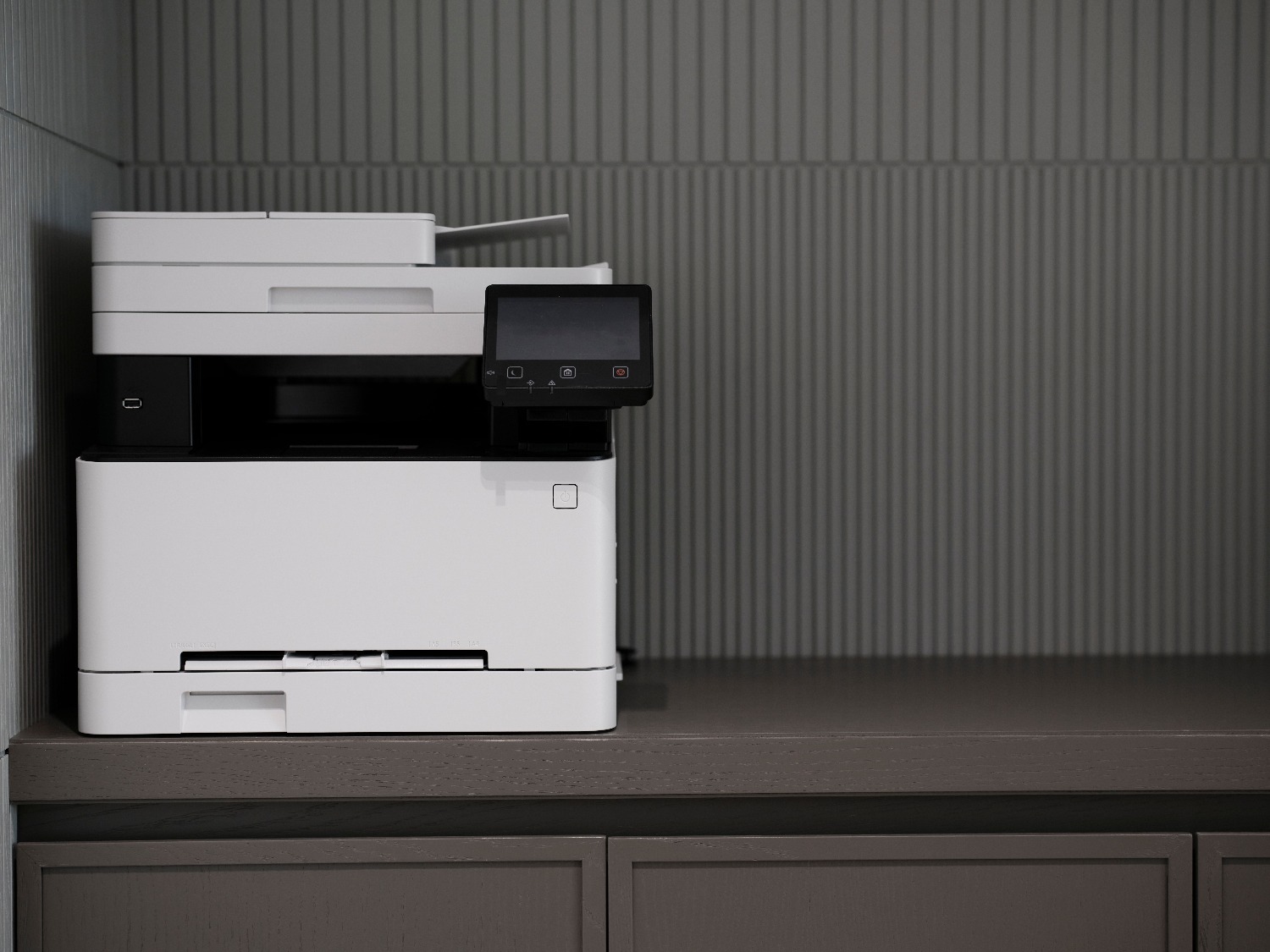
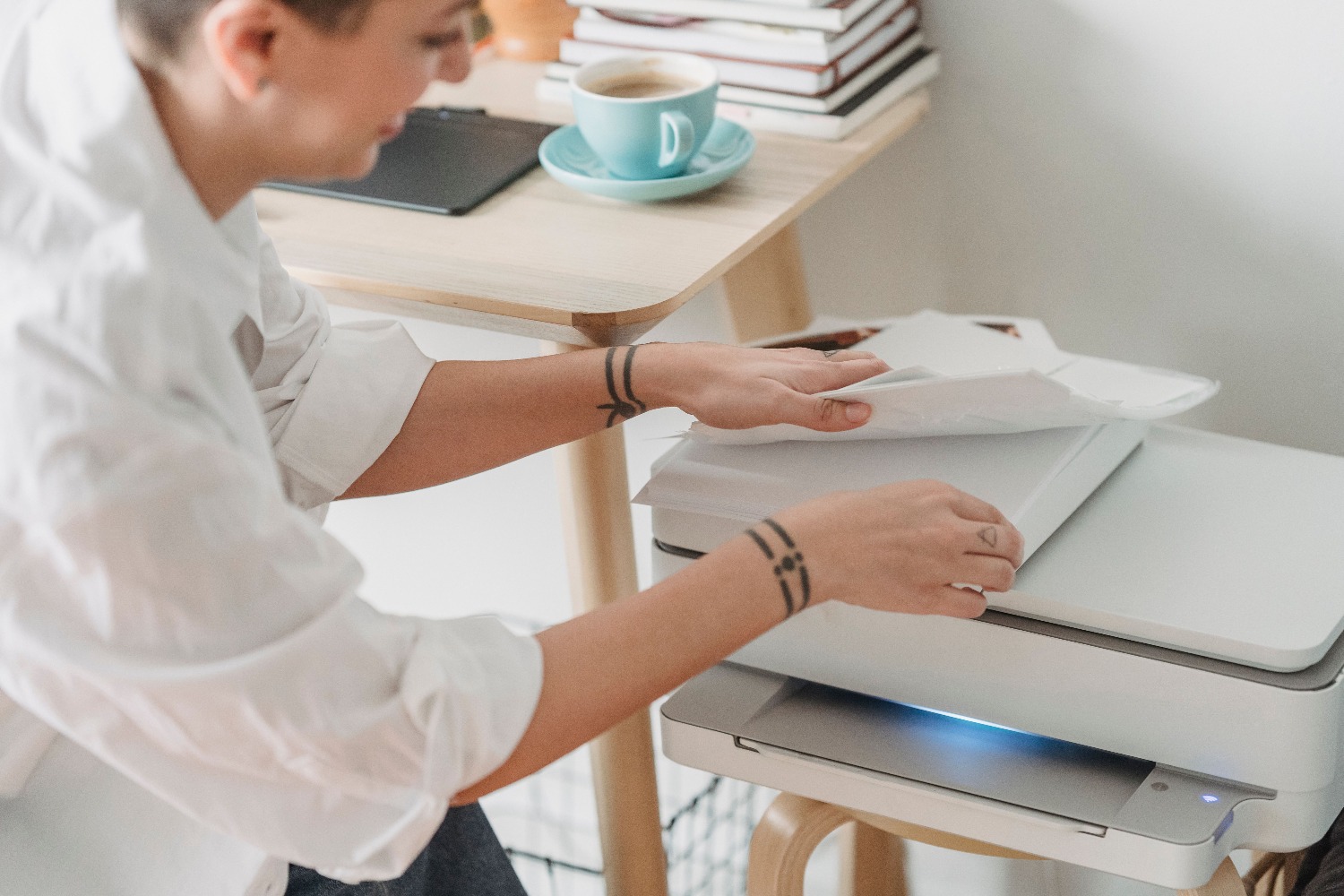
إذا كنت تفضل شاشة أكبر، فإن عملية المسح الضوئي باستخدام طابعة HP من متصفح جهاز الكمبيوتر الخاص بك متشابهة جدًا، ولكن مع بعض الأدوات المختلفة. أولًا، تأكد من تشغيل كل من جهاز الكمبيوتر والطابعة. متصل بنفس شبكة الواي فاي أو عن طريق كابل USBافتح الغطاء العلوي وضع المستند، مع محاذاته مع العلامة الموجودة في الزاوية العلوية اليسرى بحيث تظهر الصورة الممسوحة ضوئياً في المنتصف.
لإدارة العملية، فإن الشيء الأمثل هو استخدام مساعد طابعة HPإذا لم يكن لديك البرنامج، يمكنك تنزيل برامج التشغيل والبرامج الخاصة من موقع دعم HP الرسمي. ضمن المعالج، انتقل إلى قسم المسح الضوئي وانقر على خيار مسح مستند أو صورة ضوئيًا.
قبل النقر على الزر الأخير، يمكنك تجربة الإعدادات. من المفيد جدًا تفعيل خانة الاختيار لـ عرض العارض بعد المسح الضوئي للتأكد من أن كل شيء يبدو جيدًا. يمكنك أيضًا اختيار ما إذا كنت تريد النتيجة بصيغة PDF أو JPG، وضبط الجودة في قائمة الإعدادات المتقدمة.
بمجرد اكتمال العملية، يتيح لك البرنامج تعديل النتيجة. إذا كان لديك صفحات متعددة، يمكنك استخدام الزر لـ أضف صفحات لإنشاء ملف PDF واحد يحتوي على جميع المحتويات. وأخيرًا، كل ما تبقى هو حفظ الملف في المجلد الذي تفضله على القرص الصلب.
بدائل وحلول للمشاكل الشائعة
لا تسير عملية المسح الضوئي باستخدام طابعة HP من متصفح الكمبيوتر بسلاسة دائمًا، فقد تواجه بعض العقبات. يجد بعض المستخدمين نظام HP Smart معقدًا بعض الشيء بسبب المتطلبات الإلزامية... إنشاء حساب شخصي ويخضعون لعمليات تدقيق مستمرة قد تكون مملة وتستغرق وقتاً طويلاً.
إذا شعرت أن البرنامج الرسمي يستهلك موارد النظام بشكل مفرط أو يسبب لك أخطاءً متكررة، فهناك بديل فعال للغاية. يمكنك تثبيت NAPS2، برنامج مفتوح المصدر وهو مجاني، ويقدم جميع ميزات HP تقريبًا ولكن بطريقة أخف وأكثر مباشرة، وبالتالي تجنب تسجيل البيانات الشخصية والتحديثات الإجبارية.
لضمان سير كل شيء بسلاسة، احرص دائمًا على تحديث برامج التشغيل الخاصة بطابعتك وفقًا لطرازها المحدد. إذا كانت طابعتك قديمة، فقد يختلف اسم المعالج أو شكله، لكن المنطق الأساسي يبقى كما هو. ضع الورقة وشغّل البرنامج يبقى الأمر على حاله في أي جيل من أجيال الأجهزة.
يمنحك تعلم كيفية المسح الضوئي باستخدام طابعة HP من متصفح الويب على جهاز الكمبيوتر تحكمًا كاملاً في كيفية رقمنة مستنداتك. يعتمد الأمر برمته على اختيار الأداة المناسبة، سواءً أكانت تطبيق الهاتف المحمول الرسمي، أو مساعد Windows للتحكم الدقيق، أو البرامج المستقلة لتجنب أي تعقيدات تتعلق بحسابات المستخدمين، مما يضمن دائمًا اتصالاً مستقرًا بين جهاز الكمبيوتر والطابعة.
الأسئلة الشائعة
ما هو التطبيق الذي أحتاجه للمسح الضوئي باستخدام HP من جهازي المحمول؟
يجب عليك استخدام تطبيق HP Smart، المتوفر على كل من متجر التطبيقات لنظام iOS ومتجر جوجل بلاي لنظام Android.
كيف يمكنني مسح مستند ضوئياً على جهاز HP إذا كنت لا أرغب في إنشاء حساب؟
يتمثل البديل الفعال في تثبيت برنامج NAPS2 المجاني والمفتوح المصدر، والذي يسمح بالمسح الضوئي دون الحاجة إلى التسجيل في خدمات HP.
أين أضع الورقة في الماسح الضوئي من HP؟
يجب وضع المستند على زجاج الماسح الضوئي، مع محاذاته تحديداً مع العلامة التي تظهر في الزاوية العلوية اليسرى.
هل من الممكن حفظ عدة مستندات في ملف PDF واحد؟
نعم، باستخدام معالج HP على جهاز الكمبيوتر الخاص بك، يمكنك إضافة المزيد من الصفحات إلى العملية قبل حفظ الملف النهائي.
ماذا أفعل إذا كان برنامج المسح الضوئي من HP لا يعمل على جهاز الكمبيوتر الخاص بي؟
يوصى بتنزيل برامج التشغيل والمساعدات المحدثة من صفحة دعم HP الرسمية وفقًا للطراز المحدد للجهاز.
هل يمكنني تغيير دقة المسح الضوئي في تطبيق الهاتف المحمول؟
نعم، يوجد في تطبيق HP Smart قسم الإعدادات حيث يمكنك تعديل الدقة وحجم الصورة.
فِهرِس
