سنعلمك في هذا المنشور كيفية تثبيت مواقع الويب كتطبيقات في نظام التشغيل Windows 11. باستخدام هذا الخيار يمكنك ذلك الوصول إلى محتوى موقع الويب دون الحاجة إلى فتح المتصفح. بعد ذلك، سنرى ما هو تطبيق الويب وكيفية تثبيته في Windows 11، سواء كنت تستخدم Microsoft Edge أو Google Chrome.
يعد تثبيت مواقع الويب كتطبيقات أمرًا عمليًا بشكل خاص إذا كانت صفحات تزورها بشكل متكرر. لأن؟ لأنه من خلال تثبيت موقع الويب كتطبيق، ستتمكن من ذلك أدخل مباشرة من سطح المكتب أو شريط الأدوات بجهاز الكمبيوتر الخاص بك. في الواقع، تتيح لك بعض هذه المواقع التصفح دون الاتصال بالإنترنت، وهو أمر رائع. دعونا نتحدث أكثر قليلا عن هذا الموضوع.
ما هي المواقع الإلكترونية كتطبيقات؟
قبل الاطلاع على كيفية تثبيت مواقع الويب كتطبيقات في نظام التشغيل Windows 11، من المناسب معرفة ما نعنيه بمصطلح "مواقع الويب كتطبيقات". ما هي مواقع الويب كتطبيقات أو تطبيقات ويب؟ تطبيق ويب إنه تطبيق تم إنشاؤه لموقع ويب يمكنك الوصول إليه من أي جهاز: جهاز كمبيوتر أو هاتف محمول يعمل بنظام Android أو iPhone.
في اللغة الإنجليزية، تُعرف تطبيقات الويب بالاختصار: PWA، والذي يعني تطبيقات الويب التقدمية. في الأساس، PWAs إنهم يجعلون موقع الويب يعمل مثل التطبيق على جهاز الكمبيوتر الخاص بك. وهذا يعني أنه يمكنك الوصول إلى الموقع من تطبيقات Windows أو شريط الأدوات أو سطح المكتب.
من ناحية أخرى، اعتمادًا على مطور تطبيق الويب، هذا قد يكون لها وظائف إضافية مثل:
- الإخطارات
- شارات الأيقونات
- الوصول إلى نظام الملفات
- تحديثات الخلفية
- عملية دون اتصال
كيفية تثبيت مواقع الويب كتطبيقات في نظام التشغيل Windows 11؟
لقد رأينا حتى الآن أن تثبيت مواقع الويب كتطبيقات أمر ممكن. في الحقيقة، الإجراء سهل للغاية، لكنه مفيد جدا. الآن، أسهل طريقة لتثبيت تطبيق ويب في نظام التشغيل Windows 11 هي من متصفح Microsoft Edge. باستخدام Google Chrome، يمكنك أيضًا القيام بذلك، فقط خيار تثبيت الصفحة كتطبيق ليس متاحًا بعد في بعض المناطق.
مع Microsoft Edge
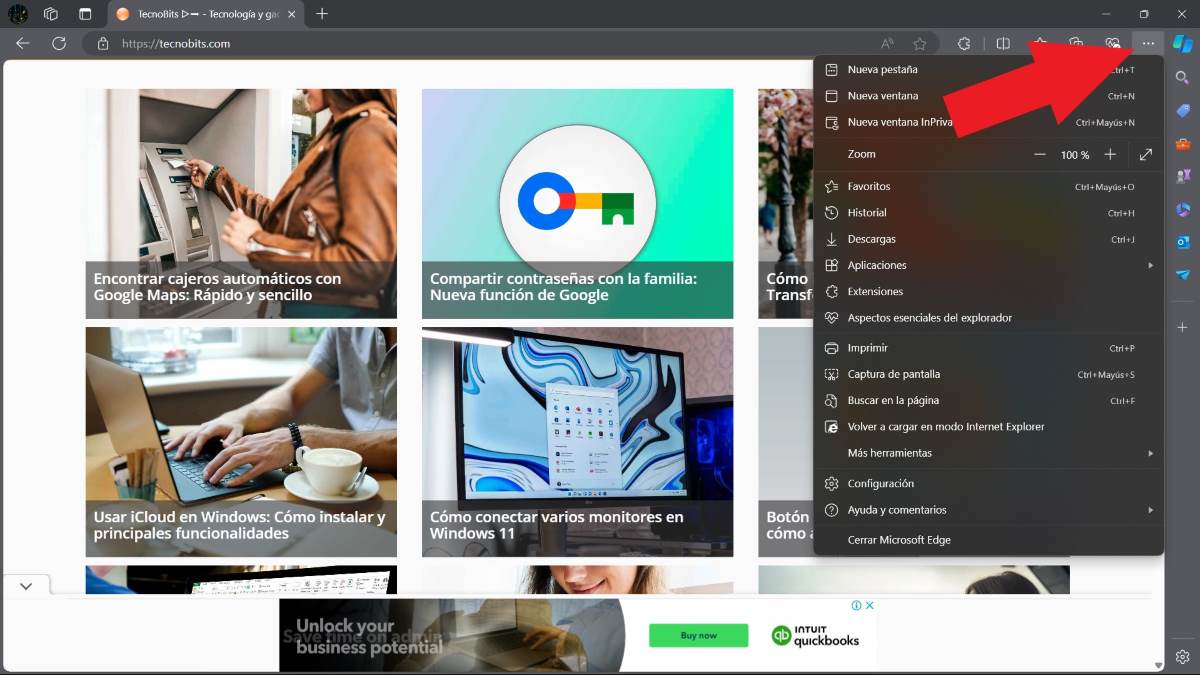
دعونا نرى أولاً كيفية تثبيت مواقع الويب كتطبيقات في نظام التشغيل Windows 11 باستخدام متصفح Microsoft Edge. لتحقيق ذلك، اتبع الخطوات التالية:
- افتح متصفح Microsoft Edge.
- افتح موقع الويب الذي تريد تثبيته.
- اضغط على النقاط الثلاث في الزاوية اليمنى العليا للانتقال إلى المزيد (كما هو موضح في الصورة أعلاه).
- حدد التطبيقات - قم بتثبيت هذا الموقع كتطبيق.

- أدخل الاسم الذي تريد تعيينه للتطبيق.
- انقر فوق تثبيت.
- انتظر بضع ثوان، حدد المربعات التي تريد إضافتها وهذا كل شيء.
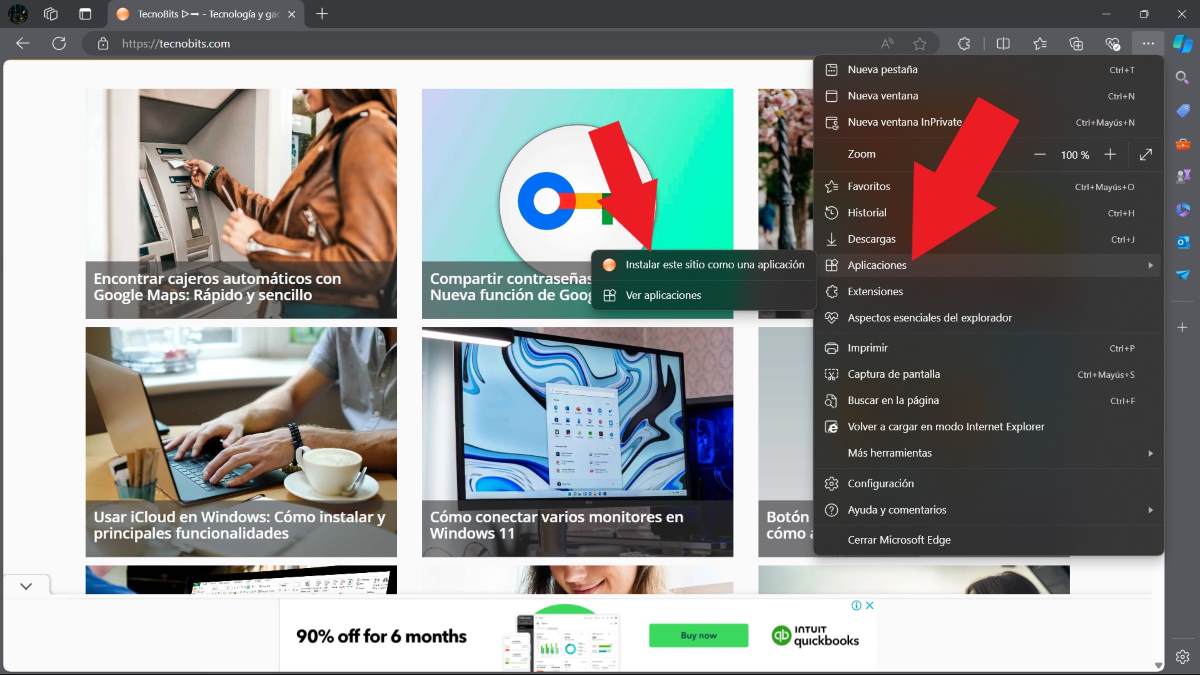
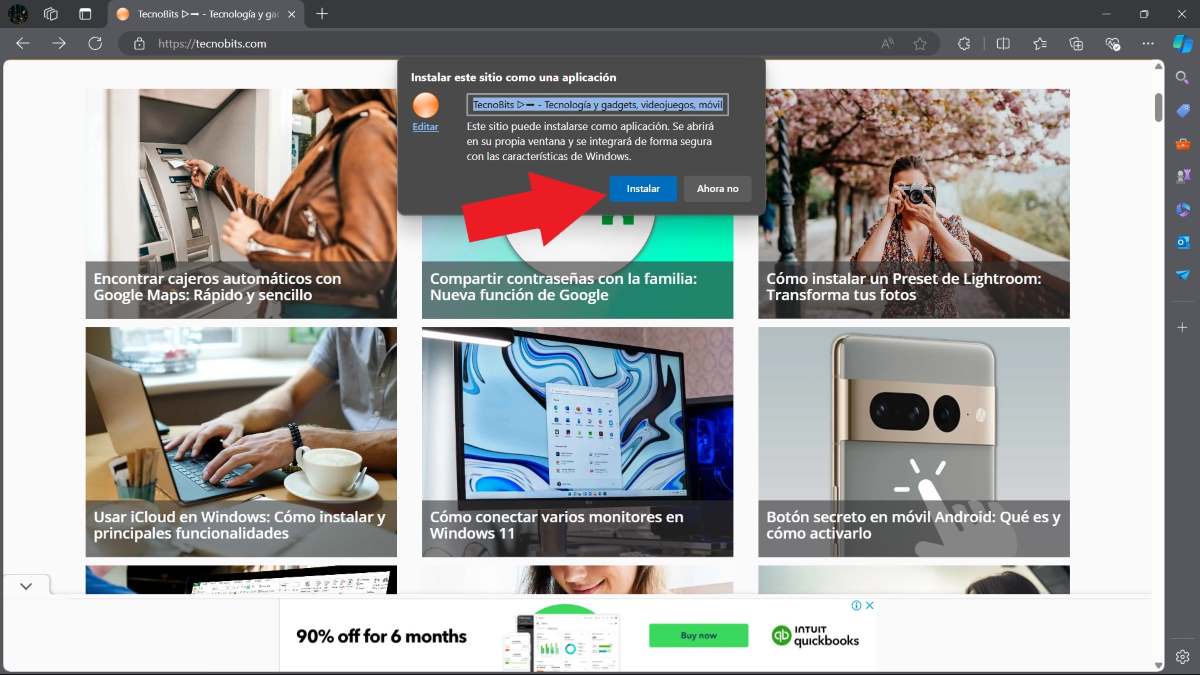
بعد تثبيت موقع الويب كتطبيق على جهاز الكمبيوتر الخاص بك، يمكنك الوصول إليه من زر البدء في Windows. علاوة على ذلك، بمجرد الدخول إلى التطبيق، لديك الفرصة لإضافته إلى شريط المهام أو إنشاء اختصار من سطح المكتب. عادةً، لا يمكن استخدام هذه التطبيقات إلا من خلال اتصال بالإنترنت، ما لم يقم المطور بإضافة هذه الميزة الخاصة.
مع جوجل كروم
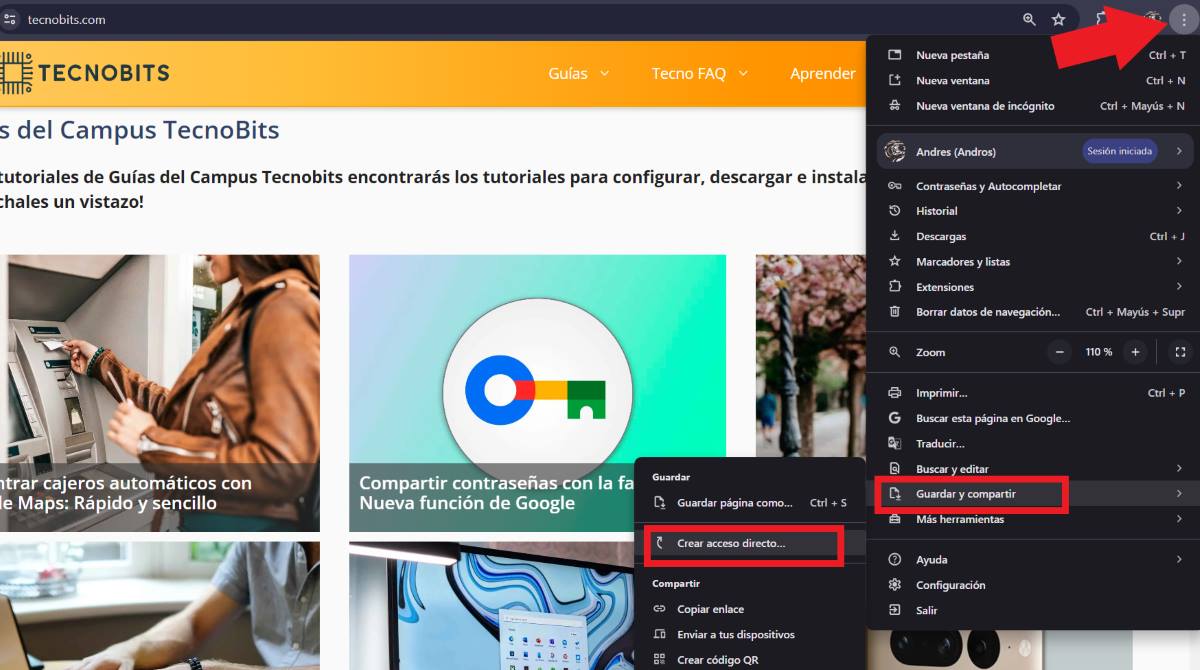
بحسب بعض مستخدمي جوجل كروم بيتا (وفي الواقع نفس صفحة مساعدة Google Chrome)، أصبح ذلك ممكنًا الآن تثبيت مواقع الويب كتطبيقات من محرك بحث Google Chrome. للقيام بذلك، يجب عليك اتباع الخطوات التالية:
- من جهاز الكمبيوتر الخاص بك، أدخل جوجل كروم.
- انتقل إلى موقع الويب الذي تريد تثبيته.
- في الزاوية اليمنى العليا، حدد المزيد من خلال النقر على النقاط الثلاث.
- الآن، حدد الخيار حفظ ومشاركة - تثبيت الصفحة كتطبيق.
- اتبع التعليمات التي تظهر على الشاشة وبذلك تكون قد انتهيت.
الآن، من الممكن أنه عند تنفيذ الإجراء لن ترى خيار "تثبيت الصفحة كتطبيق" في أي مكان. إذا حدث ذلك لك، يمكنك استخدام خيار "إنشاء اختصار".، اختر الاسم واضغط على مربع "فتح كنافذة". بهذه الطريقة، ستحقق عمليا نفس الشيء مثل تثبيت موقع الويب كتطبيق. بهذه الطريقة، يمكنك الدخول إلى التطبيق دون الحاجة إلى الدخول إلى المتصفح.
كيفية إلغاء تثبيت موقع على شبكة الإنترنت كتطبيق؟

وعلاوة على ذلك، ما الذي عليك فعله لإلغاء تثبيت موقع ويب قمت بتثبيته كتطبيق؟ سواء لأنك توقفت عن استخدامه، أو لأنه لم يعد عمليًا كما كان من قبل، أو إذا كنت تريد فقط معرفة كيفية إلغاء تثبيته، فإن العملية بسيطة ويمكنك أيضًا القيام بذلك من Microsoft Edge وGoogle Chrome.
وهنا نترك لكم خطوات إلغاء تثبيت تطبيق ويب من Microsoft Edge:
- مرة أخرى، أدخل إلى متصفح Microsoft Edge.
- اضغط على النقاط الثلاث في الزاوية اليمنى العليا.
- حدد التطبيقات - عرض التطبيقات.
- سيتم فتح علامة تبويب تسمى "التطبيقات"، انقر فيها على النقاط الثلاث في الأعلى التي تقول "المزيد من الخيارات".
- الآن انقر على خيار "إدارة التطبيقات".
- حدد موقع التطبيق الذي تريد إلغاء تثبيته وانقر فوق "تفاصيل".
- قم بالتمرير للأسفل وستجد الخيار الأخير الذي يقول "إلغاء التثبيت"، اضغط عليه.
- مستعد. سيؤدي هذا إلى إلغاء تثبيت التطبيق من موقع الويب.
إلى إلغاء تثبيت تطبيق ويب من Google Chrome، قم بما يلي:
- افتح متصفح كروم.
- افتح التطبيق الذي تريد إلغاء تثبيته.
- في الزاوية اليمنى العليا، اضغط على النقاط الثلاث.
- الآن، حدد إلغاء التثبيت (اسم التطبيق) - إزالة.
- القيام به.
الآن ، في حالة لقد قمت بتثبيت التطبيق عن طريق إنشاء اختصار، يجب عليك القيام بما يلي لإلغاء تثبيته:
- افتح التطبيق المثبت.
- اضغط على النقاط الثلاث في أعلى اليمين.
- انقر فوق إلغاء التثبيت (اسم التطبيق).
- وأخيرا، انقر فوق إزالة وهذا كل شيء.
يتمتع تثبيت مواقع الويب كتطبيقات على نظام التشغيل Windows 11 بالعديد من المزايا
الحقيقة هي أن تثبيت مواقع الويب كتطبيقات على Windows له فوائد عديدة. من ناحية، إنها تشغل مساحة أقل وتستخدم موارد كمبيوتر أقل.. من ناحية أخرى، لا يمكن استخدام هذه التطبيقات على جهاز كمبيوتر يعمل بنظام Windows فحسب، بل أيضًا على جهاز Mac، بالإضافة إلى استخدامها على أجهزة Android وApple.
ميزة أخرى مذهلة للغاية لهذه التطبيقات هي ذلك ليس عليك تحديثها يدويًا. وذلك لأن التطبيق جزء من خدمة ويب، لذلك سيتم تشغيله دائمًا بأحدث إصدار له. باختصار، إذا كنت تفكر في تثبيت مواقع الويب كتطبيقات على جهاز الكمبيوتر الخاص بك، فإن الطرق التي نحللها في هذه المقالة يمكن أن تساعدك كثيرًا.

منذ أن كنت صغيرًا جدًا، كان لدي فضول شديد تجاه كل ما يتعلق بالتقدم العلمي والتكنولوجي، وخاصة تلك التي تجعل حياتنا أسهل وأكثر تسلية. أحب البقاء على اطلاع بأحدث الأخبار والاتجاهات ومشاركة تجاربي وآرائي ونصائحي حول المعدات والأدوات التي أستخدمها. قادني هذا إلى أن أصبح كاتبًا على الويب منذ ما يزيد قليلاً عن خمس سنوات، مع التركيز بشكل أساسي على أجهزة Android وأنظمة تشغيل Windows. لقد تعلمت أن أشرح بكلمات بسيطة ما هو معقد حتى يتمكن القراء من فهمه بسهولة.