هل انضممتَ للتو إلى مجتمع Raspberry Pi المتنامي؟ صدقني: لقد خطوتَ أولى خطواتك نحو عالمٍ من الإمكانيات. ولكن قبل أن تستفيد إلى أقصى حد من هذه اللوحة الصغيرة القوية، تحتاج إلى تثبيت نظام التشغيلمعقد؟ لا، على الإطلاق: نشرح هنا كيفية تثبيت نظام Raspberry Pi OS (المعروف سابقًا باسم Raspbian) من Raspberry Pi Imager، الطريقة الرسمية والسريعة والموثوقة.
تثبيت نظام التشغيل Raspberry Pi OS (Raspbian) من Raspberry Pi Imager
لقد أصبح Raspberry Pi أداة أساسية لعشاق التكنولوجيا والمطورين والمعلمين على حد سواء. إنه أمر رائع متنوع القدرات يمكنك استخدامه لتنفيذ العديد من المهام، من مشاريع أتمتة المنزل إلى الخوادم الشخصية. في منشور سابق، تحدثنا عن كل ما يمكنك فعله باستخدام Raspberry Pi في عام 2025واو، هذا مفيد!
قبل البدء بأي مشروع باستخدام Raspberry Pi، عليك تنزيل نظام تشغيل. في هذا الصدد، لا يوجد شيء أفضل من تثبيت Raspberry Pi OS، نظام التشغيل الرسمي للمشروعكان يُعرف سابقًا باسم Raspbian، وهو برنامج مبني على Debian ومُحسّن بالكامل لأجهزة Raspberry Pi. تتضمن إصداراته المختلفة أيضًا جميع أنواع الأدوات المساعدة المُخصصة لأغراض مُختلفة.
لماذا يعد Raspberry Pi Imager الخيار الأفضل لتثبيت نظام التشغيل Raspberry Pi OS؟
لا شيء أفضل لتثبيت نظام تشغيل Raspberry Pi من استخدام مُثبِّت Raspberry Pi Imager. لفهم فائدة هذه الأداة، من المفيد الرجوع إلى الوراء قليلًا. في بدايات Raspberry Pi، كان تثبيت نظام التشغيل عملية أكثر تعقيدًا. أولًا، كان عليك... قم بتنزيل صورة النظام يدويًا، ثم استخدم أداة منفصلة لحرق تلك الصورة على بطاقة microSD (مثل Etcher أو Win32DiskImager).
على الرغم من نجاح هذه الطريقة (ولا تزال تعمل)، إلا أنها تركت مجالًا للأخطاء، مثل تنزيل صورة خاطئة أو حرق البطاقة بشكل غير صحيح. لحسن الحظ، جاء برنامج Raspberry Pi Imager لتبسيط كل شيء. إنه تطبيق رسمي لمؤسسة Raspberry Pi يدمج العملية بأكملها في واجهة بديهية ونظيفةالمزايا؟ كثيرة:
- كل ما تحتاجه في نفس البرنامج.
- يقترح RP Imager إصدارات نظام التشغيل الصحيحة لنموذج Raspberry Pi الخاص بك - يكاد يكون من المستحيل أن تخطئ.
- أفضل ما في الأمر: أنه يسمح لك بـ تكوين Wi-Fi والمستخدم وتنشيط SSH قبل من إدخال بطاقة microSD في Raspberry، وهو الأمر الذي كان في السابق يشكل صداعًا للمبتدئين.
- بعد كتابة الصورة، يفحص التأكد من تسجيل البيانات بشكل صحيح، مما يمنع تلف البطاقات وعدم إمكانية تشغيلها.
- لا يسمح لك فقط بتثبيت نظام التشغيل Raspberry Pi OS، بل أيضًا أنظمة تشغيل أخرى مثل Ubuntu، وLibreELEC (لـ Kodi)، وRetroPie (للمحاكاة) وغير ذلك الكثير.
باختصار، تثبيت نظام التشغيل Raspberry Pi OS من Raspberry Pi Imager إنها الطريقة الرسمية والموصى بها والأكثر ذكاءً للبدء.إذا كانت هذه هي تجربتك الأولى، فسيكون اتباع الخطوات التالية مفيدًا جدًا لإكمال العملية بأكملها. سنبدأ بسرد كل ما تحتاجه، ثم ننتهي بالتشغيل الأولي والاستخدام. لنبدأ.
خطوات تثبيت نظام التشغيل Raspberry Pi OS من Raspberry Pi Imager
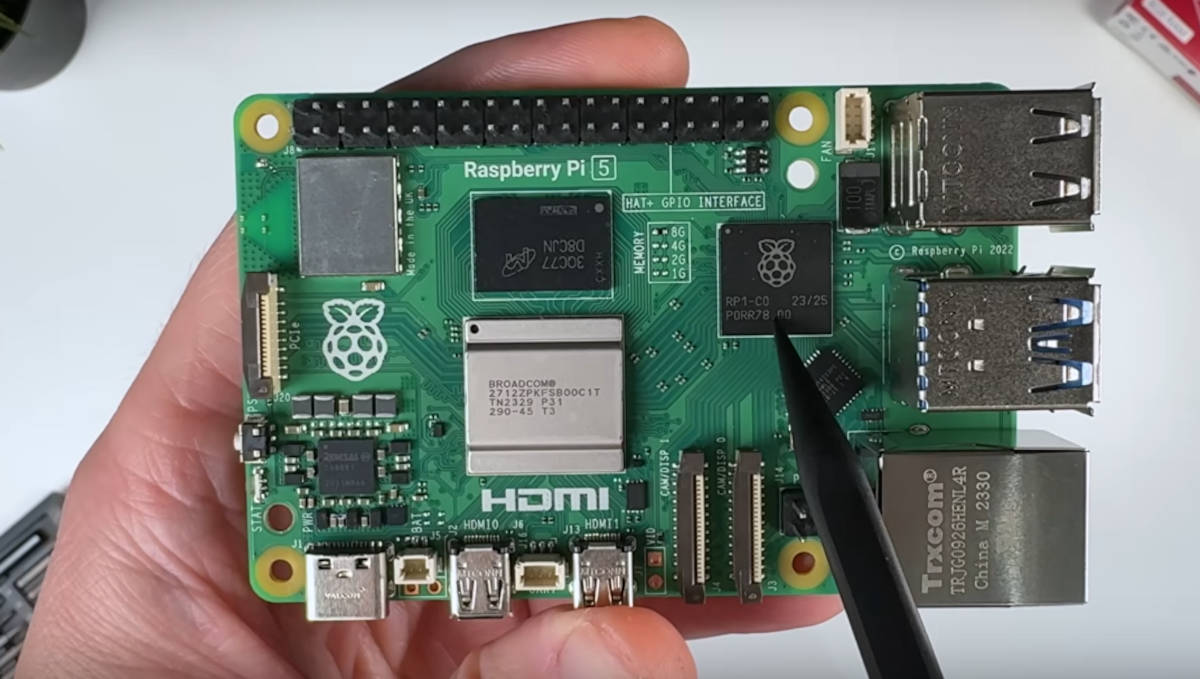
أول شيء في عملية تثبيت نظام التشغيل Raspberry Pi من Raspberry Pi Imager هو جمع جميع العناصر الضروريةبعضها واضح، ولكننا سنقوم بإدراجها على أي حال حتى لا يفوتك أي شيء:
- جهاز كمبيوتر يعمل بنظام Windows أو macOS أو Linux لتشغيل Imager.
- بطاقة microSD، والتي ستكون بمثابة القرص الصلب لجهاز Raspberry Pi. نوصي ببطاقة بسعة لا تقل عن 16 جيجابايت، ومن الفئة 10 أو أعلى (يفضل UHS-I أو A1/A2) لضمان أداء جيد. تذكر، السرعة عامل مهم.
- قارئ بطاقات microSD مدمج في الكمبيوتر أو عبر محول USB.
- لوحة Raspberry Pi مع مصدر الطاقة الرسمي الخاص بها أو مصدر طاقة مكافئ من الجودة، وكابل HDMI لتوصيل الشاشة، ولوحة المفاتيح والماوس.
الخطوة 1: تنزيل وتثبيت Raspberry Pi Imager
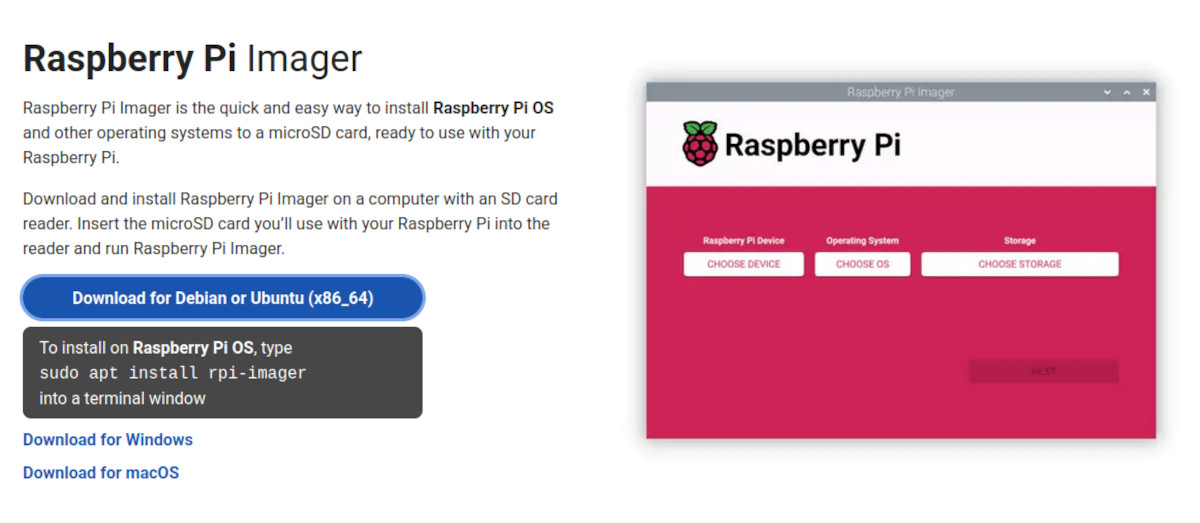
كل شيء على الطاولة، لنبدأ بـ تنزيل Raspberry Pi Imager من موقعهم الرسمي. بناءً على نظام التشغيل لديك، ستعرض الصفحة زرًا أزرق كبيرًا مع الصورة المتوافقة. انقر عليه قم بتنزيل الملف وتشغيله لتثبيته على جهاز الكمبيوتر الخاص بك.
الخطوة 2: تثبيت نظام التشغيل Raspberry Pi على بطاقة microSD
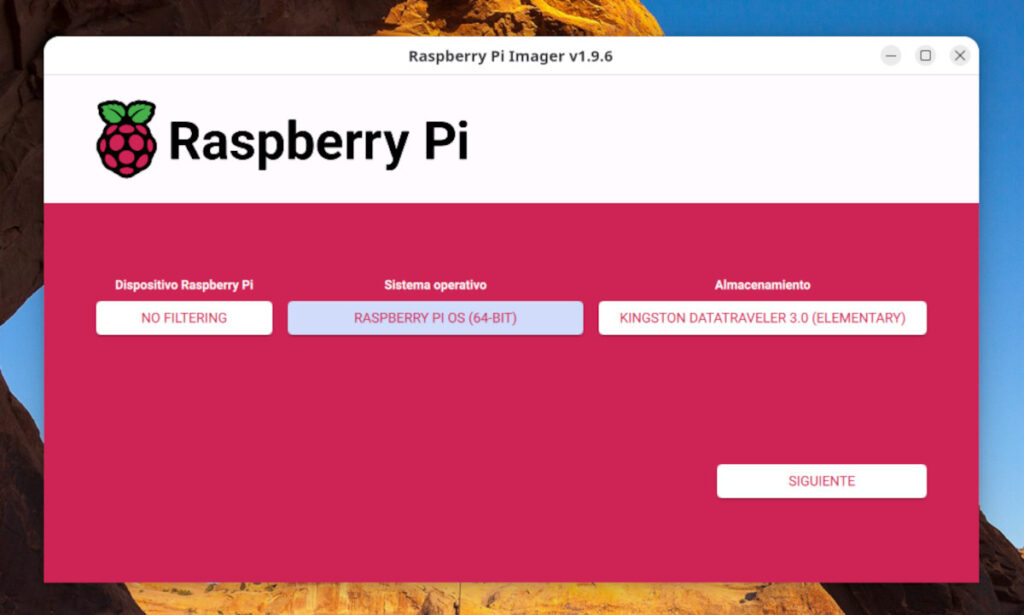
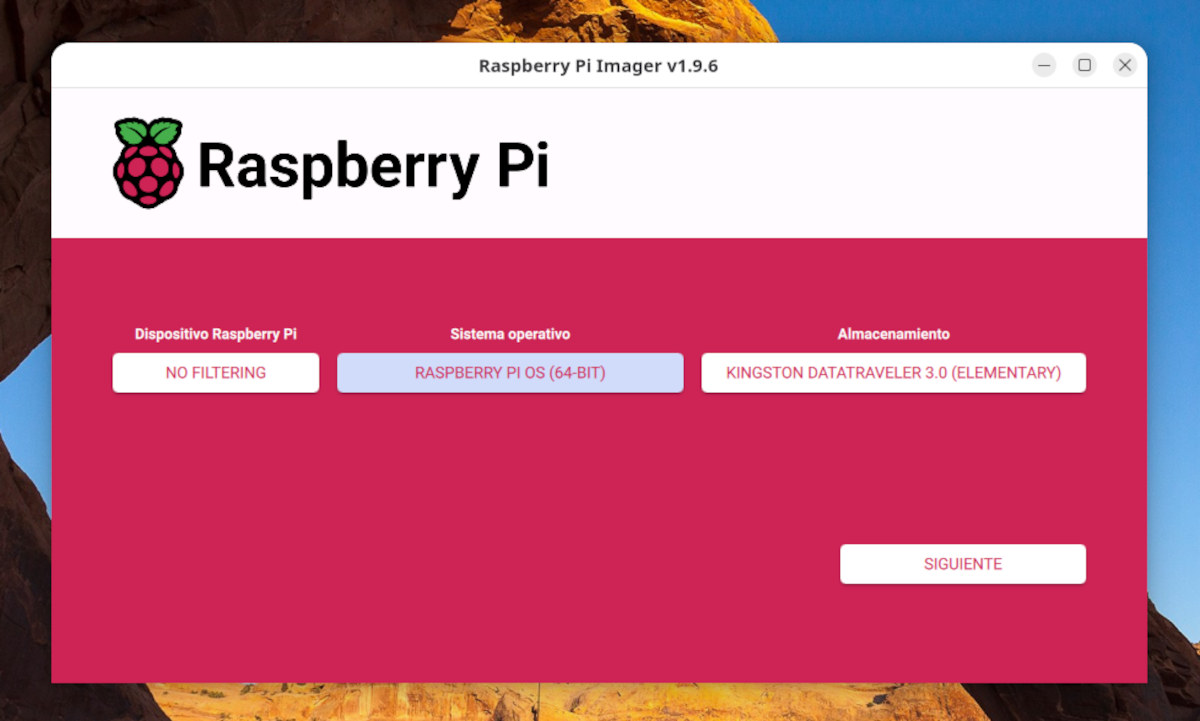
الآن يأتي الجزء الرئيسي. افتح تطبيق Raspberry Pi Imager وسترى واجهة بسيطة مع ثلاثة أزرار: جهاز Raspberry Pi ونظام التشغيل والتخزينالأول يتيح لك اختيار جهاز Raspberry Pi؛ والثاني نظام التشغيل الذي ستُثبّته عليه؛ والثالث بطاقة microSD التي ستُخزّن عليها. لقد جعلوا الأمر غاية في السهولة!
تختار الغالبية العظمى من المستخدمين نظام التشغيل نظام التشغيل Raspberry Pi OS (64 بت)، الموصى به افتراضيًاانقر عليها، ثم حدد بطاقة التخزين. للقيام بذلك، أدخلها في جهاز الكمبيوتر. سيتعرف عليها النظام تلقائيًا.
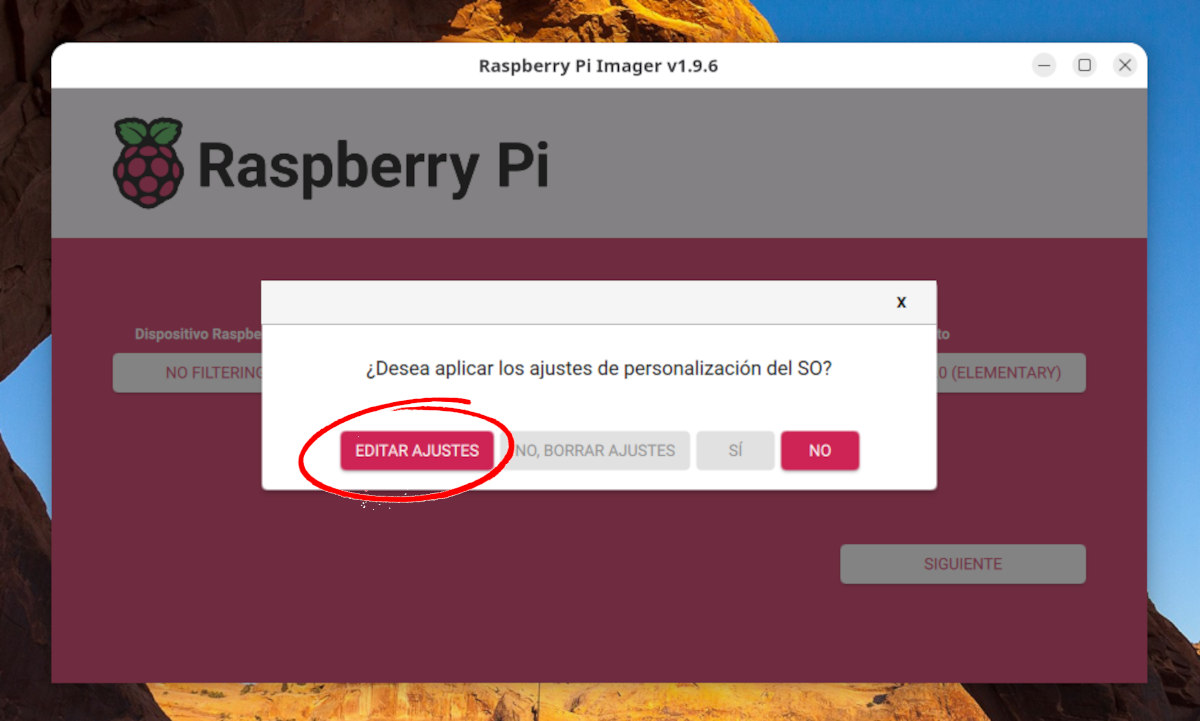
بمجرد الانتهاء من ذلك، انقر فوق التالي وسوف ترى نافذة بها السؤال "هل تريد تطبيق إعدادات تخصيص نظام التشغيل؟» هذا الجزء يهمنا كثيرًا، لذا انقر على تحرير الإعداداتهناك يمكنك تكوين Raspberry Pi الخاص بك مسبقًا بحيث يتم تشغيله جاهزًا للاستخدام:
- تعيين اسم الكمبيوتر واسم المستخدم وكلمة المرور.
- قم بتكوين شبكة Wi-Fi عن طريق إدخال اسمها وكلمة المرور الخاصة بها.
- قم بتحديد مربع تمكين SSH إذا كنت تريد الوصول إلى Raspberry Pi من جهاز كمبيوتر آخر على الشبكة باستخدام محطة طرفية.
- قم بتكوين المنطقة الزمنية وتخطيط لوحة المفاتيح.
أخيرًا، احفظ التغييرات وانقر على "نعم" لبدء الكتابة على بطاقة microSD. تذكر أنه سيتم مسح جميع البيانات الموجودة عليها تمامًا. انتظر لحظة حتى تكتمل العملية. يتحقق النظام من أن كل شيء قد تم تركه في مكانه.
الخطوة 3: التمهيد الأول
كما ترى، تثبيت نظام تشغيل Raspberry Pi من Raspberry Pi Imager بسيط للغاية. عندما يكون جاهزًا، استخرج الملف بطاقة microSD من الكمبيوتر وأدخله في فتحة Raspberry Pi. ثم، قم بتوصيل الأجهزة الطرفية وأخيرًا مصدر الطاقةإذا سارت الأمور على ما يرام، فستصل إلى سطح مكتب نظام التشغيل Raspberry Pi الرسمي في غضون دقائق. أسهل مما كنت تظن!
والآن؟ ما الذي تخطط لاستخدامه مع جهاز Raspberry Pi؟ الخيارات كثيرة ومتنوعة. ابدأ باستكشاف نظام التشغيلتعرّف عليها جيدًا حتى تعتاد عليها. عند هذه النقطة، تكون قد حصلت على أداة قوية جدًا، منخفضة التكلفة، ومتعددة الاستخدامات. استفد منها!

منذ صغري، كنت مفتونًا بكل ما هو علمي وتقني، وخاصةً تلك التطورات التي تجعل حياتنا أسهل وأكثر متعة. أحب الاطلاع على آخر الأخبار والاتجاهات، ومشاركة تجاربي وآرائي ونصائحي حول الأجهزة والتقنيات التي أستخدمها. هذا ما دفعني للعمل ككاتب محتوى إلكتروني قبل ما يزيد قليلاً عن خمس سنوات، مع التركيز بشكل أساسي على أجهزة أندرويد وأنظمة تشغيل ويندوز. لقد تعلمت شرح المفاهيم المعقدة بأسلوب مبسط ليسهل على قرائي فهمها.