لا تلبي جميع أجهزة الكمبيوتر الحد الأدنى من متطلبات الأجهزة والبرامج اللازمة لتشغيل أحدث إصدار (في الوقت الحالي) من نظام التشغيل Microsoft بكفاءة. إذا كانت هذه هي حالتك، فسنوضح هنا كيفية تثبيت نظام التشغيل Windows 11 على جهاز كمبيوتر غير مدعوم.
يعتمد توافق الكمبيوتر لتثبيت نظام التشغيل على تكوين مكوناته. يجب أن تتمتع جميعها (المعالج، والتخزين، وذاكرة الوصول العشوائي، والرسومات، وما إلى ذلك) بالخصائص المناسبة للضمان تشغيل الويندوز بدون مشاكل.
متطلبات تثبيت ويندوز 11
أن تقوم الشركة المصنعة (مايكروسوفت) بالمصادقة على توافق جهاز الكمبيوتر مع عملية التثبيت نوافذ 11، وهذا يجب أن يلبي سلسلة من المتطلبات. ونفصلها فيما يلي:
المعالج (CPU):
- المعالج: يجب أن يحتوي على مركزين على الأقل، متوافقين مع 64 بت، بسرعة لا تقل عن 1 جيجا هرتز. بالإضافة إلى ذلك، يجب أن يظهر النموذج في قائمة المعالجات المدعومة من Microsoft.
- ذاكرة الوصول العشوائي: 4 جيجا كحد أدنى
- تخزين: 64 جيجابايت أو أكثر من مساحة التخزين المتوفرة على القرص الصلب أو SSD. يُنصح دائمًا بتوفير مساحة إضافية للتحديثات المستقبلية وتثبيت التطبيقات الجديدة.
- البرامج الثابتة للنظام: UEFI (واجهة البرامج الثابتة القابلة للتوسيع الموحدة) وتمكين التمهيد الآمن.
- وحدة النظام الأساسي الموثوق به (TPM) الإصدار 2.0. لتشفير القرص الصلب.
- بطاقة جرافيكس متوافق مع DirectX 12 أو الأحدث، بالإضافة إلى برنامج تشغيل WDDM 2.0.
- شاشة بدقة لا تقل عن 720 بكسل (1280 × 720 بكسل) وبحجم لا يقل عن 9 بوصات قطريًا.
- اتصال بالإنترنت وحساب مايكروسوفت.
وبالإضافة إلى هذه المتطلبات، هناك عدد من متطلبات إضافية لميزات Windows 11 المحددة، مثل شاشة تعمل باللمس لاستخدام هذه الوظيفة، وNVMe SSD ووحدة معالجة الرسومات المتوافقة مع DirectX 12 للتخزين المباشر أو الكاميرا المزودة بمستشعر الأشعة تحت الحمراء (IR) لوظائف معينة مثل فتح الوجه مع ويندوز مرحبا.
فحص صحة الكمبيوتر
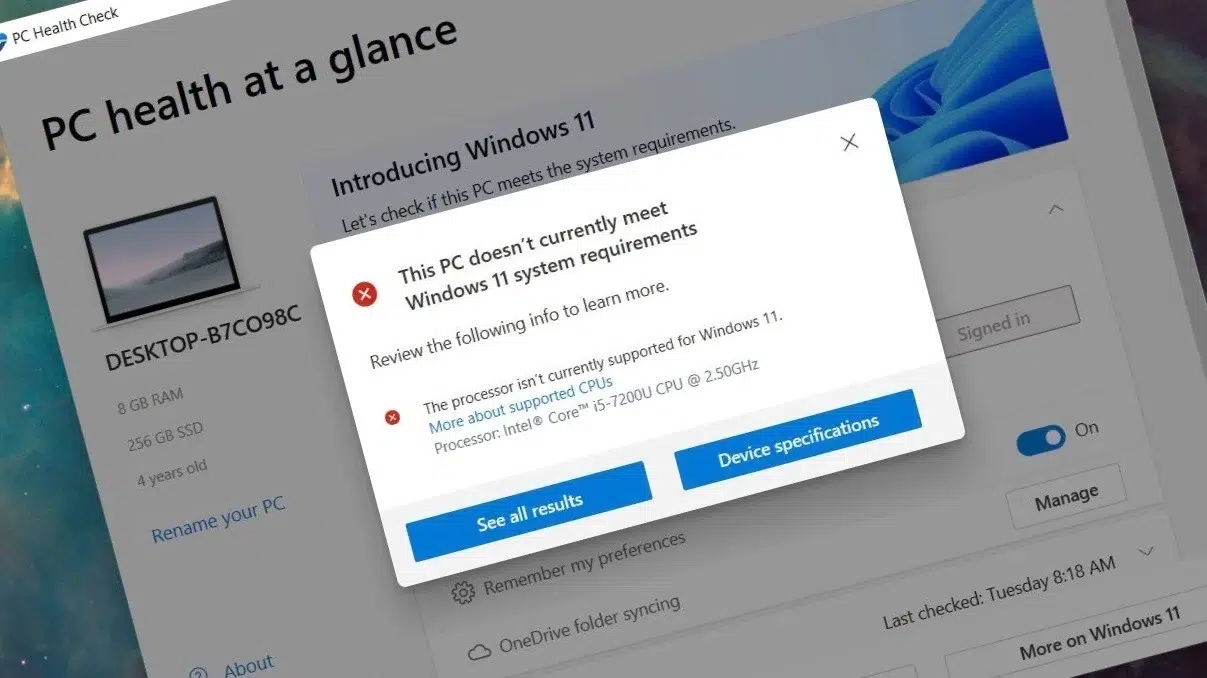
لإزالة شكوك المستخدمين حول ما إذا كانت أجهزة الكمبيوتر الخاصة بهم تلبي جميع المتطلبات اللازمة لتثبيت Windows 11، تمتلك Microsoft أداة عملية تسمى فحص صحة الكمبيوتر (فحص صحة الكمبيوتر).
ومن خلاله يمكن تحليل المكونات الرئيسية للنظام و الحصول على تقرير مفصل والذي يخلص، مع مراعاة التوافق، ما إذا كان من الممكن تثبيت أحدث إصدار من Windows أم لا. بهذه الطريقة ليس من الضروري التحقق من جميع المتطلبات الواردة في القسم السابق واحدًا تلو الآخر.
قم بتثبيت Windows 11 على جهاز كمبيوتر غير مدعوم
بالإضافة إلى تلبية المتطلبات الرسمية، هناك بعض الطرق غير الرسمية التي تتيح لنا إمكانية تثبيت Windows 11 على جهاز كمبيوتر غير مدعوم. على سبيل المثال، على أجهزة الكمبيوتر التي لا تحتوي على TPM 2.0 أو التي تحتوي على معالجات غير مدعومة. ومع ذلك، لا بد من الإشارة إلى ذلك ولا تضمن Microsoft أي نوع من الدعم أو التحديثات لهذه الأنظمة. ولهذا السبب لا ينصح به.
على أية حال، نقدم هنا ثلاث طرق لتثبيت نظام التشغيل Windows 11 على جهاز كمبيوتر غير مدعوم:
تعديل التسجيل (رجديت)
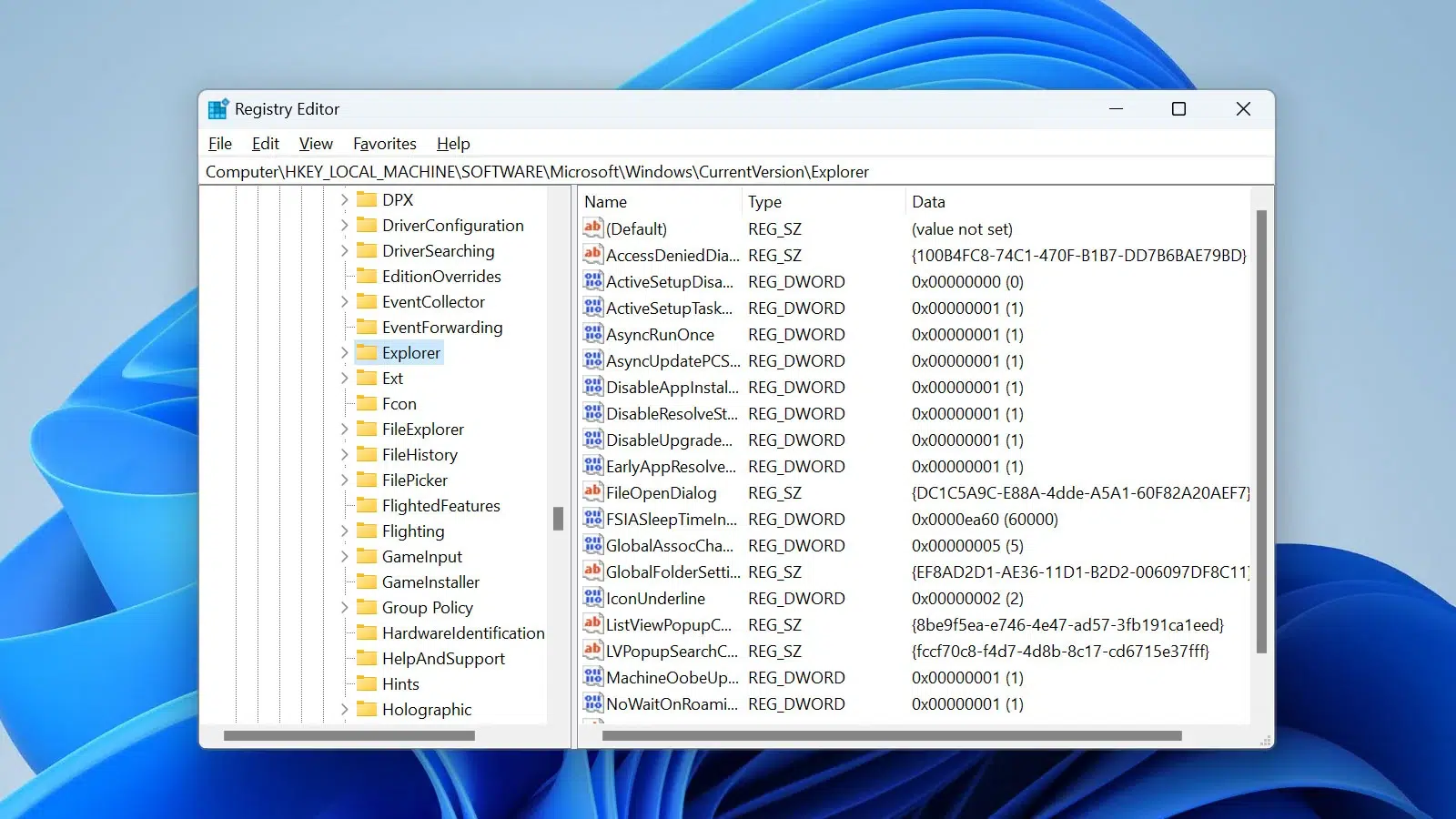
تعد هذه إحدى الطرق الأكثر استخدامًا لتثبيت Windows 11 على جهاز كمبيوتر لا يلبي متطلبات TPM 2.0 المطلوبة ومتطلبات وحدة المعالجة المركزية (CPU) غير المدعومة.. ومع ذلك، لا بد من القول إنها عملية معقدة إلى حد ما. هذا ما عليك فعله:
- أولا وقبل كل شيء، فمن الضروري قم بتنزيل صورة Windows 11 ISO من الصفحة الرسمية لمايكروسوفت.
- بعد نقوم بإنشاء USB قابل للتمهيد باستخدام Windows 11 ISO من خلال برامج مثل روفوس.
- بعد ذلك، نقوم ببدء تشغيل الكمبيوتر من USB (أحيانًا يكون من الضروري تغيير ترتيب التمهيد في BIOS) والوصول إلى برنامج التثبيت.
- الخطوة التالية هي استخدام مجموعة المفاتيح Shift + F10 لفتح نافذة موجه الأوامر.
- هناك نكتب رجديت واضغط على Enter لفتح محرر التسجيل.
- دعنا نذهب إلى المجلد HKEY_LOCAL_MACHINE \ SYSTEM \ الإعداد ونضغط بالزر الأيمن.
- ثم نختار "جديد" وثم «العصا»، وتعيين الاسم تكوين المختبر.
- في LabConfig، نضغط بزر الماوس الأيمن على المساحة الفارغة ونختار "جديد" y "قيمة DWORD (32 بت)". الآن عليك إنشاء قيم DWORD التالية، مع تعيين القيمة 1 لكل منها:
- تجاوز
- تجاوز SecureBootCheck
- تجاوز RAMCheck
- تجاوز وحدة المعالجة المركزية (CPUCheck).
- بمجرد أن يتم ذلك ، نغلق محرر التسجيل ونافذة موجه الأوامر.
- أخيرًا، نعود إلى شاشة التثبيت ونواصل عملية تثبيت Windows 11 بشكل طبيعي.
إنشاء USB قابل للتمهيد باستخدام Rufus
على الرغم من أننا ذكرنا ذلك بالفعل في القسم السابق، إلا أنه يستحق الإصرار عليه روفوس كأداة فعالة لما نريد القيام به. إنها تسمح لنا إنشاء USB قابل للتمهيد من صورة ISO. الشيء الأكثر إثارة للاهتمام هو أنه في أحدث الإصدارات من هذا البرنامج، تم تضمين خيار لتجاوز متطلبات TPM وذاكرة الوصول العشوائي ووحدة المعالجة المركزية والتمهيد الآمن لنظام التشغيل Windows 11.
هذه هي الطريقة التي يمكننا بها استخدام هذا الخيار:
- للبدء نقوم بتنزيل برنامج Rufus من صفحتها الرسمية.
- من هناك نقوم بتنزيل Windows 11 ISO.
- بعد نقوم بتوصيل محرك أقراص USB لفريقنا.
- بعد ذلك، نفتح روفوس و نختار محرك أقراص USB وصورة Windows 11 ISO.
- في هذه المرحلة نذهب إلى القسم «خيارات الصورة»حيث نختار الخيار "تجاوز متطلبات TPM والتمهيد الآمن."
- بعد هذا نقوم بالضغط على بداية وانتظر Rufus لإنشاء USB قابل للتمهيد.
- أخيرًا، نقوم بتشغيل جهاز الكمبيوتر من USB الذي تم إنشاؤه حديثًا ونتبع الخطوات العادية لعملية التثبيت.
الترقية من ويندوز 10
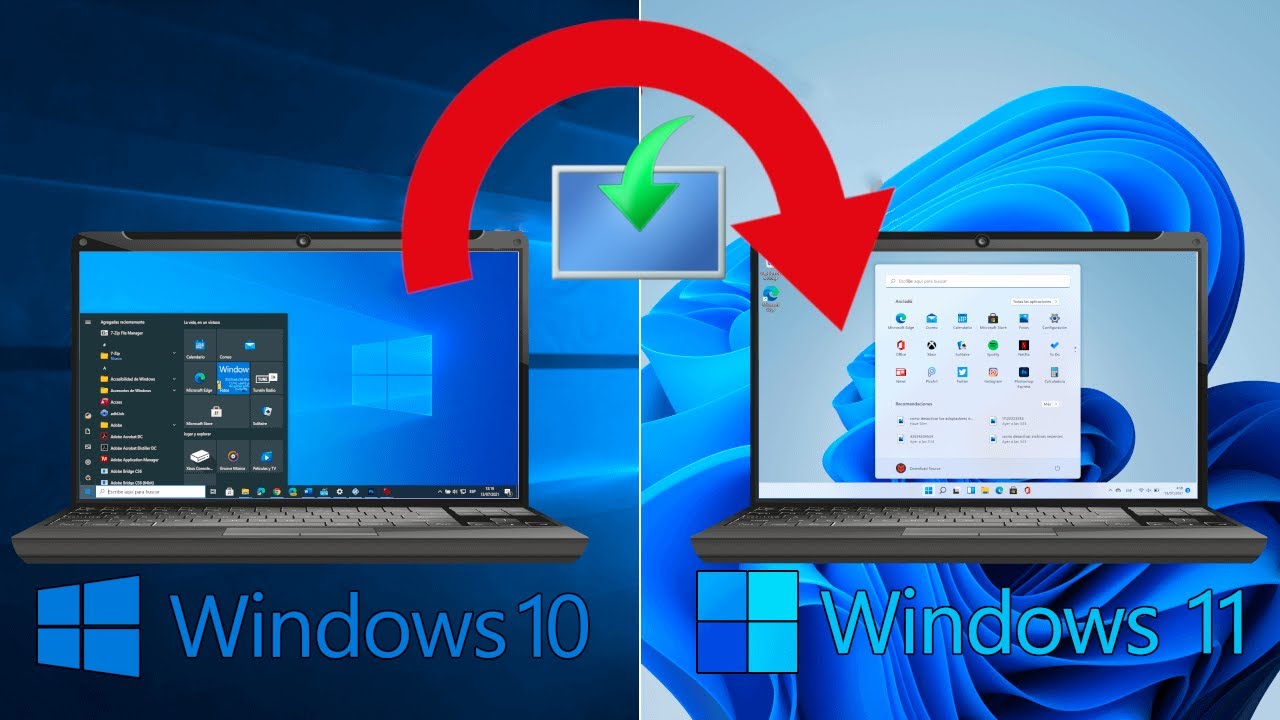
بالنسبة للمستخدمين الذين قاموا بالفعل بتثبيت نظام التشغيل Windows 10 على أجهزة الكمبيوتر الخاصة بهم، لا يزال هناك خيار ثالث لتثبيت نظام التشغيل Windows 11 على جهاز كمبيوتر غير متوافق: قم بالترقية إلى Windows 11 دون الحاجة إلى مراجعة متطلبات النظام. هذا ما يجب القيام به:
- الأول نقوم بتنزيل Windows 11 ISO من صفحة Microsoft كما وضحنا من قبل.
- ثم عليك أن جبل ISO على نظامنا الحالي الذي يعمل بنظام التشغيل Windows 10 (فقط انقر بزر الماوس الأيمن على ISO وحدد خيار "التثبيت").
- ثم نفتح الملف SETUP.EXE داخل الايزو.
- وبمجرد الانتهاء من ذلك، كل ما يتعين علينا القيام به هو اتباع التعليمات واختيار الخيار "تحديث النظام." بهذه الطريقة، يمكننا تثبيت Windows 11 على Windows 10 دون الحاجة إلى حذف ملفاتنا وتطبيقاتنا.
وفي الختام، لا بد من القول أن هذا ممكن تثبيت Windows 11 على جهاز كمبيوتر غير مدعوممع الأخذ في الاعتبار دائمًا أن هناك بعض المخاطر المرتبطة بها. بشكل أساسي، تلك المستمدة من الدعم الرسمي والتحديثات الأمنية أو لديها.

محرر متخصص في قضايا التكنولوجيا والإنترنت بخبرة تزيد عن عشر سنوات في الوسائط الرقمية المختلفة. لقد عملت كمحرر ومنشئ محتوى لشركات التجارة الإلكترونية والاتصالات والتسويق عبر الإنترنت وشركات الإعلان. لقد كتبت أيضًا في مواقع الاقتصاد والمالية والقطاعات الأخرى. عملي هو أيضا شغفي. الآن من خلال مقالاتي في Tecnobits، أحاول استكشاف كل الأخبار والفرص الجديدة التي يقدمها لنا عالم التكنولوجيا كل يوم لتحسين حياتنا.