- يأتي الاستخدام العالي لوحدة المعالجة المركزية في المشغل من العمليات الخلفية وواجهته المستندة إلى Chromium.
- تعمل إعدادات العميل (التنزيلات، بدء التشغيل، التراكب، ذاكرة التخزين المؤقت) على تقليل الحمل وتحسين السيولة.
- تكمل برامج التشغيل وVisual C++ وWindows وملف تعريف NVIDIA عملية التحسين الشاملة.

إذا كنت تستخدم إيبك جيمز قد تلاحظ في كثير من الأحيان أن المُشغِّل يستهلك موارد أكثر من المتوقع أو أن التنزيلات بطيئة. في العديد من أجهزة الكمبيوتر التي تعمل بنظام Windows، يؤدي هذا إلى ارتفاعات وحدة المعالجة المركزية، وتلعثمها في الألعاب، وحتى مع تشغيل المراوح بأقصى سرعة عند فتح مكتبتك. هل من الممكن تحسين مُشغّل Epic Games على نظام Windows؟ الإجابة هي نعم. سنشرحها هنا.
نحن لا نكتفي بالتعميمات: سوف ترى إعدادات المشغل والحلول لـ تسريع التنزيلاتتحسينات خاصة بلعبة Fortnite (بما في ذلك تعديلات على ملف GameUserSettings.ini)، وتعديلات Windows الموصى بها، وإذا كان لديك بطاقة رسومات NVIDIA، فملف تعريف لوحة تحكم مُعدّل. كما نُدرج الأسباب الفنية التي قد تجعل العميل يعمل باستهلاك مرتفع جدًا لوحدة المعالجة المركزية، وكيفية التخفيف من ذلك باستخدام إجراءات آمنة.
لماذا قد يؤدي مشغل Epic Games إلى إبطاء نظام التشغيل Windows
يساعدك فهم المصدر على اختيار الحل المناسب. يدمج عميل Epic ميزات الويب والمتجر والخدمات الخلفية التي يمكنها زيادة الاستهلاك على معدات محددةهذه هي العوامل الأكثر شيوعًا التي تفسر معًا استخدام وحدة المعالجة المركزية بشكل كبير:
- النشاط الصامت في الخلفية: يقوم تلقائيًا بالبحث عن التحديثات وتنزيلها إلى المشغل نفسه ومكتبتك، حتى لو لم تكن تخطط للعب في ذلك الوقت.
- واجهة تعتمد على الكروم:يتم عرض عناصر المتجر والوسائط الاجتماعية كموقع ويب مع رسوم متحركة ومقاطع فيديو، مما يضيف حملاً على وحدة المعالجة المركزية والذاكرة العشوائية.
- مسح المكتبة والتحقق من سلامة اللعبة عند بدء التشغيل أو على فترات، وهو أمر أكثر صعوبة على أجهزة الكمبيوتر التي تحتوي على العديد من العناوين أو الأقراص البطيئة.
- تأثيرات واجهة المستخدم المرئية: الانتقالات و فيديوهات الخلفية والتي يمكن أن تشكل عقوبة إذا لم تقم وحدة معالجة الرسومات الخاصة بك بتسريع الواجهة بشكل جيد.
- بدء التشغيل التلقائي و مزامنة السحابة:مفيد، ولكن التنشيط في أوقات غير متوقعة قد يؤدي إلى ارتفاع حاد في الاستخدام.
- من الممكن تحسين تحسين العميل: يتفق المجتمع على أنه بالمقارنة مع المشغلات الأخرى، لا يزال لدى Epic مجال للتحسين. كفاءة من الموارد.
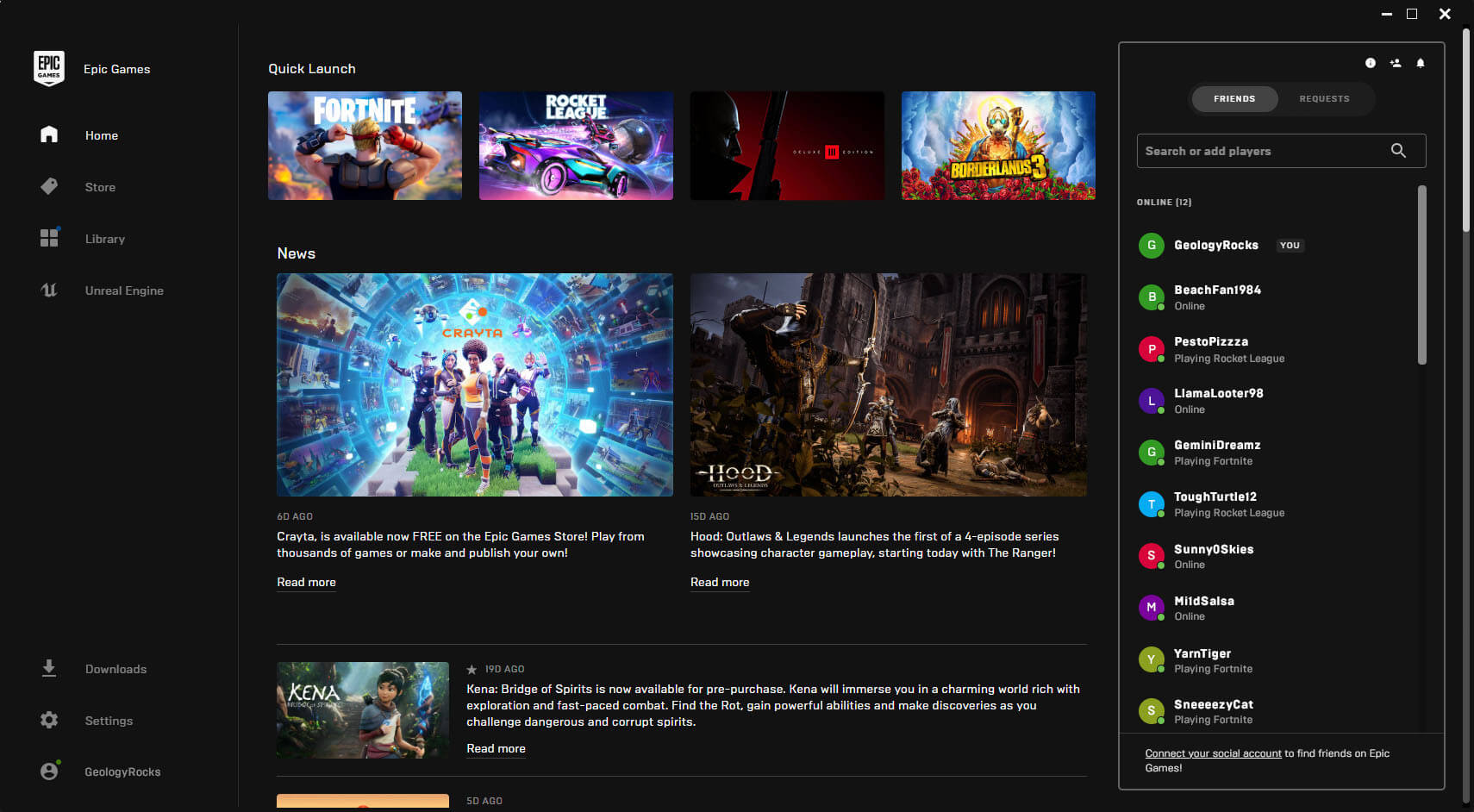
إعدادات Quick Launcher لتقليل استخدام وحدة المعالجة المركزية وتسريع التنزيلات
إذا كنت ترغب في تحسين مشغل Epic Games، فابدأ بالتغييرات التي تُحدث أكبر تأثير بأقل جهد. أبلغ العديد من المستخدمين عن تحسينات ملحوظة بعد تطبيق هذه الإعدادات:
- إغلاق المشغل بعد بدء اللعبة: ابدأ اللعبة ثم انقر على "إنهاء" من أيقونة النافذة. ستستمر اللعبة في العمل، وستُحرر مواردك.
- إلغاء التنشيط التنزيلات/التحديثات في الخلفية:إعدادات المشغل → تفضيلات المشغل → قم بإلغاء تحديد السماح بالتنزيلات والتحديثات في الخلفية.
- قم بإزالة بدء التشغيل التلقائي:في إعدادات المشغل، قم بإلغاء تحديد تشغيل عند بدء التشغيل؛ أو استخدم إدارة المهام → بدء التشغيل → تعطيل مشغل Epic Games.
- يمسح ذاكرة التخزين المؤقت للمشغل: أغلق المشغل (أيضًا من الدرج) → Windows + R → %localappdata% → EpicGamesLauncher → تم الحفظ → احذف "webcache" و"webcache_4147" و"webcache_4430" (أو ما شابه) و"Cache" → أعد فتح المشغل.
- قم بتعطيل تراكب داخل اللعبةالإعدادات ← تفضيلات اللعبة ← إلغاء تحديد خيار تفعيل تراكب ألعاب Epic. في بعض الألعاب، ستحتاج إلى القيام بذلك لكل لعبة على حدة (المكتبة ← النقاط الثلاث ← إدارة).
من المفيد أيضًا ضبط التفضيلات العامة للعميل لجعلها أقل إزعاجًا. في الإعدادات، يُنصح بالاحتفاظ بـ التصفح في وضع عدم الاتصالقم بتمكين تصغير الدرج وتمكين الحفظ السحابي؛ ومع ذلك، قم بتعطيل تنظيم التنزيلات، واستخدام الوكيل، والسماح بالتثبيتات أثناء تشغيل المحررين، والإشعارات من ألعاب/عروض مجانية إذا لم يقدموا لك أي قيمة (يقللون من عوامل التشتيت والتخفيضات الصغيرة المحتملة).
أوامر مفيدة لتحسين مشغل Epic Games
إذا كنت ترغب في تسريع سرعتك، فهناك علامات متقدمة وجدها بعض المستخدمين فعّالة. استخدمها مع حذر، لأنه يمكنهم التغيير بين التحديثات:
- مشغل Epic Games (في الاختصار، علامة التبويب اختصار → الهدف، أضف في النهاية): -لا يوجد فحص للتحديثات (تجنب التحقق من التحديثات عند بدء التشغيل)، - تخطي متطلبات البناء والتصحيح المسبق (يغفل بعض الفحوصات المسبقة)، -أوبن جي إل (تجريبية؛ فرض عرض الواجهة باستخدام OpenGL على بعض الأجهزة).
مثال على الوجهة الكاملة: «C:\Program Files (x86)\Epic Games\Launcher\Portal\Binaries\Win64\EpicGamesLauncher.exe» -NoUpdateChecks -SkipBuildPatchPrereq. تذكر أن هذه الخيارات قد تبقى قديم في الإصدارات المستقبلية.
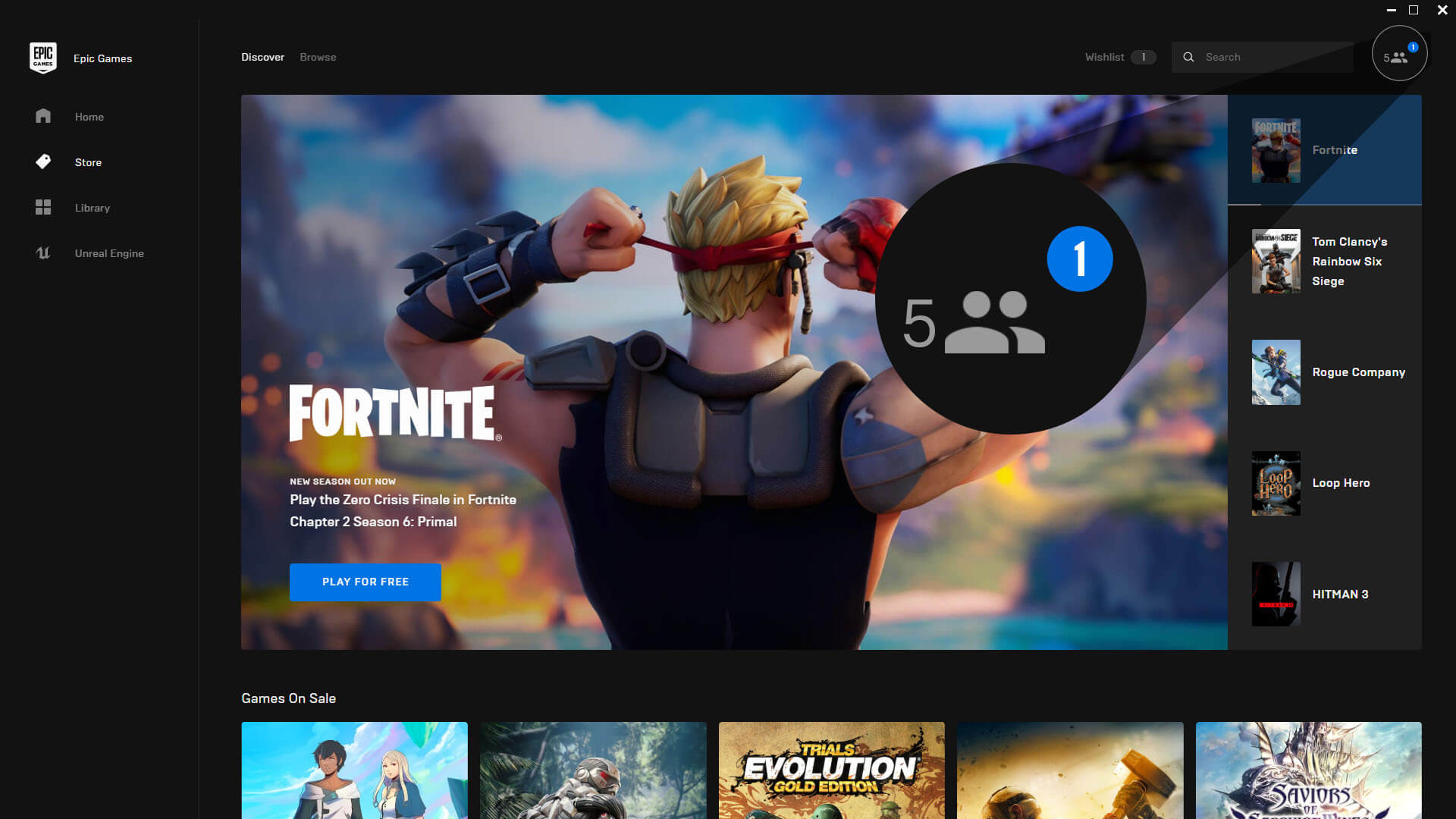
خصائص قابلة للتنفيذ وقياس DPI
بعض أجهزة الكمبيوتر تشهد تحسينات عندما لا يتأثر ملف Fortnite القابل للتنفيذ بتحسينات ملء الشاشة أو قياس DPI. افتح مسار التثبيت (الافتراضي) C:\Program Files\Epic Games\Fortnite\FortniteGame\Binaries\Win64) وحدد موقع FortniteClient‑Win64‑Shipping:
- انقر بزر الماوس الأيمن → خصائص → التوافق.
- ماركة تعطيل تحسينات ملء الشاشة.
- تحت "تغيير إعدادات DPI العالية"، حدد "تجاوز سلوك مقياس DPI العالي" (إذا كان موجودًا) وقم بالتطبيق.
في بعض أجهزة الكمبيوتر لا تظهر هذه المربعات؛ لا بأس بذلك، قم بتطبيق المربعات الموجودة لديك وتحقق مما إذا كنت تلاحظ ذلك تلعثم طفيف.
لوحة تحكم NVIDIA: الملف الشخصي الموصى به
إذا كنت تستخدم NVIDIA، فإن ضبط ملف تعريف الصورة ثلاثية الأبعاد يُساعد كثيرًا في تثبيت أوقات الإطارات. يُساعد هذا في تحسين مُشغّل Epic Games على نظام Windows. كيف يتم ذلك؟ في لوحة التحكم، انتقل إلى "ضبط إعدادات الصورة باستخدام المعاينة" وفعّل "استخدام إعدادات الصورة ثلاثية الأبعاد المتقدمة". ثم انتقل إلى إدارة الإعدادات ثلاثية الأبعاد ثم قدم ما يلي:
- تغيير حجم الصورة: عاجز
- الانسداد البيئي: عاجز
- الترشيح غير المتجانس: عاجز
- مضاد الحواف - FXAA: عاجز
- التنعيم – تصحيح جاما: عاجز
- التنعيم – الوضع: عاجز
- الحد الأقصى لمعدل إطارات التطبيق في الخلفية: عاجز
- كودا – GPU: الجميع
- DSR – العوامل: عاجز
- طريقة تأخير الكمون: مُفعّل
- الحد الأقصى لمعدل الإطارات: عاجز
- مفا: عاجز
- وحدة معالجة الرسومات لعرض OpenGL:الاختيار التلقائي
- إدارة الطاقة:القوة المثالية
- معدل التحديث المفضل:أعلى مستوى متاح
- حجم ذاكرة التخزين المؤقت للتظليل: وحدة التحكم الافتراضية
- تصفية الملمس – أخذ العينات المتباينة الخواص: مُفعّل
- تصفية الملمس – تحيز مستوى التفاصيل السلبي: يسمح
- تصفية الملمس – الجودة: أداء
- تصفية الملمس – التحسين الثلاثي الخطوط: مُفعّل
- تحسين الخيوط:أوتوماتيكي
- المخزن المؤقت الثلاثي: عاجز
- التزامن الرأسي: عاجز
- إطارات الواقع الافتراضي المُقدمة مسبقًا1
تحت ضبط حجم سطح المكتب وموضعه، حدد ملء الشاشةقم بتعديل حجم وحدة معالجة الرسومات (GPU) وحدد المربع المقابل أدناه. تأكد من ضبط معدل التحديث على أعلى قيمة. في العديد من الشاشات، يؤدي هذا التغيير وحده إلى تقليل التأتأة الدقيقة.
برامج التشغيل و Visual C++ والصيانة الأساسية
الأساس المتين يمنع حدوث مشاكل إضافية. حافظ على تحديث نظامك باستمرار، وتخلّص من اختناقات البرامج التي تُسبب الأعطال. وحدة المعالجة المركزية العالمية:
- قم بتحديث برامج تشغيل وحدة معالجة الرسومات من NVIDIA أو AMD أو Intel.
- تثبيت العناصر القابلة لإعادة التوزيع مايكروسوفت فيجوال سي++ الأحدث (x86 و x64): قم بتنزيلهما من الموقع الرسمي، وقم بتثبيت x86 أولاً ثم x64، وأعد التشغيل عند اكتمال بقية التغييرات.
- قم بتشغيل برنامج مكافحة الفيروسات/مكافحة البرامج الضارة وتطبيقه تحديثات ويندوز (عادةً ما تصل تحسينات الأداء والتحديثات).
نصائح نظافة النظام في Windows: تمكين وضع اللعبةقم بتعطيل شريط ألعاب Xbox إذا لم تكن تستخدمه؛ جرب جدولة وحدة معالجة الرسومات المتسارعة بواسطة الأجهزة (قد يساعد ذلك أو قد يتسبب في حدوث تلعثم، تحقق من ذلك على جهازك)؛ امسح الملفات المؤقتة باستخدام Windows + R → %temp% → يزيل كل شيء (آمن). في خيارات أداء Windows، حدد "الضبط لأفضل أداء" واترك خيار "الحواف الناعمة للخطوط" مفعلاً.
الشبكة والزمن الكامن: خيارات Ethernet والمحول
نصائح إضافية لتحسين مشغل ألعاب Epic: إذا كنت تلعب سلكيًا، فاضبط محولك بدقة للحفاظ على اتصال ثابت. افتح "إدارة الأجهزة" (Windows + R → devmgmt.msc) → محولات الشبكة → بطاقة Ethernet الخاصة بك (Realtek، Intel…):
- في إدارة الطاقة، قم بإلغاء تحديد "السماح للكمبيوتر بإيقاف تشغيل هذا الجهاز لتوفير الطاقة.
- في علامة التبويب خيارات متقدمة، قم بتعيين السرعة والازدواجية إلى أعلى قيمة مدعومة.
- إلغاء تنشيط «إيثرنت الخضراء» وأية خيارات لتوفير الطاقة قد تؤدي إلى خفض الأداء.
يضمن هذا عدم انتقال واجهة الشبكة إلى وضع السكون ويتجنب ارتفاع زمن الوصول الناتج عن سياسات المرور. الادخار العدواني.
التدابير المتقدمة: الأولوية والتقارب والتحذيرات
إذا كنت لا تزال تواجه مشكلة وترغب في تحسين مشغل Epic Games، فلا يزال بإمكانك تجربة التعديلات المتقدمة. لا يُنصح باستخدامها جميعًا للاستخدام اليومي، ولكن يُنصح بتجربتها إذا كنت تواجه الإخفاقات المتكررة:
- أولوية العمليةافتح إدارة المهام (Ctrl + Shift + Esc) ← علامة تبويب التفاصيل ← FortniteClient‑Win64‑Shipping.exe ← انقر بزر الماوس الأيمن ← تعيين الأولوية ← عالية. جربها لترى إن كانت تُجدي نفعًا.
- تقارب وحدة المعالجة المركزية للمشغلفي قائمة "التفاصيل" نفسها، EpicGamesLauncher.exe ← ضبط التوافق ← إلغاء تحديد بعض النوى. استخدم هذا الخيار فقط إذا كان المشغل يحجب جهاز الكمبيوتر الخاص بك؛ فقد يؤثر ذلك على استقرار.
- تجنب زيادة سرعة المعالج إذا لم تكن متأكدًا: فقد يؤدي ذلك إلى تقصير عمر مكوناتك ولا يعطي دائمًا نتائج مستقرة.
- فكر في التنشيط ملف تعريف XMP في BIOS حتى تعمل ذاكرة الوصول العشوائي (RAM) لديك بسرعتها الاسمية (تأكد من التحقق من اللوحة الأم/الذاكرة المحددة لديك).
كخطوة أخيرة بعد جلسة الصيانة والتغييرات الكبرى، من المثالي أن: أعد تشغيل جهاز الكمبيوتر الخاص بك كل شيء نظيف، والنظام يُطبّق التحسينات بشكل صحيح. هذا ضروري لتحسين مُشغّل Epic Games على نظام Windows.
ملاحظات ومراجع مفيدة
لدى Epic تعليمات رسمية لتحسين سرعة تنزيلات المشغل. يمكنك العثور عليها في مركز المساعدة الخاص بهم: توثيق ملحميلقد تم الإشارة إلى هذه الإشارة من قبل المستخدمين الذين لاحظوا بعد تجربة كل شيء تحسن ملحوظ.
ملاحظة ذات صلة متداولة في المجتمعات: أشار أحد المؤلفين إلى أنه سيعد التحديث في أوائل ديسمبر 2024 بسبب تغييرات الفصل السادس التي كانت تُسبب أخطاءً في العديد من أجهزة الكمبيوتر، وقد حظي دليلهم باهتمام كبير في المنتديات. تُعزز هذه التحذيرات فكرة أن الأمر يستحق العناء مع تحديثات اللعبة الرئيسية. إعادة زيارة الإعدادات وإعادة التحقق منها.
أخيرًا، إذا قمت للتو بتثبيت بطاقة رسوميات ولاحظت وجود مشكلات خطيرة في العديد من الألعاب أو إذا كان جهاز الكمبيوتر الخاص بك يبدأ ببطء شديد، فقد تكون مهتمًا بإجراء فحص تشخيصي أكثر شمولاً، بدءًا من برامج التشغيل النظيفة إلى فحوصات الأجهزةفي بعض الأحيان، ما يبدو وكأنه فشل في المشغل قد يكون في الواقع أحد أعراض شيء آخر.
ليس بالضرورة أن يكون سبب ارتفاع استهلاك مُشغّل Epic Games لوحدة المعالجة المركزية هو جهاز الكمبيوتر: فبنيته القائمة على Chromium، ونشاطه في الخلفية، وحجم المتجر، كلها عوامل تلعب دورًا في ذلك. من خلال الجمع بين تعديلات العميل، وملف رسومات مُحسّن، وتنظيف ذاكرة التخزين المؤقت، وصيانة النظام الجيدة، ستتمكن من تحسين مُشغّل Epic Games على نظام Windows دون أي مشاكل.

محرر متخصص في قضايا التكنولوجيا والإنترنت بخبرة تزيد عن عشر سنوات في الوسائط الرقمية المختلفة. لقد عملت كمحرر ومنشئ محتوى لشركات التجارة الإلكترونية والاتصالات والتسويق عبر الإنترنت وشركات الإعلان. لقد كتبت أيضًا في مواقع الاقتصاد والمالية والقطاعات الأخرى. عملي هو أيضا شغفي. الآن من خلال مقالاتي في Tecnobits، أحاول استكشاف كل الأخبار والفرص الجديدة التي يقدمها لنا عالم التكنولوجيا كل يوم لتحسين حياتنا.