هل لديك صور مستندات تريد تحويلها إلى نص قابل للتعديل؟ يوفر جوجل درايف أداة بسيطة وفعّالة للقيام بذلك. هذه الطريقة مثالية لرقمنة الملاحظات، أو الوصفات، أو العقود، أو أي محتوى ترغب في تعديله، أو نسخه، أو مشاركته. لنلقِ نظرة. كيفية تحويل الصور إلى نص باستخدام OCR في Google Drive.
ما هو الغرض من تحويل الصور إلى نص باستخدام OCR في Google Drive؟
هناك عدة طرق لاستخراج النص من الصورومع ذلك، فإن تحويل الصور إلى نص باستخدام تقنية التعرف الضوئي على الحروف (OCR) في جوجل درايف له استخدامات عملية عديدة. OCR تعني التعرف الضوئي على الحروفهذه أداة Google Drive التي يتم دمجها مع Google Docs لاستخراج النص من صورة حتى تتمكن من تحريرها ونسخها ومشاركتها بسهولة أكبر.
بعض أدوات لتحويل الصور إلى نص باستخدام OCR في Google Drive هي:
- رقمنة الوثائق الماديةربما يكون هذا التطبيق الأبرز لهذه الأداة. يمكنك تحويل صور المستندات والفواتير والوصفات الطبية إلى نصوص قابلة للتحرير. مثالي للأرشفة أو المشاركة أو التحرير دون الحاجة إلى نسخ يدوي.
- التحرير والمراجعة: يسمح لك بتصحيح الأخطاء بسرعة أو تحديث البيانات أو نسخ الملاحظات.
- البحث السريع عن المحتوى:بمجرد تحويل الصورة إلى نص، يمكنك نسخ الكلمات الرئيسية بسرعة إلى الملف.
- إمكانية الوصول والتوافق:من الممكن نسخ ولصق النص الذي تم الحصول عليه بتنسيقات مثل PDF، Word، البريد الإلكتروني، وما إلى ذلك.
- الخصوصية والتحكمبما أنك ستستخدم حساب جوجل الخاص بك لفتح جوجل درايف، فلن يبقى الملف المحمّل بحوزتك إلا حسب رغبتك. هذا يوفر أمانًا وتحكمًا أكبر في العملية.
خطوات تحويل الصور إلى نص باستخدام OCR في Google Drive
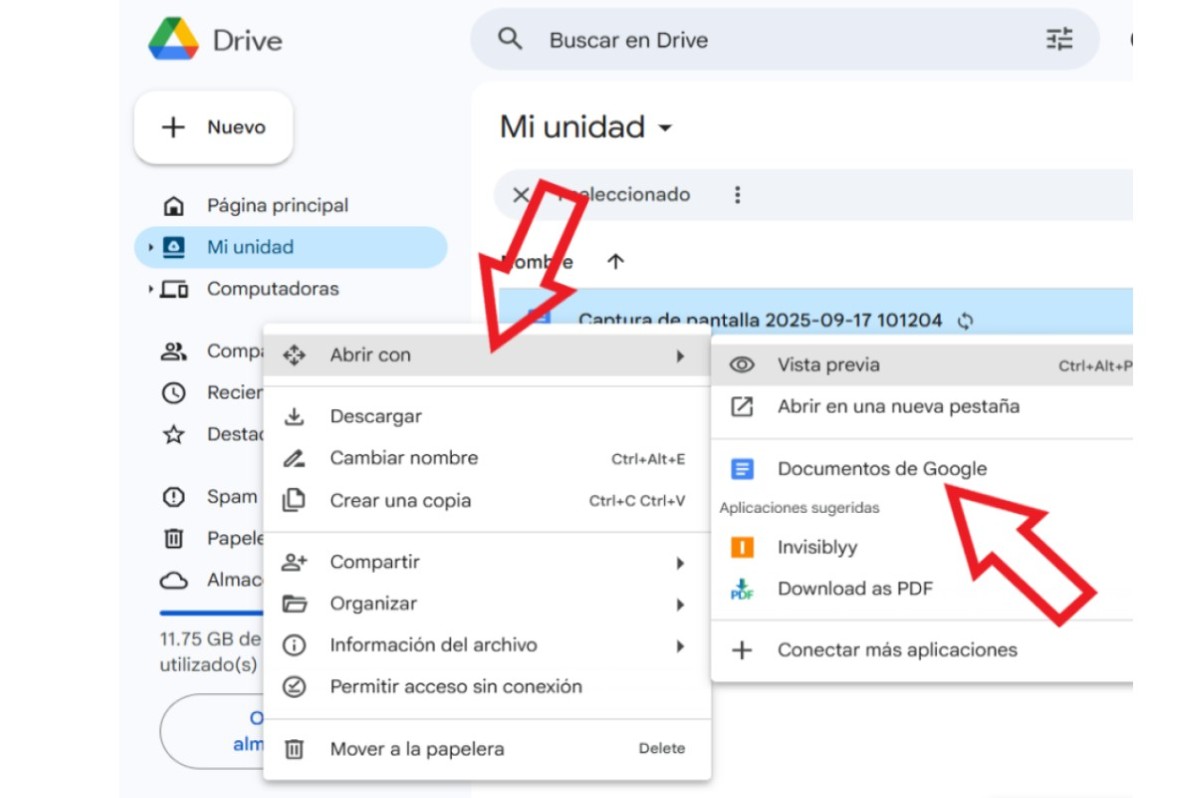
بشكل أساسي، لتحويل الصور إلى نص باستخدام OCR في Google Drive، عليك قم بتحميله إلى Google Drive ثم افتحه باستخدام Google Docsسيقوم الأخير بمعالجة الصورة وإنشاء مستند يحتوي على الصورة الأصلية مع النص المستخرج. يمكنك تنفيذ هذه العملية من جهاز كمبيوتر أو هاتف محمول. لنرَ كيفية القيام بذلك في كل حالة.
على جهاز الكمبيوتر (متصفح الويب)
تحويل الصور إلى نص باستخدام تقنية التعرف الضوئي على الحروف (OCR) في جوجل درايف أسهل وأكثر دقة عند استخدام جهاز الكمبيوتر أو متصفح الويب. للقيام بذلك، اتبع الخطوات التالية:
- قم بتحميل الصورة إلى جوجل درايف: افتح جوجل درايف في متصفحك، وانقر على "جديد" - تحميل ملف. اختر الصورة التي تريد تحويلها وانتظر تحميلها إلى جوجل درايف.
- انقر على اليمين على الصورة التي تم تحميلها.
- الآن ، حدد "فتح مع" و اختار "مستندات جوجل" في القائمة.
- مراجعة المستند الجديد: سيقوم Google Docs بإنشاء مستند جديد بالنص المستخرج أسفل الصورة الأصلية.
- قم بتحرير النص ومشاركته وحفظه كمستند جديد، وقد انتهيت.
على الهاتف المحمول (Android أو iOS)
على الهاتف المحمول، سواء كان يعمل بنظام Android أو iOS، من الممكن أيضًا تحويل الصور إلى نص باستخدام OCR في Google Driveما عليك سوى اتخاذ بعض الخطوات الإضافية. للقيام بذلك، اتبع ما يلي:
- افتح تطبيق Google Drive للجوال.
- قم بتحميل الصورة التي تريد تحويلها.
- افتح الملف باستخدام Google Docs (يجب أن يكون لديك الإصدار المثبت تطبيق مستندات جوجل على هاتفك المحمول).
- تم. سيتم استخراج النص من الصورة تمامًا كما هو الحال على جهاز الكمبيوتر، ولكن قد تكون التجربة أقل راحةً نظرًا لصغر حجم الشاشة.
تذكر تتوفر لديك أيضًا أداة Google Lens على هاتفك المحمول.مثالي لاختيار نص مباشرةً من صورة. ومن هناك، يمكنك أيضًا نسخه ولصقه، أو تعديله، أو مشاركته كما يحلو لك.
هل مستندات جوجل غير موجودة في القائمة؟ إليك ما قد يحدث.
هل تحاول تحويل صورة إلى نص، ولكن عندما تنقر بزر الماوس الأيمن عليها لا ترى "مستندات Google" في أي مكان؟ قد يكون هذا بسبب عدة عواملعلى سبيل المثال، قد يكون السبب نوع الملف، أو حجمه، أو حتى إعدادات متصفحك أو حسابك. لحل هذه المشكلة، جرّب ما يلي:
- التحقق من قيود الملف:على سبيل المثال، تأكد من أن تنسيق الملف هو .jpeg، أو .png، أو .gif، أو PDF.
- يرجى ملاحظة أن حجم الملف لا يمكن أن يتجاوز 2 ميجا بايت.
- تأكد من توجيه الصورة بشكل صحيح. إذا كانت مقلوبة، فقد لا يكون التحويل دقيقًا.
- استكشاف مشاكل المتصفح وإصلاحهاأعد تشغيل المتصفح، امسح ذاكرة التخزين المؤقت وملفات تعريف الارتباط، جرّب متصفحًا آخر، أو تحقق من اتصالك بالإنترنت. قد يُحل هذا المشكلة.
- جرب صورة أخرى:إذا استمرت المشكلة على الرغم من كل محاولاتك، فحاول استخدام صورة أخرى لمعرفة ما إذا كان الخيار يظهر.
نصائح إضافية لتحويل الصور إلى نص باستخدام OCR في Google Drive
وبعد ذلك سنقدم لك بعضًا نصائح إضافية لتحويل الصور إلى نص باستخدام OCR في Google Drive:
- استخدم صورًا واضحة ومضاءة جيدًاجودة الصورة مهمة جدًا. إذا كنتَ من يلتقط الصورة، فتأكد من وضوحها قدر الإمكان. تجنب الظلال والانعكاسات والتشويش. تأكد أيضًا من أن النص متمركز في وسط الصورة.
- تذكر استخدام التنسيقات المتوافقة- يعمل Google Drive مع الملفات بتنسيق .jpg أو .png أو PDF.
- تجنب الخلفيات الصاخبةيعمل التعرف الضوئي على الحروف (OCR) بشكل أفضل مع النص على خلفية بيضاء أو فاتحة. إذا احتوى المستند على العديد من العلامات أو الرسومات أو الطوابع، فقد يتأثر التحويل.
- مراجعة وتصحيح النص المستخرج- قد يحتوي النص المستخرج على أخطاء أو ينقص بعض الكلمات، لذا من الأفضل مراجعة النص وتصحيحه إذا لزم الأمر.
- ضبط لغة النصحدد اللغة في جوجل درايف ليتم اكتشافها بشكل صحيح. على سبيل المثال، إذا كانت باللغة الإسبانية، فستكون الدقة أفضل، خاصةً مع الرموز واللهجات.
تحويل الصور إلى نص باستخدام OCR في Google Drive إنها طريقة سهلة الوصول ومفيدة وسهلة الاستخدام لأي مستخدمسواءً من جهاز الكمبيوتر أو الهاتف المحمول، يمكنك تحويل المستندات أو الوصفات أو الملاحظات إلى نص قابل للتعديل بخطوات بسيطة. هذه العملية لا توفر الوقت فحسب، بل تُحسّن أيضًا تنظيم معلوماتك وإمكانية البحث عنها وإمكانية الوصول إليها. باتباع النصائح الصحيحة، يمكنك تحقيق أقصى استفادة من هذه الميزة وتبسيط سير عملك الرقمي.

منذ أن كنت صغيرًا جدًا، كان لدي فضول شديد تجاه كل ما يتعلق بالتقدم العلمي والتكنولوجي، وخاصة تلك التي تجعل حياتنا أسهل وأكثر تسلية. أحب البقاء على اطلاع بأحدث الأخبار والاتجاهات ومشاركة تجاربي وآرائي ونصائحي حول المعدات والأدوات التي أستخدمها. قادني هذا إلى أن أصبح كاتبًا على الويب منذ ما يزيد قليلاً عن خمس سنوات، مع التركيز بشكل أساسي على أجهزة Android وأنظمة تشغيل Windows. لقد تعلمت أن أشرح بكلمات بسيطة ما هو معقد حتى يتمكن القراء من فهمه بسهولة.