- يتيح لك Windows تعديل وتعيين أصوات مخصصة لأحداث النظام باستخدام ملفات WAV والخيارات المضمنة.
- تتراوح التخصيصات من تنبيهات بدء التشغيل/الإيقاف، أو الإشعارات، أو اتصالات USB، إلى إضافة الأصوات إلى الأحداث الصامتة في الأصل.
- يؤدي حفظ المخططات المخصصة وتنزيل الأصوات من مصادر موثوقة إلى زيادة الاحتمالات والتنوع.

لم يكن إضفاء لمسة شخصية على جهاز الكمبيوتر الخاص بك بهذه السهولة من قبل. إذا كنت قد فكرت يومًا أن أصوات Windows الافتراضية إذا كانت غير شخصية للغاية أو مملة بالنسبة لك، فيجب أن تعلم أن النظام نفسه يوفر لك مجموعة واسعة من خيارات لتخصيصها وتكييفها بالكامل حسب ذوقك.
في هذا الدليل، ستكتشف جميع الخطوات والنصائح والحيل لتخصيص الأصوات الافتراضية في Windows (تنطبق على كل من Windows 10 وWindows 11). بالإضافة إلى ذلك، سوف نشرح لك كيف يمكنك أضف ملفات الصوت الخاصة بك، إدارة مخططات مختلفة وسنوصي بمصادر مجانية وموثوقة لتنزيل الأصوات الجديدة بأمان وقانونيًا.
لماذا تخصيص الأصوات في Windows؟
إن تخصيص أصوات النظام يتجاوز مجرد نزوة جمالية بسيطة. يعد الصوت أحد أهم العناصر في تجربة المستخدم لأي جهاز.. يمكن أن تساعدك أصوات التنبيه والإشعارات والإجراءات المحددة على تحديد ما يحدث على جهازك بسرعة دون الحاجة إلى النظر إلى الشاشة. بالإضافة إلى ذلك، فإن وجود أصوات فريدة أو مألوفة يجعل استخدام الكمبيوتر اليومي أكثر متعة وشخصية.
ما هي أنواع الأصوات التي يمكن تغييرها في Windows؟
يتيح لك Windows تعديل مجموعة كبيرة ومتنوعة من الأصوات المرتبطة بـ أحداث النظام. ومن بين الأكثر شيوعا هي:
- تسجيل الدخول وتسجيل الخروج.
- فتح وإغلاق التطبيقات.
- الإخطارات والتنبيهات.
- توصيل أو فصل أجهزة USB.
- الأخطاء الحرجة والتحذيرات.
- إكمال المهام.
بجانب، يمكنك إضافة أصوات إلى الأحداث التي لم يتم تعيين أي أصوات لها في الأصل.، مما يزيد من إمكانيات التخصيص وإشارات الصوت للنظام.
تنسيقات ومتطلبات ملفات الصوت
قبل البدء في تخصيص أصوات Windows الافتراضية، من الضروري معرفة ذلك النظام يدعم فقط الأصوات بتنسيق WAV. يعد هذا التنسيق مثاليًا لأنه يسمح بالتشغيل الفوري ولا يؤدي إلى زيادة تحميل النظام. يجب أن تكون الملفات قصيرة جدًا (يفضل ثانية أو ثانيتين) حتى لا تعيق سلاسة النظام أو تصبح مزعجة في الحياة اليومية.
إذا كان لديك أصوات بتنسيقات أخرى، فيمكنك تحويلها بسهولة باستخدام برامج مجانية مثل Audacity أو خدمات تحويل الصوت عبر الإنترنت. نصيحة: اختر دائمًا أصواتًا قصيرة وواضحة ومفهومة للحدث الذي ستربطها به..
كيفية تغيير الأصوات الافتراضية في Windows 10 وWindows 11
تعتبر خطوات تخصيص الأصوات متشابهة للغاية في كل من Windows 10 وWindows 11، على الرغم من وجود اختلافات طفيفة في المسارات المؤدية إلى الإعدادات.
خطوة بخطوة في Windows 11
- افتح تكوين نظام التشغيل ويندوز (يمكنك الضغط على مفتاح Windows + I لتسريع الأمر).
- انتقل إلى القسم نظام.
- انقر على صوت.
- في هذا القسم، ابحث وحدد مزيد من خيارات الصوت.
- عندما تظهر النافذة المنبثقة، حدد علامة التبويب أصوات.
في هذه القائمة سوف تظهر لك قائمة بجميع أحداث البرنامج التي يمكن أن يكون لها صوت مرتبط بها. ما عليك سوى تحديد الحدث والنقر عليه يثبت للاستماع إلى الصوت الحالي وإذا كنت تريد تغييره انقر على يفحص لاختيار ملف WAV المخصص الخاص بك.
خطوة بخطوة في Windows 10
- افتح قائمة ابدأ وابحث تغيير أصوات النظام أو اكتب "تغيير الصوت" مباشرةً.
- انقر على النتيجة التي تحتوي على أيقونة مكبر الصوت.
- ستفتح النافذة صوت مباشرة في علامة التبويب المقابلة.
- حدد حدث البرنامج الذي تريد تعديله، واستمع إلى الصوت الحالي واستخدم يفحص لتعيين ملف صوتي WAV جديد.
- لحفظ التغييرات، تذكر أن تنقر على يتقدم ثم في يقبل.
نصائح وحيل متقدمة للتخصيص
- احفظ مخططاتك المخصصة: في نافذة تغييرات الصوت، يمكنك استخدام خيار "حفظ باسم" لحفظ مجموعة الأصوات المخصصة باسم خاص بك. بهذه الطريقة، يمكنك استعادته بسرعة في المستقبل أو التبديل بين مخططات مختلفة حسب حالتك المزاجية أو احتياجاتك.
- حدد موقع ملفات الصوت الخاصة بك بشكل صحيح: من المستحسن حفظ الملفات الصوتية في مجلد ثابت لن تقوم بنقله أو حذفه، ويفضل أن يكون في جذر القرص. سيؤدي هذا إلى منع Windows من فقدان مرجع الصوت عندما يحتاج إلى تشغيله.
- استخدم الأصوات المناسبة: ينبغي أن تكون الأصوات قصيرة وموجزة وسهلة التعرف عليها. يجب أن تكون مدة التنبيهات الصوتية أقل من 2-3 ثوانٍ لتجنب الإزعاج. تسمح بعض الأحداث أيضًا بإصدار أصوات مدتها أقصر، من أجل استجابة أسرع.
- استعادة الأصوات الكلاسيكية: إذا كنت تشعر بالحنين إلى الماضي، فيمكنك تنزيل الأصوات القديمة من إصدارات مثل Windows XP أو 98 وتعيينها كأصوات Windows الافتراضية لديك. هناك عدد كبير من الحزم المجانية على الإنترنت.
- ربط الأصوات بالأحداث الجديدة: لا تقم فقط بتغيير الأصوات الموجودة: يمكنك تعيين أصوات للأحداث التي لا تحتوي في الأصل على تنبيه صوتي، مثل فتح برنامج معين أو إكمال عملية ما. وللحصول على هذا، يرجى أيضًا الاطلاع على مقالتنا حول إنشاء السمات في Windows 10.
أين يمكنك الحصول على أصوات جديدة ومجانية وعالية الجودة؟
هناك العديد من المنصات الإلكترونية مخصص للتوزيع المجاني للأصوات والمؤثرات للاستخدام الشخصي أو المهني. فيما يلي بعض الأدوات الموصى بها لمساعدتك في تغيير الأصوات الافتراضية لنظام Windows:
- الكتاب المقدس الصوتي: يقدم مجموعة واسعة من المؤثرات الصوتية والمقاطع الصوتية للاستخدام الشخصي والتجاري. يمكنك البحث عن أصوات معينة وتنزيلها مباشرة بتنسيق WAV.
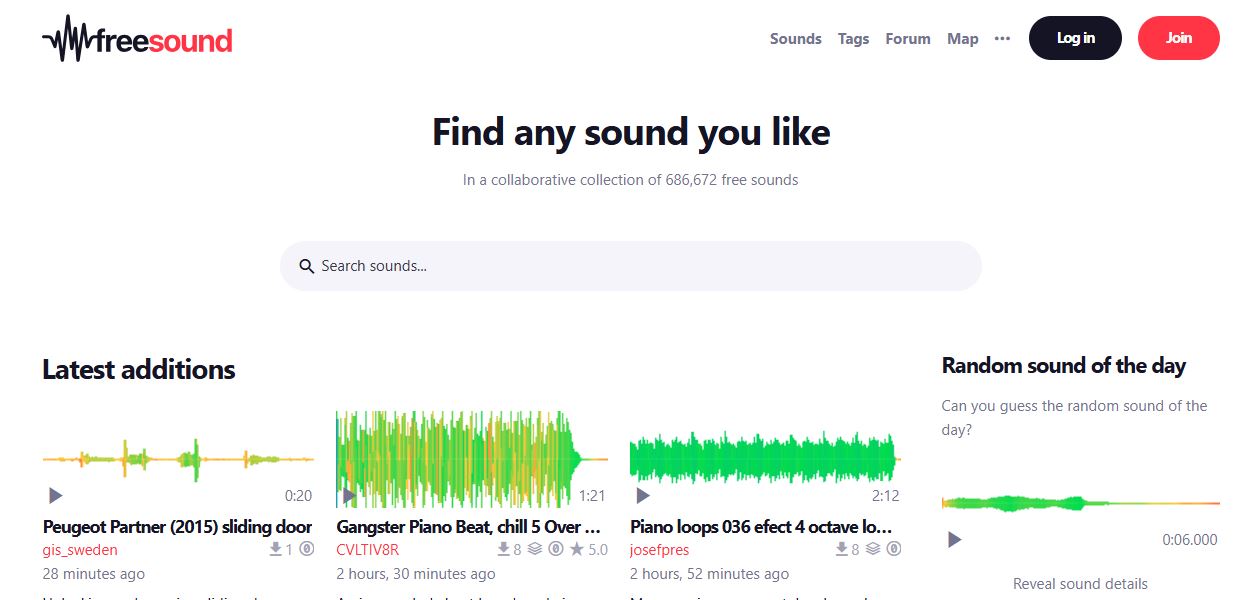
- فري ساوند: أحد أكثر المجتمعات الصوتية شهرة، حيث يحتوي على آلاف الأصوات المجانية التي قام المستخدمون حول العالم بتحميلها. يمكنك العثور على كل شيء بدءًا من التأثيرات البسيطة وحتى الأصوات الكلاسيكية من الإصدارات الأقدم من Windows.
- 99 الأصوات: يقوم هذا الموقع بتجميع مجموعات من الأصوات المجانية التي أنشأها الموسيقيون والمنتجون، وهي مثالية لإضافة لمسة فريدة إلى نظام التشغيل الخاص بك.
توصيات التخصيص الإضافية
بالإضافة إلى تغيير أصوات Windows الافتراضية، يسمح لك النظام بتخصيص تجربة المستخدم بعدة طرق أخرى، مثل الخلفيات والموضوعات المرئية وخيارات إمكانية الوصول. إذا كنت تبحث عن تجربة فريدة تمامًا، فقم بالجمع بين تخصيصات مختلفة حتى يصبح جهاز الكمبيوتر الخاص بك ملكك حقًا.
ماذا تفعل إذا كنت تريد العودة إلى أصوات الويندوز الأصلية؟ إذا كنت تريد استعادة الأصوات الافتراضية، فيمكنك تحديد مخطط الصوت أو السمة الأصلية حسب اختيارك في نافذة الإعدادات نفسها، واستعادة إعداداتك الأولية دون أي تعقيدات.
قضاء بضع دقائق ل تخصيص الأصوات الافتراضية لنظام التشغيل Windows إنها طريقة بسيطة وفعالة لتحسين تجربتك اليومية. استكشف جميع الخيارات، وجرّب مخططات مختلفة، وقم بالتجربة حتى تجد المزيج الذي يحفزك أكثر. لا تنس أن بيئة الاستماع المصممة خصيصًا يمكن أن تصنع الفارق بين الاستخدام الروتيني والاستماع الشخصي الممتع حقًا.
فِهرِس
