هل ترغب في معرفة كيفية تشفير المجلدات في ويندوز 11 دون تثبيت برامج خارجية؟ الأمر ممكن وبسيط للغاية. بهذه الطريقة، يمكنك حماية محتويات هذه المجلدات من الوصول غير المصرح به. مثالي لـ حماية المستندات أو المحتوى السري أو الخاص، خاصةً إذا كان هناك أشخاص آخرون يستخدمون معداتك الشخصية أو كنت في بيئة عمل.
ما هو الغرض من تشفير المجلدات في Windows 11؟
من أجل تشفير المجلدات في Windows 11، يستخدم نظام التشغيل ميزة مدمجة تُعرف باسم EFS (نظام تشفير الملفات)هذا يعني أنك لستَ بحاجة إلى استخدام برامج أو أدوات خارجية لتشفير مجلداتك (أو ملفاتك) على جهاز الكمبيوتر. باستخدام نظام الملفات المفتوح (EFS)، يُحوّل Windows البيانات إلى شيفرة تمنع الوصول غير المصرح به.
لكن لماذا يريد أي شخص تشفير مجلد على جهاز الكمبيوتر الخاص به؟ وفيما يلي بعض الأسباب الرئيسية:
- حماية البيانات السريةيساعدك تشفير المجلدات في Windows 11 على حماية مستنداتك الشخصية وكلمات المرور والصور الخاصة والمزيد.
- الأمان على جهاز كمبيوتر مشترك:طالما لم يسجل المستخدمون الآخرون على جهاز الكمبيوتر الخاص بك الدخول إلى جلسة Windows الخاصة بك، فلن يتمكنوا من الوصول إلى المجلدات المشفرة.
- تتجنب سرقة المعلومات- في حالة فقدان جهازك أو سرقته، يمكنك منع الآخرين من الوصول إلى مجلداتك عن طريق تشفيرها.
- الامتثال للوائحفي بيئات العمل، من الضروري أحيانًا تشفير المجلدات لحماية بيانات الشركة أو العملاء.
هكذا يمكنك تشفير المجلدات في Windows 11 دون تثبيت برامج خارجية.
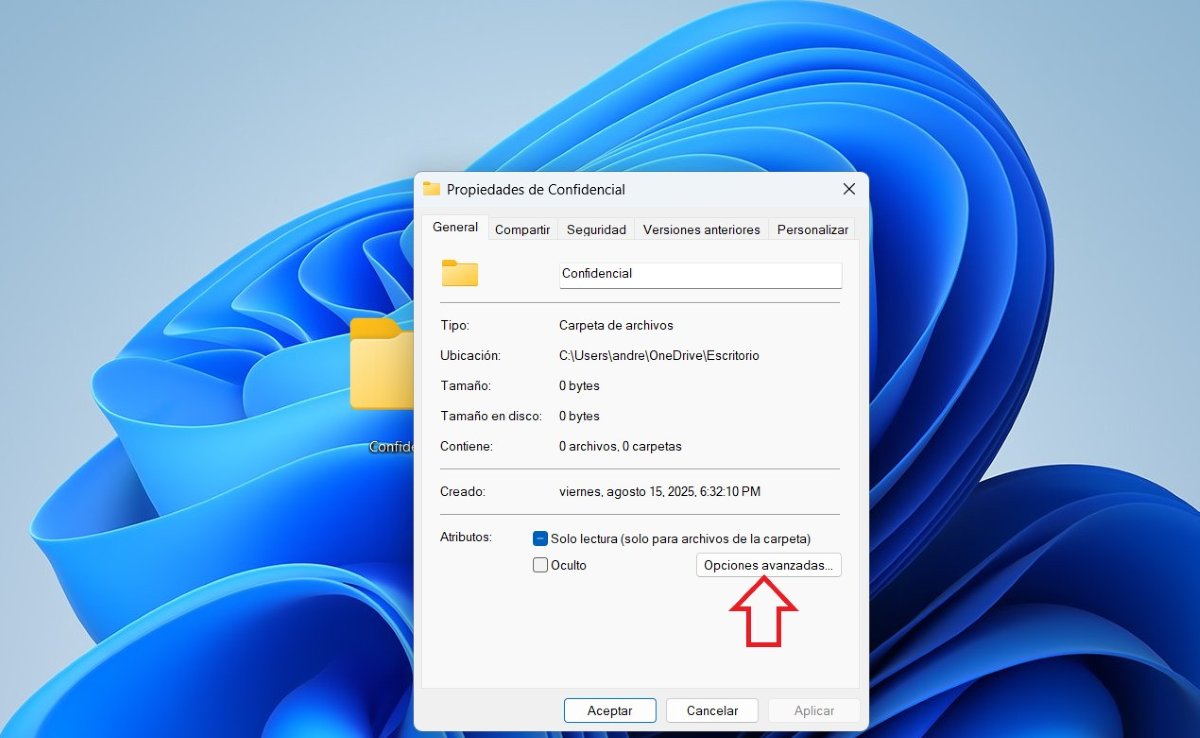
تشفير المجلدات في ويندوز 11 بسيط للغاية. الشيء الوحيد الذي يجب تذكره هو: هذه الميزة غير متوفرة في الإصدارات الأساسية من Windows، مثل Windows 11 Homeالتشفير متاح فقط في إصدارات Windows Pro وEnterprise وEducation. فيما يلي خطوات تشفير المجلدات في Windows 11 دون تثبيت برامج خارجية:
- حدد المجلد الذي تريد تشفيره.
- انقر بزر الماوس الأيمن فوقه.
- في القائمة المنسدلة، انقر فوق "خصائص" (يمكنك أيضًا النقر بزر الماوس الأيمن فوقه والضغط على Alt + Enter للدخول إلى "خصائص").
- ضمن علامة التبويب "عام" (حيث يتم فتحها في البداية)، انقر فوق "خيارات متقدمة".
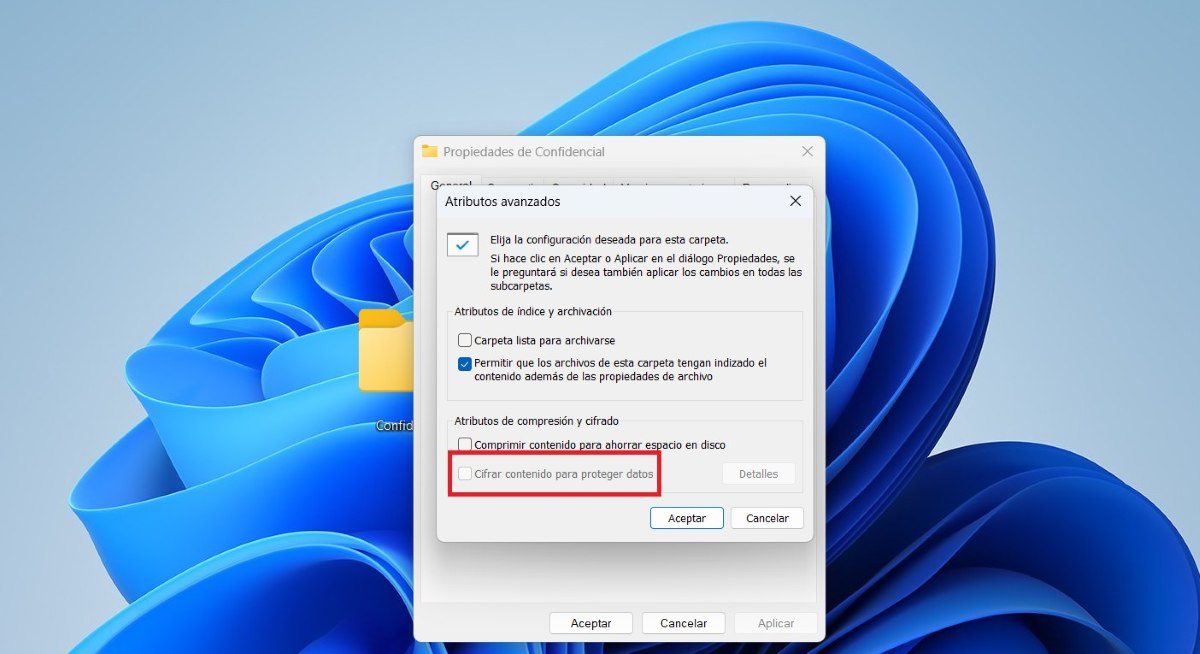
- انقر الآن على "تشفير المحتوى لحماية البيانات".
- اضغط موافق.
- ستظهر نافذة أخرى تسألك عما إذا كنت تريد تشفير المجلد بأكمله أم ملفًا واحدًا فقط. حدد الخيار المطلوب وانقر على "موافق".
تحذير! قد يطلب منك Windows القيام بما يلي نسخة من شهادة التشفير الخاصة بكفي حال حدوث ذلك، يُفضّل اتباع التعليمات. هذا ضروري لاستعادة الملفات المخزنة في المجلد المشفّر في حال فقدان الوصول إلى حسابك الشخصي.
كيف يعمل تشفير المجلد في Windows 11؟
ماذا يعني تشفير المجلدات في ويندوز 11؟ كيف يعمل؟ نظام التشغيل يحول محتويات المجلد إلى تنسيق غير قابل للقراءة، والذي لا يمكن فك تشفيره أو عكسه إلا باستخدام مفتاح مرتبط بحسابك. هذا لا يعني أنه عند تشفير مجلد، يتم إنشاء مفتاح يدوي، كما هو الحال عند نحن نحمي ملف PDF بكلمة مروربل إنه مفتاح "غير مرئي" مرتبط جوهريًا بحساب المستخدم الخاص بك.
هذا يعني أنه طالما أنك مسجل الدخول إلى حسابك، فلن يطلب منك Windows أي مفاتيح أو معلومات إضافية لعرض المجلد الذي قمت بتشفيره. ولكن إذا قام شخص آخر لديه حساب آخر بالوصول إلى جهاز الكمبيوتر الخاص بك، فلن يتمكن من فتح المجلد.لأنه لا يحتوي على الشهادة المرتبطة بشهادتك. أيضًا، إذا قام شخص ما بنسخ المجلد المشفّر إلى جهاز كمبيوتر آخر، فسيرى أخطاءً أو ملفات غير قابلة للقراءة. حتى لو وصل إلى القرص من نظام تشغيل آخر مثل لينكس، فستظل الملفات المشفّرة محمية.
من يمكنه رؤية مجلداتك المشفرة؟
الآن، من يستطيع رؤية مجلداتك المشفرة؟الملفات والمجلدات المشفرة في Windows 11 تكون مرئية فقط للمستخدم الذي قام بتشفيرها: أنت.عند القيام بذلك، سيظهر قفل على المجلد في المعاينة. لكن هذا لن يمنعك من فتحه وعرضه. تتغير الأمور عند نسخ هذا الملف أو إرساله إلى جهاز كمبيوتر آخر. في هذه الحالة، سيظهر القفل أيضًا، لكن لن تظهر المعاينة. لذا، طالما أنك لا تستخدم حساب ويندوز الخاص بك ومسجل الدخول، فلن تتمكن من عرض محتوياته أو فك تشفيرها.
من ناحية أخرى، هل يمكن لشخص آخر الوصول إلى مجلدك المشفر؟ بصراحة، إذا أردت إرسال مجلد مشفر، يمكنك استخدام أدوات أخرى لحمايته بكلمة مرور، مثل برنامج WinRARعلى سبيل المثال، لأنه حتى يتمكن شخص آخر من الوصول إلى مجلدك المشفر باستخدام Windows، سيتعين عليك فك شفرته أولاً أو قم بتصدير شهادة التشفير الخاصة بك.
ماذا لا يفعل التشفير؟
مع ذلك، لتشفير المجلدات في Windows 11 عيوبه. فهناك إجراءات لا يستطيع تشفير المجلدات أو الملفات منعها. على سبيل المثال، لا يمنع أحدًا من حذف المجلدولا يمنع دخول الفيروسات أو البرامج الضارة. كما أنه لا فائدة منه إذا كنت ترغب في مشاركة الملفات دون فك تشفيرها أولًا.
بالإضافة إلى ذلك، إذا تمكن أي شخص من الوصول إلى حساب Windows الخاص بك، على سبيل المثال، بمعرفة كلمة مرورك، فسيتمكن من فتح ملفات أو مجلدات مشفرة. هذا لأن Windows يفترض أنك أنت من يملكها. من المستحيل على Windows التمييز بين الطرف الثالث إذا كان لديه حق الوصول إلى ملف تعريف المستخدم الخاص بك.:الاسم وكلمة المرور وشهادة التشفير (المحفوظة في ملفك الشخصي).
تشفير المجلدات في Windows 11: نصائح إضافية
صحيح أن تشفير المجلدات في Windows 11 فكرة رائعة، بحيث لا يتمكن أحد من الوصول إلى المعلومات المخزنة فيها إلا أنت. ولكن يمكنك حماية خصوصيتك وأمانك بشكل أكبر من خلال حماية المستندات أو المحتويات السرية على جهاز الكمبيوتر. سنشاركك بعض النصائح. نصائح لحماية حساب Windows الشخصي الخاص بك بشكل أفضل:
- استخدم كلمة مرور قوية:تجنب المعلومات الواضحة مثل الأسماء أو التواريخ أو الكلمات الشائعة في بيئتك.
- تفعيل القفل التلقائي:قم بضبط جهاز الكمبيوتر الخاص بك ليتم قفله تلقائيًا بعد بضع دقائق من عدم النشاط.
- استخدم المصادقة البيومترية أو رقم التعريف الشخصي الأمني نعم إنه ممكن.
- لا تشارك جلستكإذا احتاج شخص آخر لاستخدام جهاز الكمبيوتر الخاص بك، فافتح له جلسة ضيف. هذا هو الإجراء الأكثر حكمة.

منذ أن كنت صغيرًا جدًا، كان لدي فضول شديد تجاه كل ما يتعلق بالتقدم العلمي والتكنولوجي، وخاصة تلك التي تجعل حياتنا أسهل وأكثر تسلية. أحب البقاء على اطلاع بأحدث الأخبار والاتجاهات ومشاركة تجاربي وآرائي ونصائحي حول المعدات والأدوات التي أستخدمها. قادني هذا إلى أن أصبح كاتبًا على الويب منذ ما يزيد قليلاً عن خمس سنوات، مع التركيز بشكل أساسي على أجهزة Android وأنظمة تشغيل Windows. لقد تعلمت أن أشرح بكلمات بسيطة ما هو معقد حتى يتمكن القراء من فهمه بسهولة.