- Clipchamp هو محرر فيديو قوي وبأسعار معقولة وغني بالمميزات عبر الإنترنت لنظام التشغيل Windows.
- يتيح لك تصدير مقاطع الفيديو مجانًا بدون علامات مائية بدقة مختلفة، وهو مثالي لشبكات التواصل الاجتماعي والمشاريع المهنية.
- تتيح لك الواجهة البديهية تحرير مقاطع الفيديو وتنظيمها وتصديرها بسهولة، حتى للمبتدئين.

أصبح الفيديو من أقوى الوسائل لتوصيل الأفكار، والتأثير على وسائل التواصل الاجتماعي، ومشاركة المحتوى التعليمي، أو عرض المشاريع في مكان العمل. قد تبدو هذه مهمة معقدة للمبتدئين، لكنها ليست كذلك إذا عرفنا كيفية استخدامها. كيفية تحرير مقاطع الفيديو باستخدام Clipchamp مثل المحترفين.
هنا نشرح كل ما تحتاج لمعرفته حول هذا المحرر. ستكتشف كيفية إنشاء مقاطع فيديو جذابة، والاستفادة من القوالب، والتصدير بدون علامات مائية، وغير ذلك الكثير، مع أمثلة ونصائح عملية.
ما هو Clipchamp ولماذا هو مشهور جدًا؟
كليب تشامب إنه محرر فيديو عبر الإنترنت والكمبيوتر الشخصي، المملوكة لشركة مايكروسوفت، والتي تُلغي جميع العوائق التقليدية للأدوات الأخرى. لا تحتاج إلى تثبيت برامج ثقيلة، إذ تعمل في السحابة، بل أيضًا بتنسيق محلي هجين، وواجهتها مصممة لتمكين أي شخص، حتى من لم يسبق له التحرير، من البدء في إنشاء مقاطع فيديو عالية الجودة في دقائق.
من بين نقاط قوتها ما يلي: إمكانية الوصول وإمكانية استخدامه من متصفح (مثالي إذا كان لديك جهاز كمبيوتر صغير أو تعمل من مواقع مختلفة)، وعلى جهاز كمبيوتر يعمل بنظام Windows 10 أو 11 بتثبيت تطبيقه الرسمي. بالإضافة إلى ذلك، يعد Clipchamp مثاليًا لإنشاء كل شيء بدءًا من مقاطع الفيديو الخاصة بالشركات وحتى المحتوى الخاص بـ TikTok أو YouTube أو Instagram أو العروض التقديمية التعليمية.، تتكيف مع أي احتياج.
إحدى المزايا الرائعة لتحرير مقاطع الفيديو باستخدام Clipchamp هي أنه يمكنك تصدير مقاطع الفيديو بدقة 480 بكسل بدون علامات مائية مجانًا تمامًا.وإذا قمت بالترقية إلى الإصدار المتميز، فستحصل على دقة تصل إلى 4K بدون العلامة المائية المزعجة، إلى جانب العديد من الميزات المتقدمة والقوالب الحصرية.
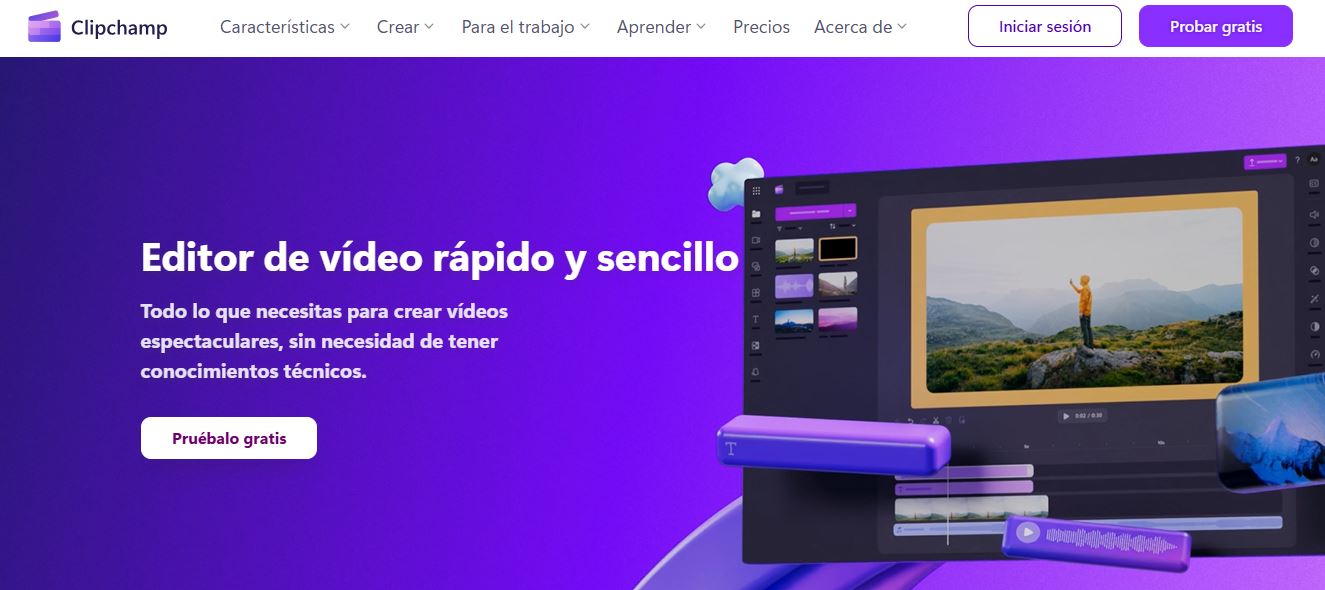
جميع الطرق للوصول إلى Clipchamp
يُعدّ الوصول إلى Clipchamp إحدى أهمّ مزاياه. هناك عدّة طرق لبدء تحرير فيديوهاتك:
- النسخة الإلكترونية: الوصول بسهولة app.clipchamp.com باستخدام Chrome أو Edge. هذه نسخة سريعة، دون تثبيت أي شيء.
- تطبيق لنظامي التشغيل Windows 10 و11: نزّل التطبيق من متجر مايكروسوفت. مثالي إذا كنت تفضل العمل خارج المتصفح أو ترغب في دمجه في سير عمل نظامك.
- التكامل مع Microsoft 365 (المهني والتعليمي): إذا قامت مؤسستك بتمكين Clipchamp، فيمكنك استخدامه من OneDrive أو SharePoint أو حتى Stream، حيث يمكنك فتح مقاطع الفيديو وتحريرها بشكل مباشر.
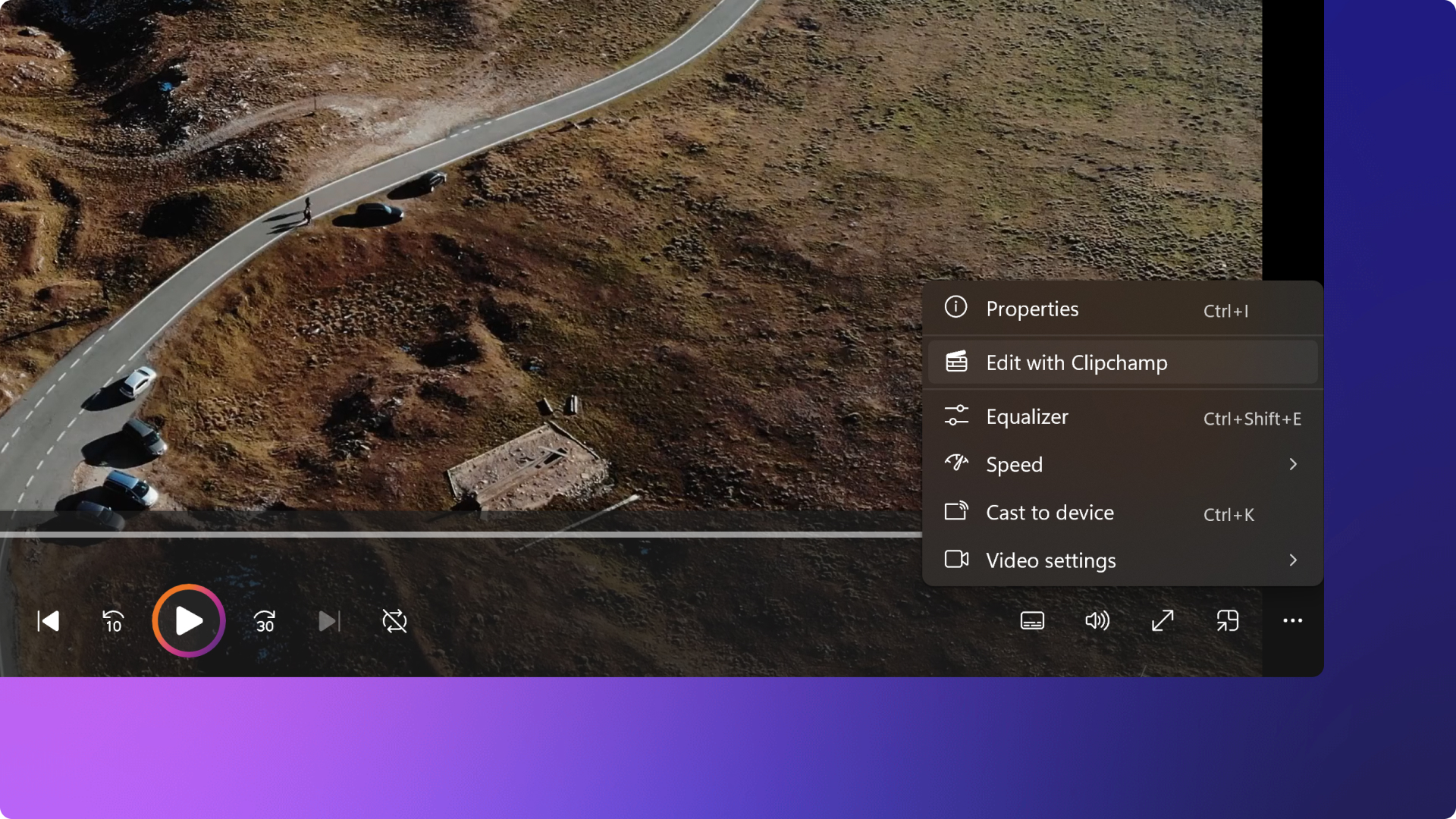
- تطبيق صور Windows: من معرض صور Windows، يمكنك بسهولة النقر بزر الماوس الأيمن على أي مقطع فيديو وتحديد "تحرير باستخدام Clipchamp".
البدء: كيفية بدء مشروعك الأول على Clipchamp
لبدء مشروع جديد وبدء تحرير مقاطع الفيديو باستخدام Clipchamp، إليك ما يمكنك فعله أولاً:
- من الشاشة الرئيسية، اضغط على الزر إنشاء فيديو جديد أو الرمز + لفتح مشروع فارغ.
- إذا كنت تستخدم تكامل Windows، فيمكنك أيضًا انقر بزر الماوس الأيمن على أي ملف وسائط وحدد "تحرير باستخدام Clipchamp".
- هل ترغب في شيء أسرع؟ جرب محرر فيديو بالذكاء الاصطناعي، مما يساعدك على تجميع المسودة الأولى من مقاطعك.
بالإضافة إلى ذلك، يمنحك Clipchamp خيار ابدأ من القوالب قابل للتخصيص بالكامل، مثالي إذا كنت تبحث عن الإلهام أو ترغب في نتائج احترافية دون عناء. تتوفر قوالب للعروض التقديمية، ووسائط التواصل الاجتماعي، ومقدمات يوتيوب، وغيرها الكثير.
استيراد الملفات وتنظيم الوسائط الخاصة بك
يُعد استيراد الملفات أحد الجوانب المهمة لأي محرر. يوفر Clipchamp عدة خيارات هنا:
- اسحب وأفلت: الطريقة الأبسط. اسحب مقاطع الفيديو أو الصور أو الصوت من متصفحك إلى علامة تبويب الوسائط في Clipchamp.
- زر استيراد الوسائط: انقر فوق هذا الزر وحدد الملفات من جهاز الكمبيوتر الخاص بك التي تريد إضافتها.
- التكامل مع الحوسبة السحابية: يمكنك الاستيراد مباشرة من OneDrive أو Google Drive أو Dropbox أو حتى Xbox، وهو أمر مثالي لأولئك الذين يعملون في السحابة أو لديهم ملفات موزعة عبر منصات متعددة.
- التسجيل المباشر من المتصفح: قم بتسجيل شاشتك أو كاميرا الويب الخاصة بك أو حتى الصوت فقط وقم بتحميله إلى مشروعك دون مغادرة المحرر.
- مكتبة الموارد الخالية من حقوق الملكية: إذا كنت تبحث عن صور أو مقاطع فيديو مخزنة لتكملة الفيديو الخاص بك، فاستكشف بنك المحتوى الخاص بـ Clipchamp.
بمجرد الاستيراد، سوف ترى جميع ملفاتك في علامة تبويب الوسائط المتعددة، جاهزة للاستخدام في الجدول الزمني.
كيفية عمل الجدول الزمني في Clipchamp
الخط الزمني هو نقطة التحول عند تحرير الفيديوهات باستخدام Clipchamp. هنا يمكنك تنظيم مقاطع الفيديو والصور والمقاطع الصوتية الخاصة بك بالترتيب الذي تريده، أضف العناوين والانتقالات والتأثيرات.
- يمكنك إضافة الملفات بطريقتين: انقر على الزر الأخضر + من علامة التبويب الوسائط أو اسحبها مباشرة إلى الجدول الزمني.
- إذا كان لديك أصول متعددة، فيمكنك تحديدها وسحبها كلها مرة واحدة، مما يوفر الوقت عند العمل مع العديد من المقاطع.
- من الأفضل دائمًا تسمية ملفاتك والحفاظ على تنظيم مكتبة مشروعك، خاصةً إذا كنت تقوم بتحرير مقاطع فيديو طويلة أو متعددة الأجزاء.

أدوات التحرير الأساسية التي يجب عليك إتقانها
يقدم Clipchamp سلسلة من أدوات التحرير البديهية تغطي هذه الدورات جميع احتياجات إنشاء المحتوى الأساسية، بالإضافة إلى بعض الاحتياجات الأكثر تقدمًا. إليك ملخص لأهمها:
- مشابك القص: حدد العنصر واسحب الحدود لقص البداية أو النهاية اعتمادًا على ما تريد عرضه.
- مقاطع الفيديو المقسمة: إذا كنت تريد تقسيم مقطع إلى جزأين (أو أكثر)، حدد المقطع، ثم ضع رأس التشغيل عند نقطة القطع، ثم اضغط على زر التقسيم.
- إزالة العناصر: هل لديك شيء إضافي؟ حدد الملف في الجدول الزمني، ثم اضغط على أيقونة سلة المهملات أو زر الحذف.
- تكبير الجدول الزمني: استخدم أزرار التكبير للتكبير أو التصغير لرؤية التفاصيل أو الهيكل الكامل للمشروع بشكل أفضل.
- املأ، أدر، واقلب: يمكنك الوصول إلى هذه الخيارات من شريط الأدوات العائم، وهي مثالية لضبط صورتك دون أي متاعب.
- ضبط الصورة والتأثيرات: قم بتصحيح اللون وإضافة المرشحات وضبط السطوع أو اللعب بتأثيرات السرعة والحجم من لوحة الخصائص.
- أضف الموسيقى والتعليق الصوتي: استخدم مكتبة Clipchamp الصوتية أو استورد أصواتك الخاصة. اسحب الصوت إلى الجدول الزمني أو انقر عليه لإدراجه في المكان الذي تريده.
- تغيير مستوى الصوت: قم بتحديد مقطع الصوت ثم قم بضبط شريط تمرير مستوى الصوت من لوحة الخصائص حتى تحصل على التوازن المثالي.
- إدراج النص والعناوين: من علامة التبويب "النص"، اختر نمطًا واسحبه فوق المقطع الذي تريد إضافة تعليق أو اسم أو عنوان فرعي إليه. خصّصه حسب رغبتك.
- التراكبات والملصقات: أضف خلفيات، إطارات، تعليقات توضيحية، أو صور GIF من مكتبة المحتوى. اسحبها إلى الجدول الزمني وغيّر موضعها أو حجمها.
باستخدام هذه الأدوات، يصبح تحرير الفيديوهات باستخدام Clipchamp مهمة سهلة وغنية بالإمكانيات الإبداعية. على مستوى الناشرون التقليديون، ولكن مع منحنى تعليمي أكثر لطفًا.
تصدير مقاطع الفيديو الخاصة بك: الدقة والخيارات بدون علامات مائية
بعد تعديل الفيديوهات باستخدام Clipchamp، حان وقت تصديرها، وهو أمر بسيط وسهل الاستخدام. ما عليك سوى النقر على الزر. يصدّر في الزاوية العلوية اليمنى من شاشة المحرر. يتيح لك Clipchamp الاختيار بين دقة عرض متعددةمثل 480 بكسل (مجاني وبدون علامات مائية)، و720 بكسل، و1080 بكسل، وحتى 4K إذا كنت مستخدمًا مميزًا. هام: لن ترى علامة مائية أبدًا على الصادرات المجانية بدقة 480 بكسل.لذا فهو مثالي حتى لو كنت تريد فقط إجراء اختبارات سريعة أو مقاطع فيديو لوسائل التواصل الاجتماعي.
يمكن للمستخدمين الذين لديهم اشتراك مميز أو Microsoft 365 تحسين جودة التصدير والوصول إلى ميزات إضافية مثل الموارد المتميزة، أو القوالب المتقدمة، أو الصادرات بمعدلات بت أعلى مع دعم 4K الكامل.
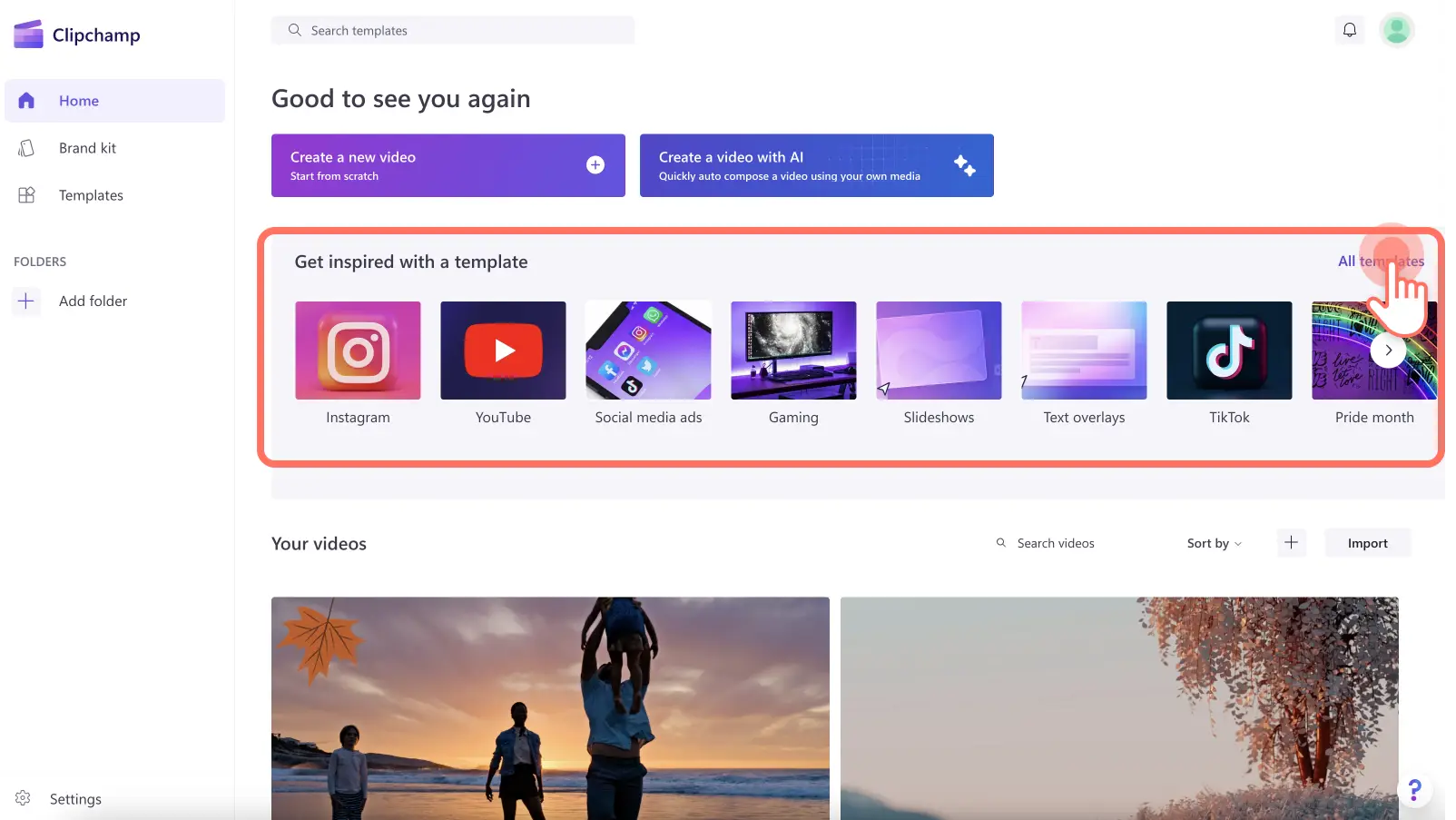
القوالب: إلهام لأي موقف
إحدى الميزات الجديدة الرائعة في Clipchamp هي أنه يوفر مجموعة واسعة من القوالب الاحترافية مُصمم خصيصًا لجميع أنواع الفيديو تقريبًا:
- عروض تقديمية للشركات حديثة وأنيقة.
- التنسيقات الرأسية لـ Instagram Reels أو TikTok أو YouTube Shorts.
- العروض الترويجية ومقاطع الفيديو التعليمية ومقدمات قنوات اليوتيوب والمزيد.
ما عليك سوى اختيار القالب الأنسب لفكرتك وتخصيصه. غيّر النصوص والألوان والصور والموسيقى والمؤثرات ببضع نقرات فقط. إنه مثالي لمن لا يرغبون في إضاعة وقت طويل في العملية الإبداعية، ولكنهم يرغبون في نتيجة مميزة.
تحرير الفيديو باستخدام الذكاء الاصطناعي مع Clipchamp
يدمج Clipchamp محرر فيديو بمساعدة الذكاء الاصطناعي، الذي يقترح تعديلات وقصات تلقائية بناءً على ملفاتك المستوردة. ما عليك سوى اختيار إنشاء فيديو باستخدام الذكاء الاصطناعي، ودع النظام يُعِدّ مسودة أولى. يمكنك بعد ذلك تخصيصه حسب رغبتك، وتحرير أي جزء منه أو تغييره.
تُعد هذه الميزة مفيدة بشكل خاص إذا كنت لا تملك الكثير من الوقت أو تعمل مع الكثير من المقاطع وترغب في إنشاء هيكل أولي قبل صقل التفاصيل.
التشغيل الهجين: محليًا وسحابيًا
على الرغم من أن Clipchamp عبارة عن منصة عبر الإنترنت، تتم معالجة مقاطع الفيديو محليًا على جهاز الكمبيوتر الخاص بكهذا يعني عدم تحميل ملفاتك إلى خادم خارجي للتحرير، مما يُحسّن الخصوصية ويُسرّع عملية التصدير. يستخدم تقنيات حديثة ليعمل كمزيج بين تطبيقات الويب وسطح المكتب.
مع ذلك، إذا نقلت أو حذفت الملفات الأصلية من جهاز الكمبيوتر أو السحابة، فقد يطلب منك المحرر إعادة ربطها. لذلك، يُنصح بإبقائها متاحة دائمًا حتى انتهاء المشروع.
وظائف إضافية وميزات متقدمة
يتجاوز Clipchamp التحرير الأساسي، ليشمل أدوات مثل:
- النسخ الاحتياطي التلقائي للمحتوى: إذا قمت بتشغيل النسخ الاحتياطي، فسيتم حفظ مشروعاتك وملفات الوسائط الخاصة بك في السحابة ويمكن الوصول إليها من أي جهاز تسجل الدخول إليه.
- إعادة فتح المشاريع تلقائيًا: إذا أغلقت المحرر، فلا تقلق: سيتم حفظ تقدمك ويمكنك المتابعة في أي وقت من حيث توقفت.
- التكامل مع Microsoft 365 وتخزين OneDrive/SharePoint: مثالي لفرق العمل والبيئات التعليمية أو لأولئك الذين يريدون العمل بسلاسة من أجهزة كمبيوتر متعددة.
- قائمة الوصول السريع: تأخذك الخطوط الثلاثة الأفقية في القائمة الرئيسية إلى الإعدادات، وتثبيت التطبيقات، وقائمة اختصارات لوحة المفاتيح، وخيار اقتراح ميزات جديدة.
- نظام المساعدة المتكامل ودردشة الدعم: إذا واجهتك مشكلة في أي خطوة، فيمكنك البحث عن البرامج التعليمية أو الأدلة أو الاتصال بالدعم الفني مباشرة من المحرر نفسه.
القيود والجوانب التي يجب مراعاتها
على الرغم من المزايا العديدة التي يتمتع بها Clipchamp، إلا أن هناك عددًا من النقاط التي يجب مراعاتها:
- يمكن للمستخدمين المجانيين التصدير بدقة 480 بكسل و720 بكسل فقط (بناءً على العروض الترويجية الحالية والميزات الأساسية). تتطلب جودة 1080 بكسل و4K خطة مميزة.
- بعض الميزات المتقدمة، مثل بعض التأثيرات أو الموارد المتميزة، مخصصة لمشتركي Microsoft 365 أو مستخدميها.
- إذا قمت بحذف الملفات الأصلية أو نقلها من جهازك، فقد تحتاج إلى إعادة ربطها في مشروعك.
- تتم المعالجة محليًا، مما يعني أنه إذا كانت معداتك متواضعة جدًا، فقد يستغرق تصدير مقاطع الفيديو الطويلة أو الثقيلة وقتًا أطول.
من يجب عليه استخدام Clipchamp؟
الجواب واسع جدًا. تم تصميم Clipchamp لكل من المبتدئين ومنشئي المحتوى العاديين. أبحث عن أداة سريعة وسهلة الاستخدام. إنها مثالية لـ:
- المعلمون والطلاب الذين يريدون مقاطع فيديو للفصول الدراسية أو العروض التقديمية.
- الشركات والعاملين المستقلين الذين يتطلعون إلى إنشاء مقاطع فيديو للشركات أو إعلانات أو محتوى لوسائل التواصل الاجتماعي.
- منشئو المحتوى على TikTok أو Instagram أو YouTube أو أي منصة اجتماعية.
- الأشخاص الذين لا يريدون العبث بالبرامج المعقدة أو قضاء الكثير من الوقت في التحرير.
بالإضافة إلى ذلك، من خلال التكامل مع نظام Microsoft البيئي، فهو الخيار الأكثر طبيعية إذا كنت تستخدم Windows أو OneDrive أو Microsoft Teams بالفعل.
Clipchamp مقارنة بالمحررين الآخرين
بالمقارنة مع البدائل مثل Adobe Premiere أو DaVinci Resolve أو iMovie أو الأدوات الأكثر بساطة مثل Movie Maker الكلاسيكي، Clipchamp هو مكان ما بينهما بين القوة والبساطة. ليس المقصود منه أن يحل محلّ الأجهزة العملاقة الاحترافية، ولكنه يوفر منحنى تعلم بسيطًا وقوة كافية لمعظم المشاريع غير الاحترافية أو شبه الاحترافية.
ما يتفوق فيه Clipchamp بشكل خاص هو سهولة الوصول، وسرعة التحرير، والتكامل مع Microsoft، والتصدير بدون علامة مائية على الخطة المجانيةلا توجد حاجة لتكوين أي شيء معقد أو مواجهة صعوبات مع التنسيقات، ويقوم المحرر نفسه بإرشادك خلال العملية خطوة بخطوة، من الاستيراد إلى التصدير.
مع كل هذه المزايا، يعمل Clipchamp على تعزيز مكانته كواحد من أفضل الخيارات لتحرير مقاطع الفيديو بطريقة بسيطة وسريعة ومرنة.، سواء عبر الإنترنت أو على نظام التشغيل Windows، مع واجهة مصممة لجميع الجماهير وضمان Microsoft وراءها.

محرر متخصص في قضايا التكنولوجيا والإنترنت بخبرة تزيد عن عشر سنوات في الوسائط الرقمية المختلفة. لقد عملت كمحرر ومنشئ محتوى لشركات التجارة الإلكترونية والاتصالات والتسويق عبر الإنترنت وشركات الإعلان. لقد كتبت أيضًا في مواقع الاقتصاد والمالية والقطاعات الأخرى. عملي هو أيضا شغفي. الآن من خلال مقالاتي في Tecnobits، أحاول استكشاف كل الأخبار والفرص الجديدة التي يقدمها لنا عالم التكنولوجيا كل يوم لتحسين حياتنا.