بفضل الاختصارات، يمكننا الوصول بسرعة إلى البرامج والملفات المخزنة على جهاز الكمبيوتر الخاص بنا. الآن، إذا كنت تريد الاستفادة القصوى منها، فأنت بحاجة إلى إلقاء نظرة على خصائص الاختصار. هنالك الخيارات التي يمكنك تعديلها لتخصيصها وتحسين تشغيلها، مما سيساعدك على أن تكون أكثر إنتاجية.
الاختصارات وخصائصها

لقد كانت الاختصارات موجودة معنا منذ عقود كنقطة دخول إلى الملفات والمجلدات والبرامج. نقرة مزدوجة تكفي لنقلنا مباشرة إلى المكان الذي نريد الذهاب إليه، توفير علينا عناء التنقل خطوة بخطوة على طول الطريق. لكن على الرغم من فائدته الكبيرة، فإننا نادراً ما نتوقف للتفكير في خصائص الاختصار وكل ما يمكننا تعديله منه.
الاختصارات هي ملفات صغيرة تعمل كروابط لبرنامج أو مستند أو مجلد محدد. وهي تختلف عن الملفات العادية لأنها لا تخزن البيانات بشكل مباشر، بل تشير إلى موقعها الأصلي. لذلك عندما تقوم بحذف اختصار من سطح المكتب، فأنت لا تقوم بحذف أي مجلدات تحتوي على بيانات أو إلغاء تثبيت برنامج؛ أنت تقوم فقط بحذف نقطة وصول.
كيفية الوصول إلى خصائص الاختصار
الاستخدام الرئيسي للاختصار هو تحسين إمكانية الوصول والتنظيم في أنظمة التشغيل. مثل أي ملف آخر، لديهم أيضًا خصائص، أي قسم حيث يمكننا تعديل سلوكه وتغيير مظهره وتطبيق تعديلات أخرى. على الرغم من أننا نادرًا ما نذهب إلى خصائص الاختصار، فإن معرفة الخيارات التي يمكن تعديلها هناك يمكن أن يساعد كثيرًا في زيادة الإنتاجية.
- الوصول إلى خصائص الاختصار سهل للغاية.
- بما فيه الكفاية مع انقر بزر الماوس الأيمن على الاختصار واختر "خصائص" في قائمة السياق.
- سيتم بعد ذلك فتح نافذة صغيرة تحتوي على عدة علامات تبويب تتضمن أيضًا خيارات التخصيص.
تعمل الإعدادات الافتراضية لخصائص الاختصار بشكل جيد إلى حد ما، ولكن في هذا المنشور، سنقوم بتعديلها قليلاً لإضفاء لمسة أكثر شخصية.
ما هي الخيارات التي يمكن تعديلها في خصائص الاختصار؟
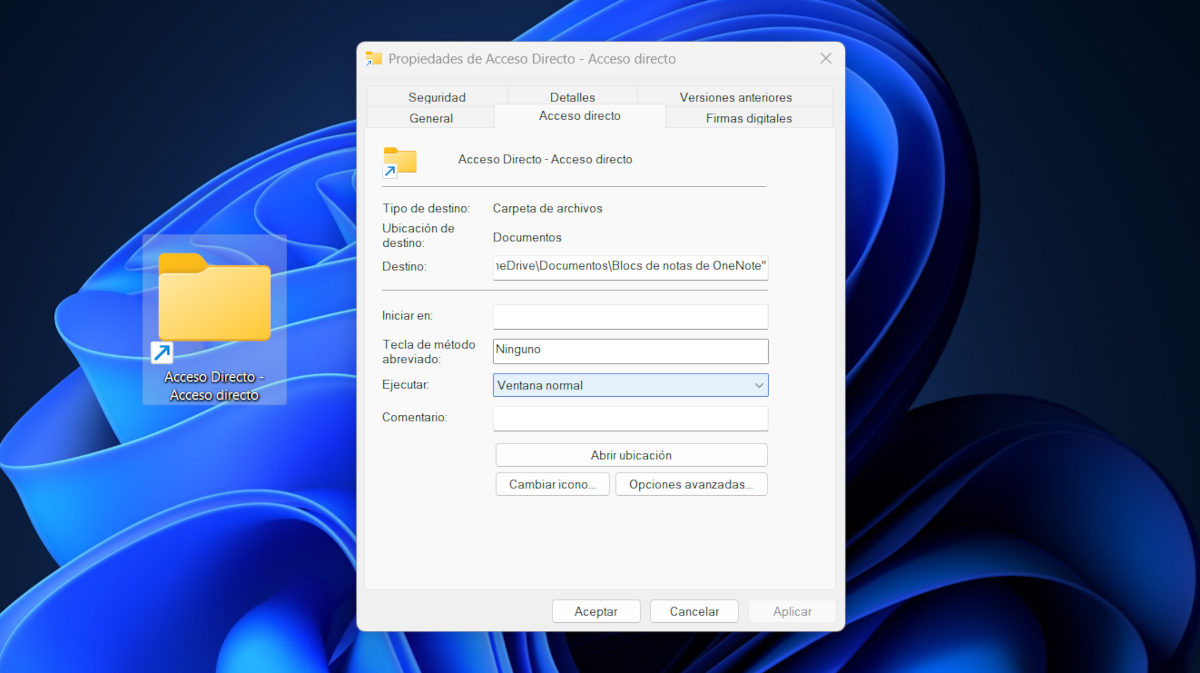
بمجرد الدخول إلى خصائص الاختصار، هناك الكثير مما يمكنك فعله لتخصيص سلوكه ومظهره. فكرة إجراء هذه التعديلات هي تحسين تشغيله بحيث يسمح لك بتوفير المزيد من الوقت. لذلك، على الرغم من وجود العديد من الخيارات التي يمكن تعديلها، إلا أننا سنركز في المقام الأول على الخيارات الأكثر فائدة.
علامة التبويب اختصار
تحتوي علامة التبويب "اختصار" على الخيارات الأكثر استخدامًا لتخصيص سلوك الاختصار. من هناك يمكنك تعديل جوانب مثل الوجهة أو المسار والطريقة التي سيتم بها تنفيذ الملف. يمكنك هنا أيضًا تعيين اختصار لوحة مفاتيح لفتح الاختصار، أو تغيير الرمز الخاص به، أو فتح موقع ملف المصدر.
وهكذا فإن القسم المكان المقصود (هدف) يعرض مسار الملف أو البرنامج الذي يشير إليه الاختصار. بإمكانك تعديل هذا المسار يدويًا إذا قام البرنامج بتغيير موقعه.. بالإضافة إلى ذلك، يمكنك في اختصارات التطبيق إضافة معلمات تنفيذ جديدة بعد الطريق. على سبيل المثال، الطريق chrome.exe–متصفح متخفي افتح جوجل كروم في وضع التصفح المتخفي مباشرة من الاختصار.
في علامة التبويب "الاختصار" يوجد أيضًا القسم مفتاح الاختصار o مفتاح الاختصار. بشكل افتراضي يظهر "لا شيء"، ولكن يمكنك تغيير ذلك عن طريق إضافة اختصار لوحة مفاتيح لفتح الاختصار. للقيام بذلك، أضف حرفًا أو رقمًا مسبوقًا بمجموعة Ctrl+Alt.
الحقل التالي هو يجري o تنفيذ، ويسمح لك باختيار كيفية فتح البرنامج عند تشغيل اختصاره. هناك ثلاثة خيارات:
- نافذة عادية، الذي يفتح البرنامج بحجمه الافتراضي.
- تم تصغيره، الذي يقوم بتشغيل البرنامج في الخلفية، وهو مفيد جدًا للتطبيقات التي لا تتطلب تفاعلًا فوريًا.
- تم تعظيمه، الذي يفتح التطبيق في نافذة تشغل الشاشة بأكملها.
في هذه علامة التبويب يمكنك أيضًا تغيير رمز الاختصار لإضفاء لمسة بصرية أكثر تخصيصًا. فقط انقر فوق زر تغيير الرمز واختر الرمز الذي تفضله. يؤدي هذا الإجراء إلى تغيير الرمز الأساسي فقط، دون إزالة السهم لأعلى الذي يعمل كمعرف للاختصار.
علامتي التبويب "الأمان" و"عام"
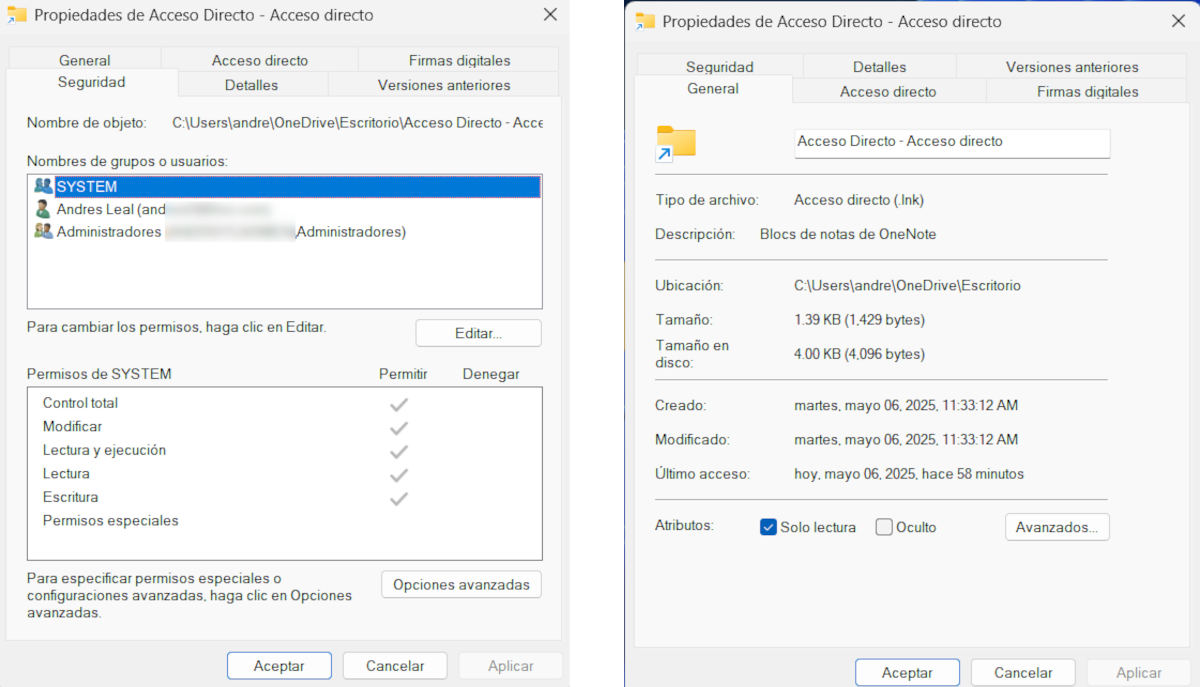
علامة تبويب أخرى تسمح لك بتطبيق التعديلات على خصائص الاختصار هي "حماية". هذا ممكن تعيين الأذونات للسماح لمستخدمي الكمبيوتر بقراءة الاختصار، أو تعديل خصائصه، أو تشغيل البرنامج المرتبط. اعتمادًا على مستوى الخصوصية والأمان الذي تريده، ما عليك سوى تحديد المربعات المقابلة أو إلغاء تحديدها.
ومن ناحية أخرى، هناك علامة التبويب "عام"، الذي يعرض معلومات أساسية حول الاختصار، مثل اسمه ونوعه وموقعه وحجمه وتاريخ إنشائه وتعديله والوصول إليه. الخيارات التي يمكنك تعديلها في هذه علامة التبويب محدودة بـ سمات الاختصار، أي سلوكها داخل النظام. في أسفل علامة التبويب، سترى خيارين يمكنك تحديدهما أو إلغاء تحديدهما:
- قراءة فقط:إذا قمت بتحديد هذا الخيار، فلن يكون من السهل تعديل الاختصار كما كان من قبل. يعد هذا مفيدًا إذا كنت تريد تجنب التغييرات غير المقصودة في إعداداتك.
- مختفي: تؤدي هذه الخاصية إلى اختفاء الاختصار من سطح المكتب ومستكشف الملفات، ما لم يكن لديك الخيار ممكّنًا أظهر الملفات المخفية. يتم استخدامه للحفاظ على سطح المكتب مرتبًا أو لإخفاء اختصار من أعين المتطفلين.
استفد من خصائص الاختصار لتعزيز إنتاجيتك

بالإضافة إلى إجراء تغييرات على خصائصه، فهو مفيد جدًا الحفاظ على اختصارات منظمة في مجلدات، خاصة إذا قمت بإنشاء العديد منها لأغراض مختلفة. يتذكر أعطهم أسماء واضحة ووصفية لكل واحد منهم، ولماذا لا؟ تغيير أيقوناتك، لتسهيل العثور على البرامج والملفات المهمة.
كما رأيت، توفر خصائص الاختصار المزيد من التخصيص مما يتصوره العديد من المستخدمين. إن معرفة ما يجب تعديله وكيفية القيام بذلك يسمح لك قم بتحسين سير عملك، وتوفير الوقت، والحفاظ على سطح المكتب الخاص بك مرتبًا، وتعزيز خصوصيتك..

منذ أن كنت صغيرًا جدًا، كان لدي فضول شديد تجاه كل ما يتعلق بالتقدم العلمي والتكنولوجي، وخاصة تلك التي تجعل حياتنا أسهل وأكثر تسلية. أحب البقاء على اطلاع بأحدث الأخبار والاتجاهات ومشاركة تجاربي وآرائي ونصائحي حول المعدات والأدوات التي أستخدمها. قادني هذا إلى أن أصبح كاتبًا على الويب منذ ما يزيد قليلاً عن خمس سنوات، مع التركيز بشكل أساسي على أجهزة Android وأنظمة تشغيل Windows. لقد تعلمت أن أشرح بكلمات بسيطة ما هو معقد حتى يتمكن القراء من فهمه بسهولة.