- يسجل مسجل الفيديو الرقمي للألعاب في الخلفية ويمكن أن يؤثر على معدل الإطارات في الثانية حتى بدون حفظ المقاطع.
- يمكن تعطيله من الإعدادات أو إجباره على الحظر باستخدام السجل.
- شريط اللعبة مستقل ويمكن أيضًا إيقاف تشغيله بالكامل.
- اختصارات مفيدة: Windows+G، Windows+Alt+R والحفظ التلقائي بصيغة .mp4/.png.
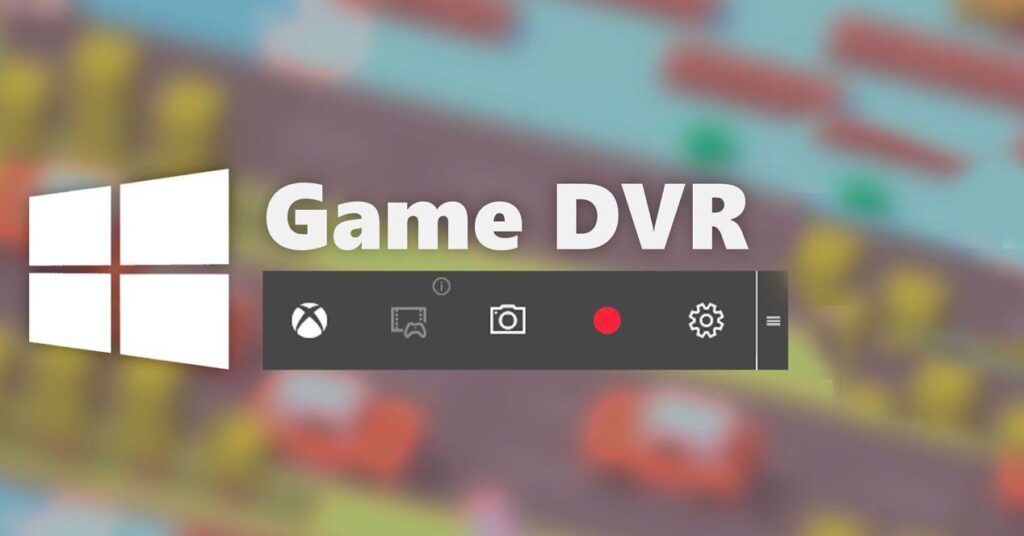
أحيانًا، يظهر شريط ألعاب Windows 10 عند عدم الحاجة إليه. إذا لم تكن تنوي تسجيل لعبتك، فإن تعطيله سيوفر لك الوقت وموارد النظام. ستجد أدناه دليلًا شاملًا لكيفية القيام بذلك. كيفية تعطيل Game DVR (التسجيل في الخلفية) بالإضافة إلى شريط اللعبة.
بالإضافة إلى شرح الخطوات من الإعدادات، ستشاهد أيضًا كيفية حظر Game DVR من سجل Windows...بالإضافة إلى نصائح واختصارات وتفاصيل مفيدة لمن يفضلون الاستمرار في استخدام خاصية الالتقاط. كل ذلك في مكان واحد، بلغة واضحة ومباشرة.
ما هو Game DVR وماذا يفعل Game Bar في Windows 10؟
في نظام التشغيل Windows 10، تتكامل تجربة الألعاب مع طبقة تسمى شريط اللعبة، يمكن الوصول إليها باستخدام مجموعة المفاتيح ويندوز + جيتتيح لك هذه الطبقة بدء التسجيلات، والتقاط لقطات شاشة، والبث، وفتح الميزات المرتبطة بـ Xbox بسرعة، كل ذلك دون الحاجة إلى مغادرة اللعبة.
يوجد داخل هذا الشريط ميزة رئيسية: لعبة DVR(والذي يتم تمكينه افتراضيًا في نظام التشغيل Windows 10). مهمته هي سجل في الخلفية جلساتك، لتتمكن من حفظ الدقائق الأخيرة من الحدث عند حدوث حدثٍ تاريخي. يُهمل هذا التسجيل المتواصل إذا لم تحفظه، ولكنه موجودٌ وجاهزٌ لحفظ أفضل اللحظات.
على الرغم من أنها عملية جدًا، إلا أن العديد من الأشخاص يختارون قم بتعطيل Game DVR لأنه يستهلك الكثير من الموارد.في العديد من الأنظمة، قد يؤدي هذا إلى انخفاض معدل الإطارات في الثانية أو حدوث تقطع طفيف، حتى عند عدم حفظ المقاطع. إذا كنت تُعطي الأولوية للأداء أو لا تُسجل أبدًا، فإن الحل الأمثل هو تعطيل هذه الميزة أو ببساطة إيقاف تشغيل شريط اللعبة. يمكنك أيضًا التحقق من إعدادات مثل HAGS وشريط قابل للتغيير الحجم لتحسين الأداء.
كيفية تعطيل Game DVR (التسجيل في الخلفية فقط)
إذا كان هدفك هو تجنب التسجيل في الخلفية إذا كنت ترغب في الاحتفاظ بشريط اللعبة لالتقاط لقطات الشاشة أو الوصول السريع، فإليك الطريقة. إنه إعداد سريع وقابل للعكس في الإعدادات.
- افتح الإعدادات من نظام التشغيل Windows 10 من قائمة ابدأ (أيقونة الترس).
- ادخل القسم ألعاب، حيث توجد جميع المعلمات المتعلقة بوضع اللعبة.
- في العمود الأيسر، انقر فوق لعبة DVR.
- أطفئ المفتاح
Grabar en segundo plano mientras juego.
مع هذا التغيير، يتوقف Windows عن السماح بالتسجيل في الخلفيةيُتيح هذا موارد وحدة المعالجة المركزية ووحدة معالجة الرسومات، والتي يمكنك استخدامها لتحسين معدل الإطارات في الثانية أو تقليل زمن الوصول. يمكنك إعادة تفعيلها في أي وقت من نفس النقطة.
كيفية تعطيل شريط اللعبة بشكل كامل
إذا كنت تعلم أنك لن تستخدم أيًا من ميزاته، يمكنك إيقاف تشغيل شريط اللعبة بالكاملسيؤدي هذا إلى منع ظهوره أو تنشيطه عن طريق الخطأ باستخدام الاختصارات.
- افتح الإعدادات من قائمة ابدأ.
- انتقل إلى ألعاب.
- في القائمة الجانبية، انتقل إلى شريط الألعاب.
- أطفئ المفتاح
Grabar clips de juegos, capturas de pantalla y retransmitir con la barra de juegos.
وبذلك، لن يؤدي الضغط على مفتاحي Windows + G إلى عرض التراكب بعد الآن في ألعابك. إنه خيار مثالي إذا كنت ترغب في التركيز على اللعب والاستفادة القصوى من موارد جهاز الكمبيوتر دون أي تداخل.
تعطيل مسجل الفيديو الرقمي للألعاب باستخدام سجل Windows (طريقة بديلة)
يفضل بعض المستخدمين أو يحتاجون فرض إلغاء تنشيط Game DVR من السجلهذه الطريقة مفيدة لضمان عدم تفعيل النظام للميزة تحت أي ظرف من الظروف. انسخ نسخة احتياطية من سجل النظام قبل أي إجراء، وتوخَّ الحذر.
الجزء الأول: إنشاء مفتاح السياسة لجهاز Game DVR على مستوى الفريق.
- افتح مربع الحوار "تشغيل" باستخدام ويندوز + Rيكتب
regedity pulsa Intro para abrir el Editor del Registro. - انتقل إلى:
HKEY_LOCAL_MACHINE\SOFTWARE\Policies\Microsoft\Windows. - حول المفتاح ويندوز، ينشئ جديدا فكرة يتصل
GameDVR. - داخل
GameDVR، إنشاء جديد قيمة DWORD (32 بت) مُسَمًّىAllowGameDVR. - انقر نقراً مزدوجاً على
AllowGameDVRويحدد قيمتها في 0 (بالنظام السداسي عشري) لتعطيل الوظيفة.
الجزء الثاني: تعطيل لعبة DVR لكل مستخدم في إعدادات اللعبة.
- في محرر التسجيل، انتقل إلى:
HKEY_CURRENT_USER\System\GameConfigStore. - في اللوحة اليمنى، حدد القيمة DWORD
GameDVR_Enabled. - افتحه و ضعه في 0 لتعطيله.
عندما تنتهي، أعد تشغيل جهاز الكمبيوتر الخاص بك لكي تُطبّق التغييرات. إذا أردتَ التراجع عن التغيير في أي وقت، فارجع إلى هذه المسارات واضبط AllowGameDVR y GameDVR_Enabled en 1توفر هذه الطريقة التحكم الكامل، وهي مثالية إذا كنت تريد أن يكون التعطيل ثابتًا ومستمرًا.
كيفية التسجيل باستخدام Game DVR إذا كنت تفضل الاستمرار في استخدامه
قد لا ترغب في تعطيل Game DVR وبدلاً من ذلك استخدمه لالتقاط ألعابكفيما يلي نظرة عامة سريعة على وظائفها الرئيسية والاختصارات الأكثر فائدة.
لفتح شريط اللعبة أثناء اللعبة، اضغط على Windows + Gإذا لم يظهر، فتأكد من أن اللعبة ليست في وضع ملء الشاشة الحصري أو تفعيل الوضع النافذةلأن بعض العناوين تتطلب هذا الشرط لعرض التراكب. بمجرد رؤيته، ستتمكن من الوصول إلى اللقطات والمقاطع الصوتية والإعدادات السريعة.
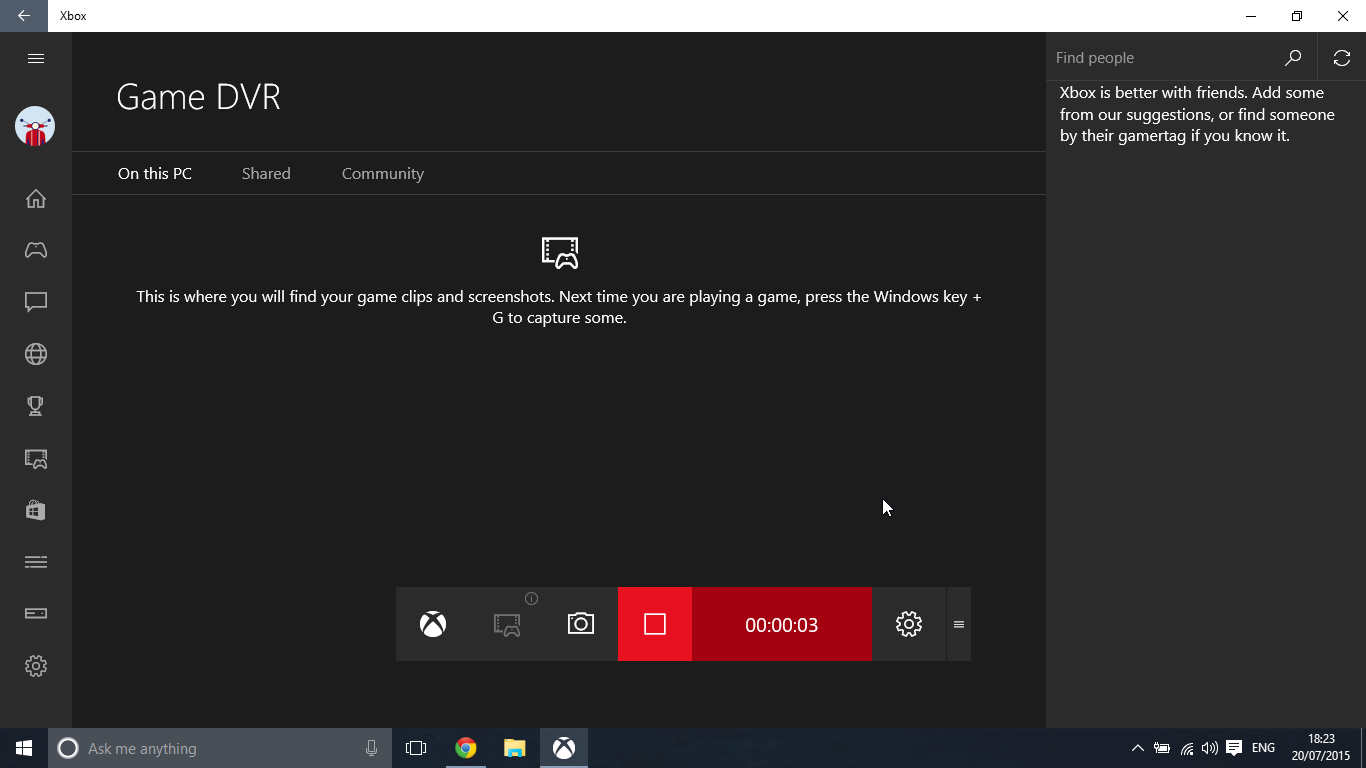
عندما يكون الشريط مرئيًا، اضغط على زر التسجيل الأحمر لبدء التقاط الفيديو، سترى مؤقتًا صغيرًا في إحدى الزوايا يشير إلى مدة الجلسة. أوقف التسجيل، اضغط على زر الإيقاف على الواجهة مرة أخرى.
إذا كنت تحب اتخاذ الطرق المختصرة، تذكر ذلك ويندوز + Alt + R يبدأ ويتوقف التسجيل دون فتح الشريط بأكمله. علاوة على ذلك، مع ويندوز + Alt + T يمكنك إظهار أو إخفاء المؤقت الذي يظهر على الشاشة، وهو أمر مناسب لعدم تغطية عناصر HUD أثناء اللعب.
بالنسبة للقطات الشاشة الثابتة، لديك اختصار لـ Windows + Alt + Print Screen، أو رمز الالتقاط ضمن الشريط. يقوم Windows تلقائيًا بحفظ مقاطع الفيديو كملفات .mp4 والصور كملفات .png.عادةً ما توجد هذه الملفات في مجلد "التسجيلات" ضمن مجلد مقاطع الفيديو. كل ملف مُعلّم بالتاريخ والوقت واسم اللعبة، ليسهل العثور عليه.
فحوصات سريعة بعد إلغاء التنشيط
بمجرد الانتهاء من التعديلات، قم بإجراء فحص سريع: إذا قمت بالضغط على Windows + G ولم يظهر الشريطهذا يعني أن التراكب مُعطّل بشكل صحيح. إذا عُرض الشريط ولكن لم يتم حفظ أي مقاطع تلقائية، فسيتم إيقاف تشغيل مسجل الفيديو الرقمي للعبة، وهو ما كنت ترغب به لتقليل استهلاك الموارد.
في الإعدادات > الألعاب، تأكد من أن المفاتيح لا تزال في حالة إيقاف التشغيلبعد إجراء تغييرات على السجل، تذكر أن إعادة التشغيل هي المفتاح لتطبيق هذه التغييرات، لذا لا تتخط هذه الخطوة.
إذا كنت تلعب على منصات مثل Steam أو منصات مماثلة، جرب عنوانًا بملء الشاشة ولاحظ النتائج: غياب الشريط وتحسّن معدل الإطارات في الثانية يؤكدان أن التعديل مفيد لك. إذا كنت بحاجة إلى مزيد من المساعدة، استشر فريقنا. دليل التوافق للألعاب القديمة.
يمنحك Windows 10 التحكم الكامل في Game Bar وGame DVRيمكنك إبقاء هذه الإعدادات نشطة إذا كنت تسجل بشكل متكرر، أو إيقاف تشغيلها لتحسين الأداء وتجنب التشتيت. باتباع خطوات الإعداد وطريقة التسجيل، يمكنك اختيار كيفية عمل النظام أثناء اللعب.


محرر متخصص في قضايا التكنولوجيا والإنترنت بخبرة تزيد عن عشر سنوات في الوسائط الرقمية المختلفة. لقد عملت كمحرر ومنشئ محتوى لشركات التجارة الإلكترونية والاتصالات والتسويق عبر الإنترنت وشركات الإعلان. لقد كتبت أيضًا في مواقع الاقتصاد والمالية والقطاعات الأخرى. عملي هو أيضا شغفي. الآن من خلال مقالاتي في Tecnobits، أحاول استكشاف كل الأخبار والفرص الجديدة التي يقدمها لنا عالم التكنولوجيا كل يوم لتحسين حياتنا.