- يعمل تحديث Windows 11 على إعادة الساعة إلى التقويم المنسدل، بما في ذلك خيار عرض الثواني.
- يمكن تمكين هذه الميزة أو تعطيلها بسهولة من الإعدادات، مما يسمح بتخصيص شريط المهام حسب ذوق كل مستخدم.
- يؤدي تخصيص شريط المهام والتقويم إلى تحسين الكفاءة ويسمح لك بإدارة الوقت والأحداث بدقة.
تعود الساعة إلى شريط تقويم Windows 11: منذ إطلاق Windows 11، اكتشف ملايين المستخدمين تحسينات كبيرة في تصميم ووظائف نظام التشغيل. ومع ذلك، لم تحظ جميع قرارات مايكروسوفت بقبول جيد من جانب المجتمع. كان أحد أبرز التغييرات وأكثرها إثارةً للحديث هو اختفاء الساعة من التقويم المنسدل على شريط المهام، وهي ميزة اعتاد عليها الكثيرون في الإصدارات السابقة مثل Windows 10. ورغم أن الأمر قد يبدو تفصيلًا بسيطًا للبعض، إلا أن غياب هذه الساعة كان مزعجًا لأولئك الذين يحتاجون إلى التحقق من الوقت بدقة أو اعتادوا ببساطة على رؤية هذه المعلومات دائمًا.
بعد سنوات من الطلبات وردود الأفعال وبعض الإحباطات التي تم التعبير عنها في المنتديات ووسائل التواصل الاجتماعي، استمعت مايكروسوفت أخيرًا إلى قاعدة مستخدميها، معلنة عن عودة ساعة التقويم القابلة للتمرير في Windows 11. يمثل هذا التغيير، على الرغم من أنه بسيط للوهلة الأولى، تحسنًا كبيرًا في العمل اليومي وتجربة التنظيم الشخصي. ولكن لماذا حدث هذا التغيير في المقام الأول، وكيف يؤثر على تخصيص وتكوين شريط المهام والتقويم في Windows 11؟
سياق التغيير في ويندوز 11: إعادة التصميم والجدل
جلب وصول نظام التشغيل Windows 11 معه تغييرًا كبيرًا في الواجهة الرسومية وسهولة الاستخدام الشاملة للنظام.. ركز مهندسو مايكروسوفت على تبسيط وتحديث وإعادة تصميم كل من قائمة "ابدأ" وشريط المهام، وهما عنصران أساسيان للتنقل وإدارة المهام.
وكجزء من هذا التصميم الجديد، فقدت القائمة المنسدلة للتقويم عند النقر على الوقت في شريط المهام إحدى ميزاتها الأساسية: الساعة.. في نظام التشغيل Windows 10، سيؤدي النقر فوق منطقة التاريخ والوقت إلى فتح نافذة منبثقة تعرض التقويم الشهري وساعة رقمية مع الوقت (بما في ذلك الثواني، إذا قمت بتعيينها بهذه الطريقة). كان هذا مفيدًا جدًا لتتبع الوقت أثناء مؤتمرات الفيديو أو المهام المجدولة أو ببساطة ضبط الأحداث والتذكيرات.
كان التغيير كافيا ليسبب الانزعاج قريبا.. أعرب عدد كبير من المستخدمين عن شكواهم على منتديات مجتمع مايكروسوفت وشبكات التواصل الاجتماعي والمواقع الإلكترونية المتخصصة. كان من غير المفهوم كيف تمت إزالة مثل هذه الميزة الأساسية دون وجود بديل واضح أو خيار تكوين لأولئك الذين وجدوها مفيدة.
استجابة مايكروسوفت لضغوط المجتمع
استغرق الأمر ما يقرب من ثلاث سنوات حتى تتمكن شركة Microsoft من الاستجابة لسيل الطلبات لإعادة الساعة إلى تقويم شريط مهام Windows 11.. وأخيرًا، في إحدى الإصدارات التجريبية التي تم إصدارها لمستخدمي Insider، أعادت الشركة هذه الميزة. ولكن العودة ليست مجرد "نسخ ولصق" للوظيفة الأصلية؛ فهو يتضمن خيارات إضافية للتكيف مع الأذواق والاحتياجات المختلفة للمستخدمين.
الآن يمكن للمستخدم أن يقرر ما إذا كان يريد إظهار الساعة في التقويم المنسدل أم لا.. وللقيام بذلك، قامت Microsoft بتنفيذ تبديل في خيارات التكوين. يمكن لأولئك الذين يفضلون إبقاء التصميم نظيفًا تعطيل الساعة. ومع ذلك، يمكن لأولئك الذين يحتاجون إلى التحقق بسرعة من الوقت والثواني تفعيله بسهولة.
ومن الإضافات المرحب بها بشكل خاص عرض الثواني على وجه الساعة القابل للطي.، وهي ميزة يطلبها المحترفون الذين يحتاجون إلى الدقة والتي كانت حتى الآن متاحة فقط مع الإعدادات المتقدمة أو تطبيقات الطرف الثالث. يُسهّل هذا التحسين إدارة الوقت وتنظيم الأحداث مباشرةً من شريط المهام.
كيفية تخصيص وإدارة شريط المهام والتقويم في Windows 11

بالإضافة إلى عودة الساعة، لا يزال نظام التشغيل Windows 11 يسمح بتخصيص كبير لشريط المهام والعناصر المرتبطة به.. يمكن تكوين إدارة التطبيقات وترتيب الأيقونات وطريقة عرض المعلومات على الشاشة بالكامل من قائمة إعدادات النظام.
- تثبيت التطبيقات وإلغاء تثبيتها: بإمكانك تثبيت البرامج التي تستخدمها بشكل متكرر للوصول إليها بشكل أسرع من خلال النقر بزر الماوس الأيمن على أي تطبيق مفتوح أو البحث عنه في قائمة ابدأ وتحديد خيار "تثبيت على شريط المهام".
- إعادة ترتيب الرموز: اسحب وأفلِت أيقونات التطبيقات إلى الموضع المفضل لديك للحصول على شريط مهام مخصص بالكامل ومصمم خصيصًا لسير عملك.
- إخفاء أو إظهار التاريخ والوقت: من قسم إعدادات "الوقت والتاريخ"، يمكنك تمكين أو تعطيل عرض هذه العناصر في علبة النظام. عليك فقط أن تذهب إلى الإعدادات – الوقت واللغة – التاريخ والوقت وضبط الخيار المناسب.
يعد هذا المستوى من التخصيص أمرًا أساسيًا لكل مستخدم لتكييف بيئة العمل مع تفضيلاته، مما يزيد من الكفاءة والراحة على أساس يومي.. في الواقع، إن القدرة على اختيار عرض الساعة في التقويم المنسدل ما هي إلا مثال آخر على كيفية تركيز Microsoft على تجربة مستخدم مرنة بشكل متزايد.
تأثير ساعة الثواني القابلة للطي على الإنتاجية
إن استعادة الساعة مع الثواني المرئية في تقويم القائمة المنسدلة لنظام التشغيل Windows 11 تتجاوز إلى حد كبير مجرد مشكلة جمالية أو مألوفة.. بالنسبة لبعض الملفات الشخصية المهنية، مثل مديري المشاريع، ومطوري البرمجيات، ووسطاء البورصة، أو ببساطة الأشخاص الذين يتم قياس عملهم بالثانية، فإن هذه الميزة ضرورية تقريبًا.
إن وجود مرجع زمني واضح وسهل الوصول إليه دون الحاجة إلى فتح تطبيقات إضافية أو النظر إلى هاتفك أو وجود ساعة فعلية على مكتبك يساهم في إدارة الوقت بشكل أفضل والتخطيط بشكل أفضل للاجتماعات والتسليمات والمهام.. إن الدقة المضافة المتمثلة في تضمين الثواني يمكن أن تكون حاسمة في سياقات متنوعة مثل تتبع الاستثمار، أو برمجة النصوص، أو الوصول إلى الأحداث في الوقت الفعلي.
بالإضافة إلى ذلك، فإن دمج الأحداث داخل التقويم على شريط المهام يسمح لك بالتحقق من الالتزامات والمواعيد والتذكيرات التالية في لمحة واحدة، والمزامنة مع تطبيقات أخرى مثل Outlook أو حساب Microsoft نفسه.. وهذا يعني أنه بإمكانك الآن عرض جدولك اليومي وتتبع وقتك بنقرة واحدة فقط.
كيفية تشغيل أو إيقاف الساعة في تقويم Windows 11 خطوة بخطوة
إذا كان جهازك قد تلقى بالفعل التحديث الذي يعيد تضمين الساعة في التقويم المتمرير، فيمكنك ضبط هذه الميزة باتباع بضع خطوات بسيطة.. في حين أن الميزة متاحة في المعاينة على بعض الأجهزة، فمن المتوقع أن يتم طرحها لجميع المستخدمين قريبًا عبر تحديث مستقر.
فيما يلي الخطوات اللازمة لتشغيل الساعة أو إيقاف تشغيلها في التقويم المنسدل:
- اضغط على زر الصفحة الرئيسية وافتح قائمة الإعدادات.
- انتقل إلى قسم الوقت واللغة وحدد التاريخ والوقت.
- ابحث عن خيار "إظهار الساعة في التقويم المنسدل" وقم بتغيير المفتاح كما تفضل.. إذا كنت تريد أيضًا رؤية الثواني، فتأكد من أن إعداداتك تسمح بعرضها.
باستخدام هذه الخطوات البسيطة، يمكنك تخصيص شريط المهام ليناسب تمامًا ما تحتاجه في روتينك اليومي.. إن المرونة التي يوفرها نظام التشغيل Windows 11 في هذا الصدد هي إحدى نقاط قوته.
التقويم وعلبة النظام: ميزات أخرى ذات صلة

لا يحتوي شريط المهام والتقويم الخاص به على عقارب الساعة للخلف فحسب، بل يستمران في دمج وظائف رئيسية أخرى للتحكم الشخصي والتنظيم.. يتيح لك التقويم المنسدل، على سبيل المثال:
- التحقق بسرعة من التاريخ والتنقل عبر الأشهر السابقة واللاحقة.
- الوصول إلى الأحداث المجدولة في حساب Microsoft الخاص بك أو الخدمات المتزامنة مثل Outlook.
- عرض الإشعارات ذات الصلة بالتقويم الخاص بك أو التذكيرات المعلقة.
- ضبط المنطقة الزمنية من الإعدادات، وهو أمر ضروري لأولئك الذين يعملون مع فرق دولية أو يسافرون بشكل متكرر.
يتم إجراء كل ذلك من نقطة وصول واحدة، مما يقلل من عوامل التشتيت ويجعل إدارة الوقت أكثر ملاءمة وكفاءة.. يعد التفاعل بين التقويم والأحداث وعرض الوقت الدقيق أمرًا بالغ الأهمية للاستفادة الكاملة من إمكانيات نظام التشغيل. تذكر أنه في صفحة الدعم ستتاح لك الفرصة لطرح أسئلتك على Microsoft.
ما هي ميزات الإنتاجية الجديدة الأخرى القادمة إلى Windows 11؟
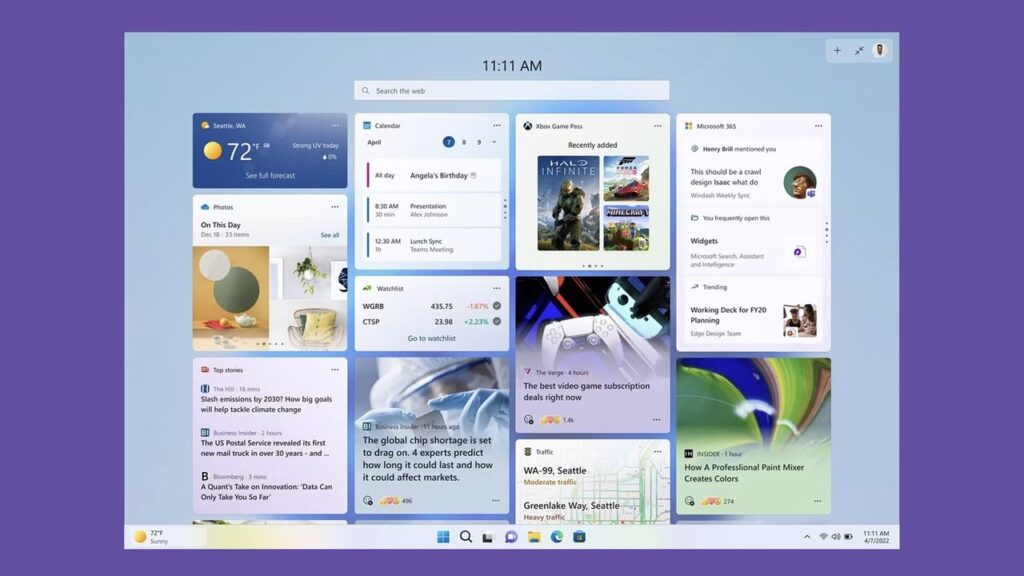
إن عودة الساعة المنسدلة ليست التغيير الوحيد المخطط له أو الذي يتم اختباره في بيئة Windows 11.. وأعلنت شركة ريدموند عن تغييرات أخرى في قائمة "ابدأ"، وهيكلة التطبيقات، وقسم "الموصى به"، والذي يمكن إخفاؤه بشكل دائم إذا رغب المستخدم في ذلك.
ومن بين التطورات الأخيرة والمقبلة::
- قائمة ابدأ أكثر إحكاما وتنظيما، مع فئات للتطبيقات و سيطرة أكبر على ما يتم عرضه.
- إمكانية تعطيل قسم التطبيقات الموصى بها بشكل دائم، وهو شيء كان المستخدمون يطلبونه لبعض الوقت.
- تخصيص أكبر في تخطيط العناصر والاختصارات لتحسين الكفاءة في العمل اليومي.
تُظهر هذه التغييرات، إلى جانب عودة الساعة القابلة للتكوين إلى التقويم المنسدل، الاتجاه الجديد لشركة Microsoft نحو نظام تشغيل Windows 11 قابل للتخصيص بشكل أكبر ويركز على احتياجات كل مستخدم..
إعدادات الوقت والتاريخ المتقدمة
إذا كنت تبحث عن خيارات أكثر تقدمًا للوقت والتاريخ والمنطقة الزمنية، فإن Windows 11 يوفر قسمًا شاملاً ضمن الإعدادات.. من هنا يمكنك إجراء تعديلات مثل:
- تمكين أو تعطيل عرض الوقت والتاريخ في علبة النظام، للاحتفاظ فقط بالعناصر التي تهمك حقًا في العرض.
- تغيير المنطقة الزمنية تلقائيًا أو يدويًا، مثالي لأولئك الذين يسافرون أو يعملون مع فرق في قارات مختلفة.
- مزامنة ساعة النظام مع خادم الوقت على الإنترنتوبالتالي ضمان أعلى قدر ممكن من الدقة في قياس الوقت.
تم تصميم هذه الخيارات لمنح كل مستخدم التحكم الكامل في كيفية ومتى يتم عرض المعلومات الزمنية على الشاشة، والتكيف مع أي سياق استخدام. قد تساعدك معرفة المزيد عن الساعة في نظام التشغيل Windows 10 أيضًا في الإصدار الجديد، لذا إليك هذا الدليل حول كيفية القيام بذلك. كيفية عرض الثواني على الساعة في ويندوز 10.

شغوف بالتكنولوجيا منذ أن كان صغيرا. أحب أن أكون على اطلاع بأحدث المستجدات في هذا القطاع، وقبل كل شيء، أن أقوم بتوصيله. ولهذا السبب كرست جهودي للتواصل في مجال التكنولوجيا ومواقع ألعاب الفيديو لسنوات عديدة حتى الآن. يمكنك أن تجدني أكتب عن Android أو Windows أو MacOS أو iOS أو Nintendo أو أي موضوع آخر ذي صلة يتبادر إلى ذهنك.