- يحدد DPI الحساسية الأصلية للمستشعر؛ ويقوم Windows فقط بقياس السرعة.
- قم بتعطيل التسارع واستخدم 6/11 على نظام التشغيل Windows للحصول على استجابة متسقة.
- ابدأ بين 800–1.600 نقطة في البوصة واضبط حساسية اللعبة بشكل منهجي.
- جودة المستشعر ومعدل الاستطلاع أهم من الحد الأقصى لـ DPI.
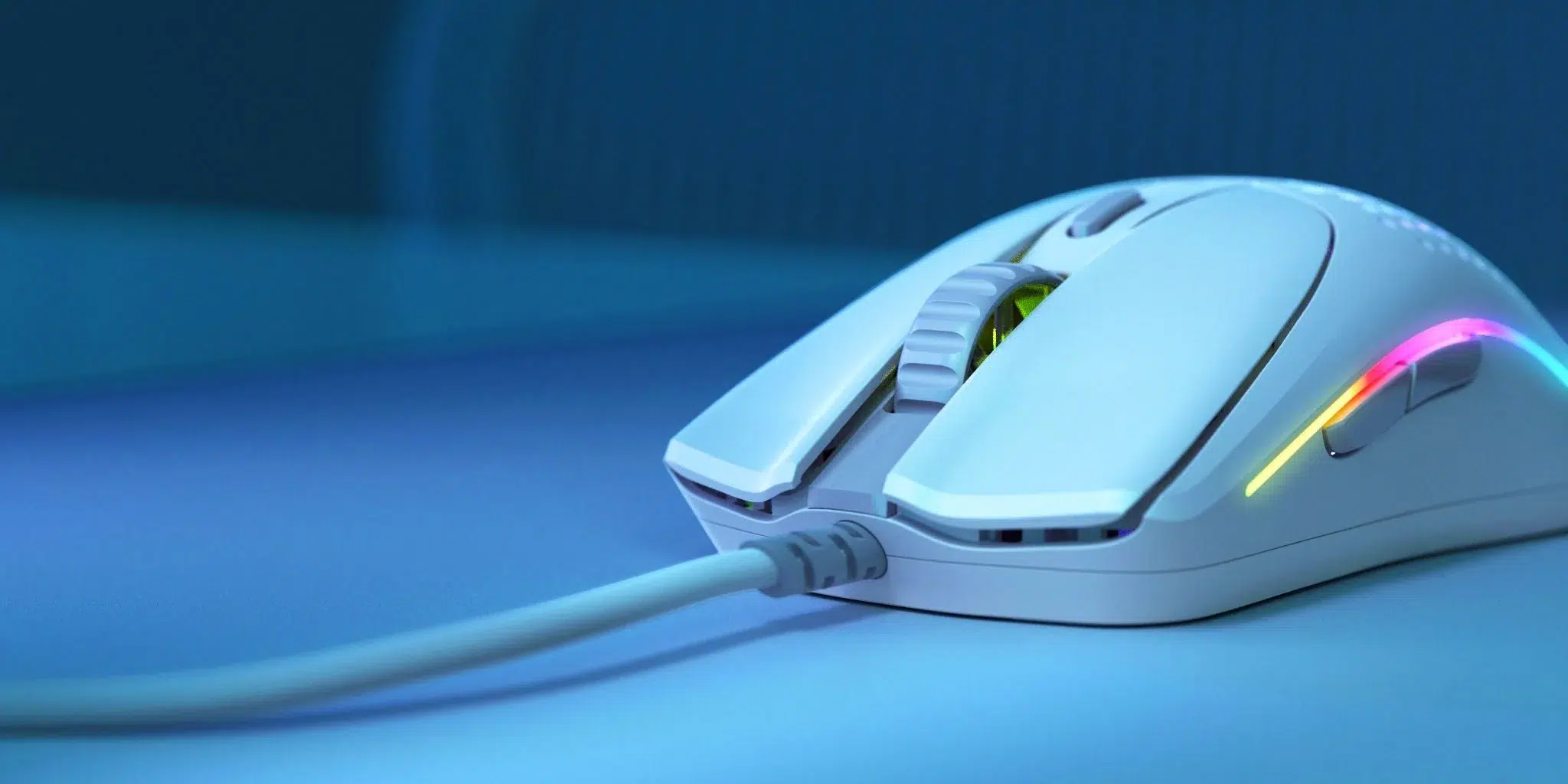
إذا تساءلت يومًا عن كيفية توجيه المؤشر إلى المكان الذي تريده بالضبط، فإن المفتاح هو تغيير DPI الماوسيؤدي ضبط الماوس على الحساسية الصحيحة إلى تحديد المسافة التي يقطعها المؤشر مع كل حركة جسدية تقوم بها على لوحة الماوس.
اعتمادًا على الطراز، يمكنك تغيير DPI من برنامج الشركة المصنعةباستخدام أزرار الماوس الفعلية، أو إذا تعذر ذلك، يمكنك التعويض بسرعة مؤشر ويندوز أو حساسية اللعبة. إليك دليل شامل لفهمه وتهيئته حسب رغبتك دون تعقيدات.
ما هو DPI الماوس ولماذا هو مهم؟
على المدى DPI (النقاط في البوصة(نقاط لكل بوصة) يعبر عن أقصى دقة مسح للمستشعرتكتشف القيمة الأعلى عددًا أكبر من "النقاط" لكل بوصة من الحركة، وهو ما يعني على الأقل حساسية أكبر للمؤشر، ومع وجود مستشعر جيد وعدم وجود تسارع، دقة أفضل.
من خلال زيادة DPI، تصبح إيماءات المعصم الصغيرة تشغيلات المؤشر الطويلةإذا قمت بالتبديل من ماوس ذو DPI منخفض إلى ماوس ذو DPI مرتفع (أو العكس)، فمن الجيد إعادة معايرة الماوس. الحساسية داخل الألعاب حتى لا تتغير ذاكرة عضلاتك.
بالنسبة لمهام سطح المكتب، فإن أولئك الذين يفضلون تحريك أصابعهم أكثر من أذرعهم عادةً ما يقدرون DPI عاليةبالطبع، تعتمد الدقة على المستشعر: مع معدات ذات جودة منخفضة أو مع تم تنشيط التسارع، فإن معدل DPI العالي لن يعني هدفًا أفضل.
هناك مفهومان مفيدان ستراهما عند مقارنة النماذج: DPI الأصلي ودقة DPI المُدخلة. الأولى هي حساسية المستشعر الفعلية؛ والثانية هي محاكاة برمجية تستخدمها بعض الفئران لزيادة دقة مثل 16.000 نقطة في البوصة، والتي يمكن أن تُدخل أخطاء في الحركات البطيئة.
لا يقتصر الأمر على تغيير دقة الماوس في البوصة (DPI)، بل دقة شاشتك مهمة أيضًا. في دقة 4K، ستحتاج إلى دقة DPI أعلى لتغطية نفس مسافة الشاشة كما في دقة 1080p.
النطاقات المعتادة
تختلف الآراء حول النطاقات المعتادة لتغيير دقة الماوس. يرى البعض أن ما يلي 800 نقطة في البوصة نحن ندخل عالم "الدقة المنخفضة" على مستوى المستشعر. ليس الأمر أنها عديمة الفائدة، ولكن في ألعاب FPS عالية الدقة، يمكنها توليد "خطوات" قطرية. من ناحية أخرى، قيم مثل 1.000–1.600 نقطة في البوصة —أو أكثر— يمنحك مساحة لضبط الحساسية في اللعبة.
لتوضيح الأفكار، دعونا نفكك بعض الخرافات المتكررة على DPI مع جدول مباشر:
| خرافة | الواقع |
| "المزيد من DPI = جودة أفضل" | La جودة المستشعر الأمر؛ الحد الأقصى لـ DPI لا يحدد الدقة الفعلية. |
| "تحتاج إلى +10.000 نقطة في البوصة" | وفقًا للبيانات الواردة من مجتمعات مثل ProSettings، قليل منها يتجاوز 3.200 نقطة في البوصة. |
| "يستخدم المحترفون دائمًا DPI عاليًا" | هناك مراجع تلعب بها 400–800 نقطة في البوصةعلى سبيل المثال، استخدمت الملفات الشخصية المعروفة 450 نقطة في البوصة في CS:GO. |
| "إن رفع DPI يؤدي تلقائيًا إلى تحسين K/D" | تشير التحليلات إلى أن الانخفاض من 3.200 إلى 800 نقطة في البوصة قد يؤدي إلى تحسين الاتساق في بعض الحالات. |
DPI مقابل سرعة المؤشر في Windows: ما الذي يتغير حقًا
لا يمكن لنظام التشغيل Windows تغيير DPI المادية للمستشعر. ما يفعله هو تعديل "سرعة المؤشر"، وهي توسيع نطاق البرمجيات يُطبّق على الحركة. يعمل هذا كتصحيح إذا كان فأرتك لا يسمح بتغييرات DPI، ولكنه لا يحل محل الإعداد الأصلي.
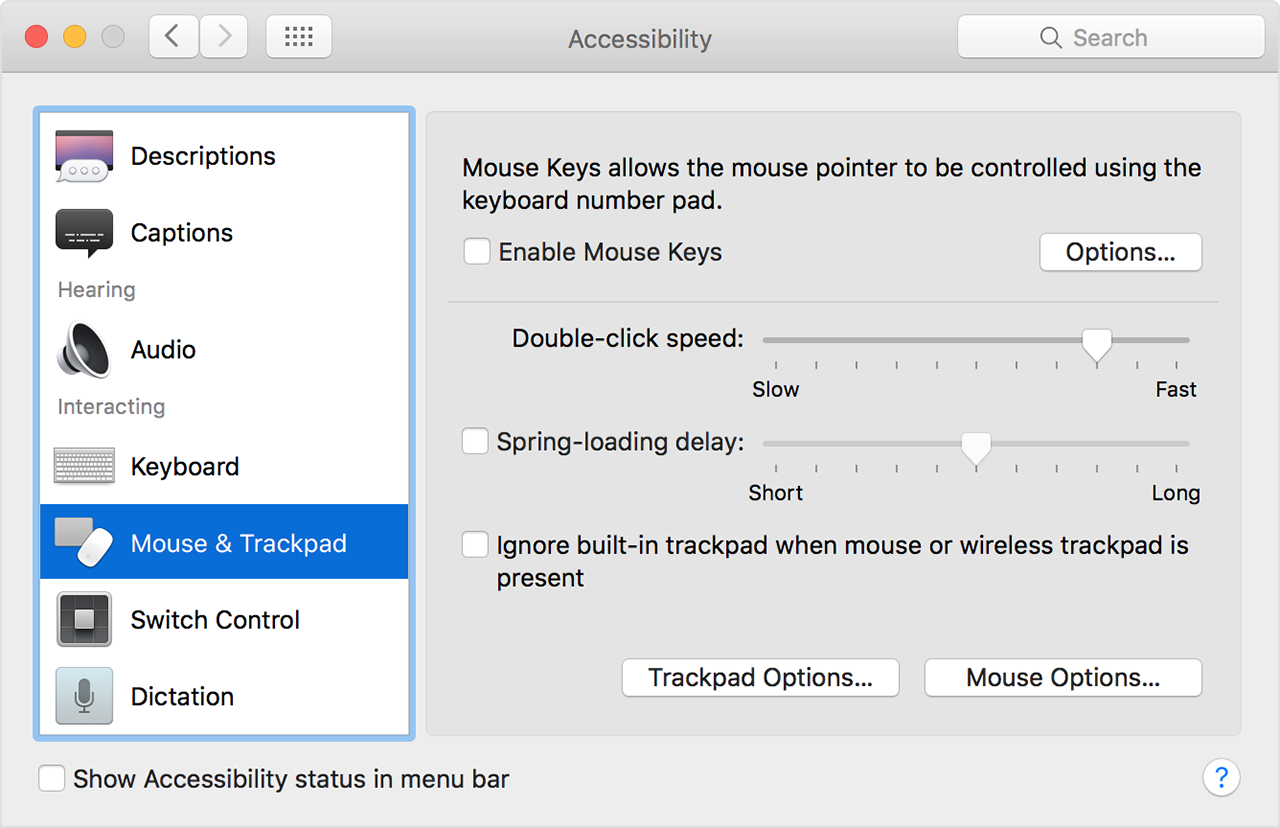
لفتح الإعدادات وتغيير دقة الماوس (DPI)، انتقل إلى قائمة "ابدأ" وابحث عن "إعدادات الماوس". من هناك، انتقل إلى "خيارات الماوس الإضافية"، وفي تبويب "خيارات المؤشر"، اضبط مؤشر. النقطة 6/11 (عادةً ما تكون الافتراضية) هي شق واحد الذي لا يقدم تسريعًا أو تباطؤًا قسريًا بواسطة Windows.
قم بإلغاء تحديد "تحسين دقة المؤشر" إذا كنت تبحث عن إجابة ثابت بدون تسارعيؤدي تمكينه إلى تسريع الحركات السريعة للمؤشر وإبطاء الحركات البطيئة، مما يكسر الاتساق مع DPI وحساسية الألعاب.
إذا كان لديك ماوس أساسي فقط، فهذا الإعداد و حساسية داخل اللعبة ستكون هذه أدواتك الأساسية. مع ذلك، إذا كان طرازك يدعمها، فمن الأفضل تغيير دقة DPI للفأرة تلقائيًا باستخدام برنامجها.
كيفية تغيير DPI للفأرة باستخدام البرنامج الخاص بالفأرة
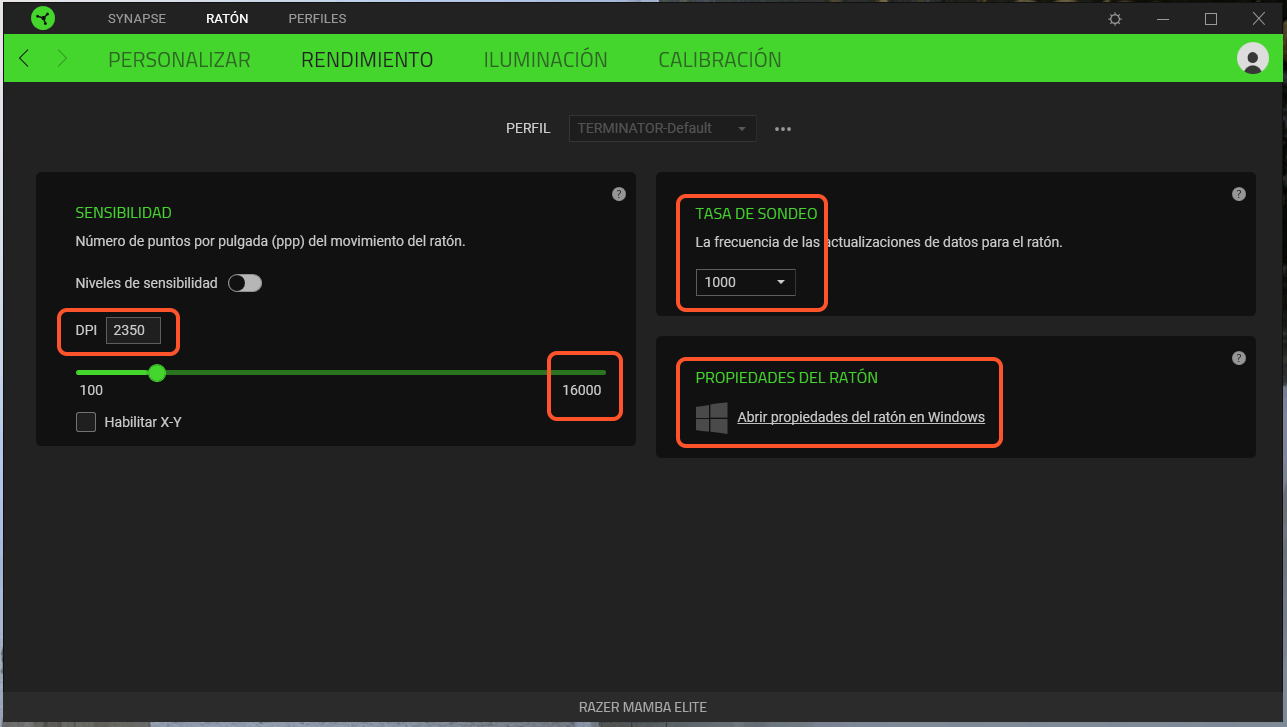
أفضل طريقة لتغيير DPI الخاص بالماوس الخاص بك هي باستخدام برنامج الشركة المصنعة. العلامات التجارية مثل لوجيتك (إم إكس ماستر 4تسمح لك Razer أو Corsair بتحديد خطوات DPI وإنشاء ملفات تعريف وتعيين أزرار لتبديل الحساسية أثناء التنقل.
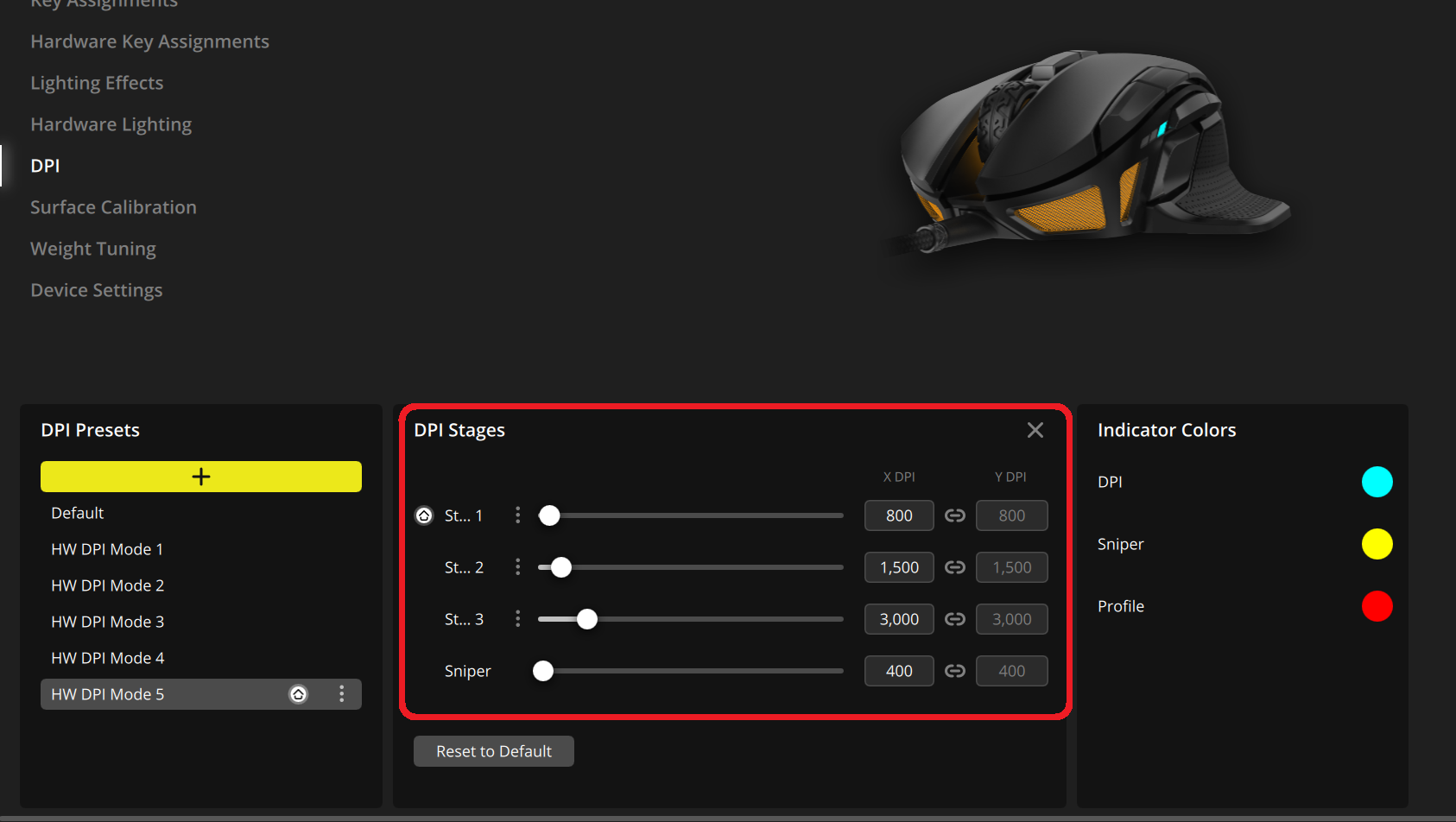
تختلف كل مجموعة، ولكن العملية عادة ما تكون متشابهة: حدد جهازك، وانتقل إلى قسم DPI وقم بتحديد عدة خطوات الحساسية (على سبيل المثال، 400/800/1.200/1.600). ثم يمكنك تخصيص زر الماوس لوظيفة "دورة DPI" للتناوب بينها.
تتيح لك العديد من البرامج حفظ الملفات الشخصية المرتبطة بالتطبيقات أو الألعاب، بحيث يتم تنشيط الملف الشخصي الخاص بك عند فتح FPS. مجموعة DPI + معدل الاقتراع مفضل، وعند التبديل إلى أتمتة المكاتب، يتم تطبيق إعداد مسبق أكثر مرونة.
تختلف الواجهة الدقيقة حسب الطراز، ولكنها بشكل عام واضحة إلى حد كبير: ابحث عن "DPI" أو "الحساسية" أو "إعدادات المؤشر" داخل البرنامج (على سبيل المثال، برنامج Corsair iCUE) وضبط القيم؛ إذا كان الماوس الخاص بك يحتوي على ذاكرة مدمجة، فيمكنك حفظ التكوين على الجهاز نفسه.
كيفية معرفة DPI الحالي للفأرة لديك
إذا لم تكن متأكدًا من مستوى DPI النشط لديك، فهناك عدة طرق لحلّ شكوكك وتعديله بحكمة. الطريقة الأولى هي الأكثر وضوحًا: تحقق مما إذا كان فأرة الكمبيوتر لديك البرنامج الرسمي وقراءة القيمة المعروضة على لوحة التحكم الخاصة بك.
تحقق أيضًا من قاعدة الماوس: تشير بعض الموديلات إلى نطاقات النموذج وDPIإذا لم يظهر، فتحقق من المربع أو الدليل. تُفصّل العديد من العلامات التجارية دقة DPI القابلة للتخصيص، بالإضافة إلى تعليمات لتغييرها إذا كان الماوس مزودًا بزر مخصص.
خيار آخر هو موقع الشركة المصنعة: ابحث عن رقم الطراز وسترى المواصفات الفنية مع أقصى عدد نقاط في البوصة (DPI)، والخطوات، وما إذا كانت أصلية أم مُدخلة. بهذه الطريقة، ستعرف ما إذا كان جهازك قادرًا على تحقيق قيم معينة.
إذا كان فأرتك مزودًا بزر DPI (غالبًا بالقرب من العجلة)، فاستخدمه للتبديل بين إعدادات المصنع المسبقة (مثل 400/800/1.200). في الطرز البرمجية، تكون هذه القيم عادةً قابل للتخصيص.
عندما لا يكون هناك برنامج أو زر DPI، يمكنك اللجوء إلى أدوات عامة مثل Centro de Mouse y Teclado de Microsoft لضبط الحساسية، ولكن تذكر أن هذا لا يؤثر على دقة DPI الفعلية. يُفيد ضبط سرعة المؤشر إذا لم يكن لديك خيار آخر.
ما هو DPI الذي يجب عليك اختياره بناءً على نوع اللعبة وأسلوبك
في ألعاب FPS التنافسية يفضل العديد من اللاعبين المحترفين دقة منخفضة في البوصة (400–800)مع حركات ذراع واسعة لتحقيق الثبات والاتساق في التصوير. مع دقة DPI عالية جدًا، حتى أصغر حركة تُحدث تحولات هائلة، ويصعب التحكم في الضبط الدقيق.
من ناحية أخرى، توفر DPI العالية ردود فعل سريعة جدًا عند تحريك الهدف، يكون ذلك مفيدًا في الألعاب سريعة الوتيرة. لكن الثمن هو تضخيم ارتعاش المعصم، وقد تتأثر دقة التصويب إذا لم تُتقن التحكم.
بالنسبة لألعاب MOBA و MMORPG، فإن DPI متوسط (تقريبًا 1000 نقطة في البوصة). 800–2.400)، الذي يوازن بين سرعة الواجهة ودقتها للمهام الدقيقة. يكمن السر في سهولة التنقل دون التضحية بالتحكم.
هناك مراجع تستخدم القيم المنخفضة حققت نجاحًا باهرًا في ألعاب الرماية، بينما تُستخدم تركيبات DPI أعلى في أنواع أخرى. تشير الأدلة العملية إلى أنه في بعض السياقات، يمكن أن يؤدي خفض الدقة من 3.200 إلى 800 DPI إلى تحسين ثبات الأداء.
كقاعدة عامة، تجنب المبالغة إلا إذا كان لديك سبب واضح. ابدأ بـ 800-1.600 نقطة في البوصة واضبط الحساسية في اللعبة حتى تحصل على نفس الدوران مع نفس السجادة، واصل السفر بشكل موثوق.
الأسئلة الشائعة
- كيف يمكنني التحقق من DPI الماوس الخاص بي؟ الخيار الأكثر موثوقية هو برنامج الشركة المصنعة. في حال عدم وجود برنامج، تحقق من القاعدة أو العلبة أو الدليل؛ عادةً ما يُفصّل الموقع الرسمي نطاقات السرعة. إذا لم تكن هناك بيانات، فاستخدم ويندوز لضبط السرعة، مع العلم أن هذه ليست دقة DPI الفعلية.
- هل 1.000 DPI جيد للألعاب؟ نعم، إنها نقطة بداية جيدة. العديد من اللاعبين يفضلون دقة تتراوح بين ٨٠٠ و١٦٠٠ نقطة في البوصة.
- DPI عالية = دقة أكبر؟ فقط إذا كان لديك مستشعر جيد ولا تستخدم التسارع. دقة عالية جدًا في البوصة مع مستشعر متوسط أو حساسية ضعيفة ستُصعّب التحكم الدقيق.
- ماذا يستخدم المحترفون؟ في معدل الإطارات في الثانية (FPS)، تتوفر إعدادات تتراوح بين 400 و800 نقطة في البوصة مع حساسية لعب مُعايرة جيدًا. هناك لاعبون مشهورون يستخدمون دقة 450 نقطة في البوصة تقريبًا، وحالات أدى فيها الانخفاض من 3.200 إلى 800 إلى تحسين النتائج. لا توجد قواعد ثابتة: الثبات هو الأساس.
- كيف ترتبط DPI والدقة وحساسية اللعبة؟ كلما زادت الدقة، زادت وحدات البكسل المتاحة للتنقل؛ إما أن تزيد دقة النقطة في البوصة (DPI) أو تضبط الحساسية للحفاظ على نفس مستوى التحكم. المهم هو أن تُنتج الحركة الفعلية الدوران المطلوب بدقة.
- ما هو الفرق بين فأرة الألعاب وفأرة المكتب؟ عادةً ما توفر فئران الألعاب مستشعرات أفضل، ودقة DPI قابلة للتخصيص، ومعدل استطلاع عالٍ، وأزرارًا إضافية. قد تحتوي فئران المكاتب على دقة DPI ثابتة أو محدودة، وتفتقر إلى البرامج، مع أنها مناسبة للمهام الأساسية.
- الأخطاء الشائعة عند ضبط DPI؟ رفع مستوى الصوت إلى أعلى من اللازم، أو ترك التسارع مُفعّلاً، أو مزج إعدادات DPI والحساسية عشوائياً، أو تعديل الإعدادات يومياً. من الأفضل إجراء تغييرات صغيرة وقياسها باستخدام لوحة الماوس كمرجع.
- نصائح احترافية للعثور على المكان المناسب لك؟ قم بتعيين مسار لوحة الماوس لدورة واحدة (180 درجة/360 درجة)، وجرب 800–1.600 نقطة في البوصة مع استطلاع 1.000 هرتز، وأوقف تشغيل التسارع، واضبط استشعار اللعبة حتى تتمكن من إصابة الهدف بشكل متكرر.
إذا استخلصت فكرة واحدة، فليكن هذا: دقة الطباعة ليست كل شيء. المهم هو جودة المستشعرمعدل الاستطلاع، وتجنب التسارع، والأهم من ذلك، الاتساق. باتباع بعض المبادئ الواضحة وطريقة بسيطة لقياس حساسيتك، يمكنك ضبط دقة هدفك في الألعاب والاستمتاع بالراحة على مكتبك دون إضاعة الوقت في تعديلات لا حصر لها.
فِهرِس

محرر متخصص في قضايا التكنولوجيا والإنترنت بخبرة تزيد عن عشر سنوات في الوسائط الرقمية المختلفة. لقد عملت كمحرر ومنشئ محتوى لشركات التجارة الإلكترونية والاتصالات والتسويق عبر الإنترنت وشركات الإعلان. لقد كتبت أيضًا في مواقع الاقتصاد والمالية والقطاعات الأخرى. عملي هو أيضا شغفي. الآن من خلال مقالاتي في Tecnobits، أحاول استكشاف كل الأخبار والفرص الجديدة التي يقدمها لنا عالم التكنولوجيا كل يوم لتحسين حياتنا.