- يتيح لك Copilot إنشاء النص وتحويله وتحريره في Word باستخدام الذكاء الاصطناعي.
- يتطلب اشتراك Microsoft 365 وإعدادات الخصوصية المناسبة.
- تتراوح الميزات من المسودات والجداول والدردشة والتحرير المتقدم.
- تضمن Microsoft الخصوصية وتقوم بتحديث النظام بناءً على التعليقات.
تكامل مساعد الطيار في برنامج مايكروسوفت وورد يفتح أفقًا جديدًا ومثيرًا لمستخدمي هذا البرنامج. تُعد ميزة الذكاء الاصطناعي هذه مثالية لأولئك الذين يريدون توفير الوقت والحصول على مساعدة إبداعية مباشرة في مستنداتهم. سواء كنت طالبًا أو محترفًا أو مجرد شخص يستخدم Word كثيرًا، فإن معرفة مساعد الطيار يمكن أن يحدث فرقًا في إنتاجيتك وجودة عملك.
في هذه المقالة نقدم دليلًا كاملاً وواضحًا ومحدثًا حول كيفية تنشيط وتكوين والاستفادة القصوى من Copilot في Microsoft Word. فهو يتضمن كافة التفاصيل حول كيفية عمله، والمتطلبات الضرورية، بالإضافة إلى النصائح والحيل لاستخدامه كخبير.
ما هو Copilot بالضبط في Microsoft Word؟
المساعد في Microsoft Word هو مساعد مدعوم بالذكاء الاصطناعي يساعدك على كتابة مستنداتك وتحريرها وتلخيصها وتحويلها من خلال بضع مطالبات فقط. من خلال دمج هذه التقنية القوية في Word، تهدف Microsoft إلى مساعدتك في الانتقال من الصفحة الفارغة إلى المسودة المنظمة في وقت أقل ومع المزيد من الإلهام.
لا يقوم Copilot باتباع أوامرك فحسب، بل يمكنه أيضًا اقتراح أفكار وبدائل، مما يجعله مثاليًا للتغلب على الخوف من الصفحات الفارغة أو لتحسين النصوص بسرعة.
تعتمد آلية عملها على GPT، نموذج الذكاء الاصطناعي من OpenAI، مما يعني أنه يتعلم من السياق، ويفهم التعليمات، ويولد محتوى أصليًا، على الرغم من أنه قد يرتكب أخطاء مفيدة في بعض الأحيان، حيث يمكن أن تكون اقتراحاته بمثابة أساس أو نقطة بداية لتحريرك.
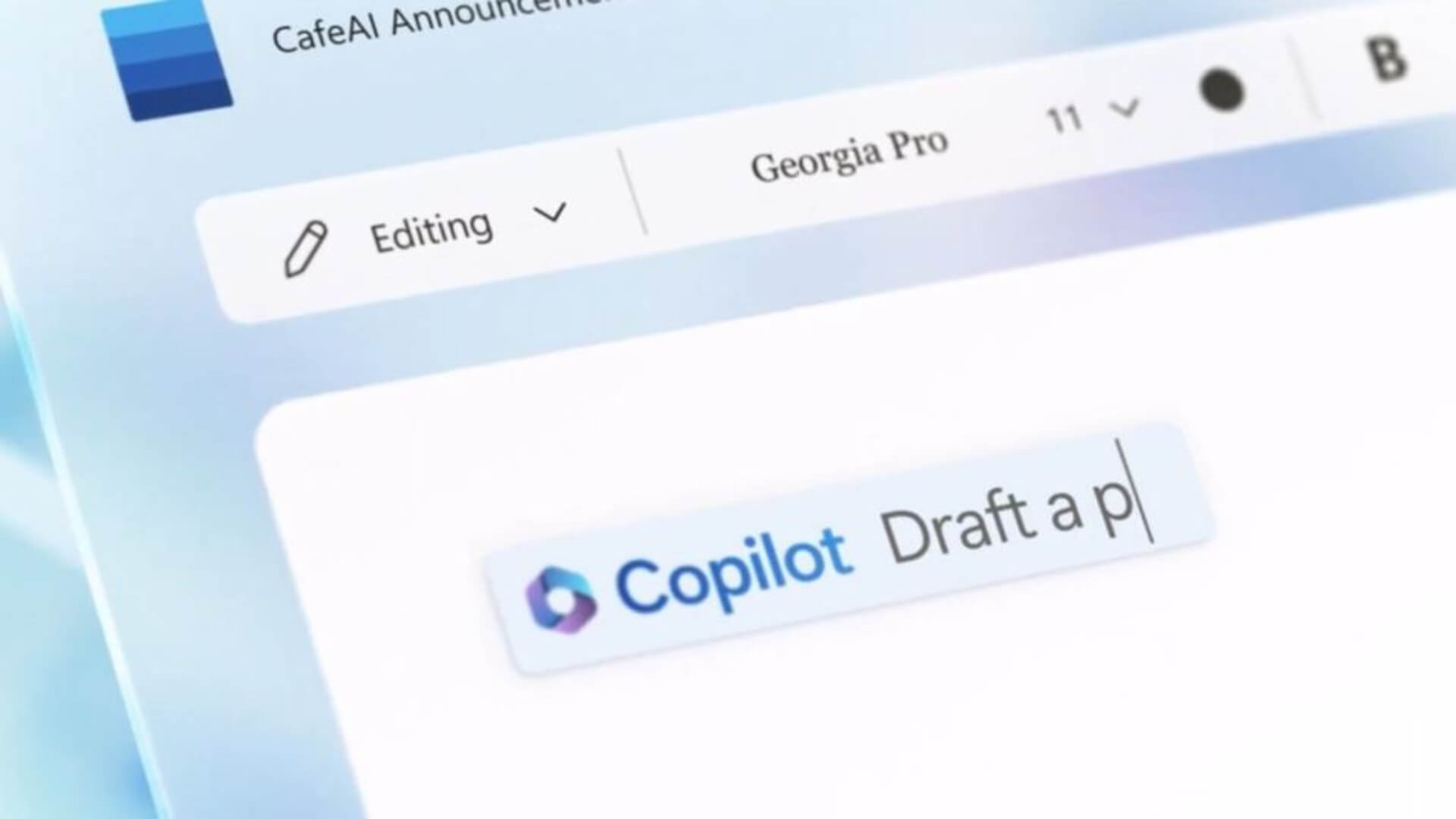
كيفية تفعيل Copilot في Word؟ المتطلبات والخطوات الأولى
أن تمتلك مساعد طيار في برنامج Word، عليك أن تفي ببعض المتطلبات الأساسية:
- احصل على اشتراك نشط في Microsoft 365 يتضمن Copilot (يمكن أن يكون شخصيًا، أو عائليًا، أو أساسيًا للأعمال، أو قياسيًا للأعمال، أو مميزًا للأعمال، أو E3، أو E5، أو F1، أو F3، أو ترخيص Copilot Pro المحدد للمستخدمين المنزليين أو Copilot للشركات).
- احصل على أحدث إصدار محدث من Microsoft Word سواء على سطح المكتب أو على الويب.
- قم بتسجيل الدخول باستخدام حساب Microsoft الذي لديه حق الوصول إلى Copilot. من المهم للغاية أن يكون الحساب الأساسي المستخدم للعمل في Word مرتبطًا بترخيص صالح، خاصةً عند العمل مع ملفات محلية أو غير مستندة إلى السحابة.
بمجرد استيفاء المتطلبات، هذه هي خطوات تفعيل Copilot في Word:
- افتح برنامج مايكروسوفت وورد وتحقق من تثبيت أحدث تحديث لديك.
- انتقل إلى علامة التبويب "الصفحة الرئيسية" على الشريط. إذا كنت مشتركًا في Copilot، فيجب أن يكون الزر مرئيًا في الأعلى.
- إذا لم يظهر الزر: وصول ملف > حساب وتأكد من أن حسابك لديه الترخيص المناسب. ومن الجدير أيضًا مراجعة خيارات خصوصية من ملف > حساب > إدارة الإعدادات. قم بتشغيل "التجارب التي تحلل المحتوى الخاص بك" و"جميع التجارب المتصلة".
قبل استخدام Copilot في Microsoft Word، يوصى بما يلي: قم بمراجعة إعدادات الخصوصية الخاصة بك للتأكد من أن الأداة تتصرف كما تتوقع. انتقل إلى إعدادات الخصوصية الخاصة بحسابك وتأكد من تمكين التجارب التي تحلل المحتوى وتسمح بالتجارب المتصلة.
الميزات الرئيسية لبرنامج Copilot في Word
يتكامل برنامج Copilot مع Word من خلال العديد من الميزات المصممة لتحسين كل جزء من عملية الكتابة والتحرير. وهذه هي إمكانياتها الرئيسية:
1. إنشاء المسودات والنصوص من الصفر
هل لديك صفحة فارغة أو تريد إضافة قسم جديد؟ ما عليك سوى بدء سطر أو مستند جديد واستخدام زر Copilot. سيتم فتح نافذة حيث يمكنك وصف ما تريده: من مجرد "كتابة خطاب رسمي إلى العميل" إلى تعليمات أكثر تفصيلاً. كلما كان طلبك أكثر تفصيلاً، كلما كانت النتائج أفضل.؛ يمكنك تحديد النغمة أو الامتداد أو نوع النص، أو حتى طلب استخدام ملفات مرجعية محددة.
يمكن لمستخدمي Microsoft 365 Copilot المرخصين أيضًا تحديد ما يصل إلى ثلاثة ملفات خاصة بهم كأساس لـ Copilot للرسم منها، مما يجعله مثاليًا لإنشاء نصوص استنادًا إلى معلومات داخلية أو مشاريع سابقة.
2. التحويل والتحرير المتقدم
هل تريد تحسين النص، أو تكييفه إلى نغمة مختلفة، أو تحويل القوائم إلى جداول؟ يساعدك Copilot أيضًا على تحويل وتحرير ما كتبته بالفعل. حدد المقطع ثم انقر فوق أيقونة Copilot الموجودة على يسار النص. يمكنك أن تطلب منه إعادة الكتابة، أو الاختصار، أو التوسع، أو تعديل النبرة (أكثر رسمية، أو أكثر ألفة، وما إلى ذلك). يمكنك أيضًا تحويل كتلة من النص إلى جدول أو مطالبته بتعديل بنية الجداول الموجودة. يتم كل شيء بشكل تفاعلي، ومراجعة النتيجة قبل قبولها في النهاية.
3. الدردشة والاستفسارات داخل المستند نفسه
بالإضافة إلى التوليد والتحرير، يتضمن Copilot لوحة الدردشة لطرح الأسئلة حول المستند الذي تعمل عليه. يمكنك الوصول إلى لوحة معلومات Copilot من علامة التبويب "الصفحة الرئيسية" وطرح الأسئلة بشكل مباشر: على سبيل المثال، يمكنك طلب ملخص الاجتماع الأخير المكتوب في الملف، أو النقاط الرئيسية في النص، أو جدول مقترح، أو قائمة بالبيانات المهمة. كما يوفر لك النظام المصادر الداخلية للنص التي يحصل منها على معلوماته، حتى تتمكن من التحقق من كل شيء بسرعة.

كيفية التفاعل مع مساعد الطيار: نصائح وحيل
للحصول على أقصى استفادة من Copilot في Microsoft Word، اتبع الخطوات التالية: حيل:
- اجعل طلباتك محددة قدر الإمكان.. إذا قمت بتحديد ما تبحث عنه بوضوح ("قم بتلخيص النقاط الرئيسية لهذا التقرير في 5 نقاط أساسية بأسلوب غير رسمي")، فإن Copilot أكثر دقة في تنسيقه ونهجه.
- دمج مساعد الطيار مع مهاراتك الخاصة. يقوم مساعد الطيار بإجراء الدفعة الأولى، ويمكنك أن تطلب منه إعادة إنشاء مقترحاته أو قبول جزء منها فقط. قم بتحريره وتخصيصه لإضفاء لمستك الاحترافية.
- استخدم ميزة ملفات المرجع لدعم النصوص. إذا كان طلبك يعتمد على بيانات سابقة، فحدد الملفات التي يمكن لبرنامج Copilot تحليلها (لن يتمكن أبدًا من الوصول إلى عدد أكبر من الملفات مما تحدده).
- استكشاف كافة القوائم والإعدادات. من تغيير نبرة الاقتراح إلى إعادة الكتابة بفارق بسيط محدد، يحتوي Copilot على العديد من الاحتمالات التي قد تمر دون أن يلاحظها أحد إذا لم تقضِ بضع دقائق في اختبارها.
القيود والجوانب التي يجب مراعاتها
يعد برنامج Copilot في Microsoft Word قيد التطوير النشط، على الرغم من أنها قوية جدًا، إلا أنها ليست مثالية. نظرًا لأنه يعتمد على الذكاء الاصطناعي والبيانات التي يتم جمعها من مصادر عديدة، فإنه يمكن أن يرتكب أخطاء أو يولد محتوى غير متوقع. عندما تطلب مهام معينة، قد لا تكون النتائج دقيقة أو قد تميل إلى تكرار العبارات إذا كنت تستخدم تعليمات مماثلة. لهذا السبب من المهم مراجعة كل ما تقوم بإنشائه، والتحقق من البيانات الحساسة وتعديل النصوص قبل مشاركتها..
هناك جانب آخر يجب مراعاته وهو أن مساعد الطيار قد لا تكون متاحة في بعض الملفات إذا لم يكن اشتراكك نشطًا، أو إذا كنت تستخدم حسابات غير مرخصة، أو إذا كانت خصوصيتك مقيدة. بالإضافة إلى ذلك، فهو لا يتمكن من الوصول إلى البيانات من مؤسستك بأكملها، بل فقط إلى الملفات والأجزاء التي تحددها يدويًا.
الخصوصية والأمان: ماذا يفعل Copilot ببياناتي؟
لقد نفذت شركة مايكروسوفت إجراءات صارمة الأمان والخصوصية لبرنامج Copilot في Word. لن تتم مشاركة بياناتك وملفاتك بما يتجاوز ما تحدده. يمكن لبرنامج Copilot فقط تحليل الملفات التي تحددها ولا يقوم تلقائيًا بسحب المعلومات من مؤسستك أو فريقك بالكامل. بالإضافة إلى ذلك، يمكنك إدارة إعدادات الخصوصية الخاصة بك للسماح باستخدام بياناتك في التجارب المتصلة أو إلغاء استخدامها.
يمكنك أيضًا إرسال تعليقات على ردود المساعد في Microsoft Word. إذا وجدت النص مفيدًا، فأعطيه إبهامًا للأعلى. إذا رأيت محتوى غير صحيح أو مسيءًا، فيرجى الإبلاغ عنه، حيث تعمل Microsoft باستمرار على تعديل النظام وتحسينه استنادًا إلى التعليقات الواردة من المستخدمين الحقيقيين.

محرر متخصص في قضايا التكنولوجيا والإنترنت بخبرة تزيد عن عشر سنوات في الوسائط الرقمية المختلفة. لقد عملت كمحرر ومنشئ محتوى لشركات التجارة الإلكترونية والاتصالات والتسويق عبر الإنترنت وشركات الإعلان. لقد كتبت أيضًا في مواقع الاقتصاد والمالية والقطاعات الأخرى. عملي هو أيضا شغفي. الآن من خلال مقالاتي في Tecnobits، أحاول استكشاف كل الأخبار والفرص الجديدة التي يقدمها لنا عالم التكنولوجيا كل يوم لتحسين حياتنا.