- WinSxS هو مستودع المكونات؛ حجمه الظاهري مضلل بسبب الروابط الصلبة.
- تتيح لك مهمة DISM وStartComponentCleanup تنظيف الإصدارات التي تم استبدالها بأمان.
- يؤدي ResetBase إلى توفير المزيد من المساحة، ولكنه يمنع إلغاء تثبيت التحديثات القديمة.
- إن عملية تنظيف MSI/Installer متقدمة وتنطوي على مخاطر؛ لذا استخدمها بحذر.

إذا بدأ جهاز الكمبيوتر الذي يعمل بنظام Windows الخاص بك في الشكوى من نقص المساحة، فمن المحتمل جدًا أن تجد المجلد WinSxS وأتساءل إن كان بإمكانك حذفه دون عواقب. الإجابة المختصرة هي لا، ولكن يمكنك تقليل حجمه بأمان باستخدام أدوات النظام المدمجة. ستجد هنا كل ما تحتاج لمعرفته. قم بتنظيف مجلد WinSxS دون تعريض نظام Windows الخاص بك للخطر.
قبل أن نبدأ، من المفيد توضيح شيء مهم: مجلد WinSxS هو مستودع المكونات ويندوز. يحتوي على إصدارات النظام، ونسخ احتياطية للتحديثات السابقة، وعناصر تتيح لك إضافة أو إزالة ميزات. حذفه عشوائيًا هو وصفة أكيدة للفشل.
ما هو WinSxS ولماذا يشغل مساحة كبيرة؟
WinSxS يأتي من نوافذ متجاورة ويعمل كمستودع مركزي لمكونات النظام. في C:\Windows\WinSxS يتم تخزين الملفات الثنائية والبيانات والبرامج التشغيلية والبيانات الوصفية الأساسية لتثبيت الميزات وتطبيقها وإرجاعها. التحديثات أو إصلاح Windows. بالإضافة إلى ذلك، يحتفظ Windows بالإصدارات السابقة لفترة زمنية معقولة، مما يتيح لك الرجوع إلى حالتها الأصلية في حال حدوث أي مشكلة بعد التحديث.
جزء كبير من محتوى WinSxS ليس ملفات مكررة "حقيقية"، ولكن روابط صلبة (روابط ثابتة) تُشير إلى نفس البيانات على القرص. لذلك، عند النظر إلى خصائص المجلد في مستكشف الملفات، قد يبدو "الحجم" كبيرًا، بينما يكون "الحجم على القرص" أصغر. يُظهر DISM أيضًا تقديرًا لمساحة التخزين "القابلة للاستخدام"، مُميزًا بين ما يُشاركه مع Windows نفسه وما يُمكن استخدامه فعليًا. مطالبة.
يقوم Windows الآن تلقائيًا بتنظيف المكونات القديمة بعد فترة من الوقت (عادةً بعد بضعة أيام 30 من لحظة تركيب البديل). تتيح لك فترة السماح هذه التراجع عن القرار في حال حدوث أي مشكلة. مع ذلك، إذا كنت بحاجة إلى استخدام مساحة الآن، فمن المستحسن قم بتنظيف مجلد WinSxS بنفسك.
كيفية قياس الحجم الفعلي لمستودع المكونات
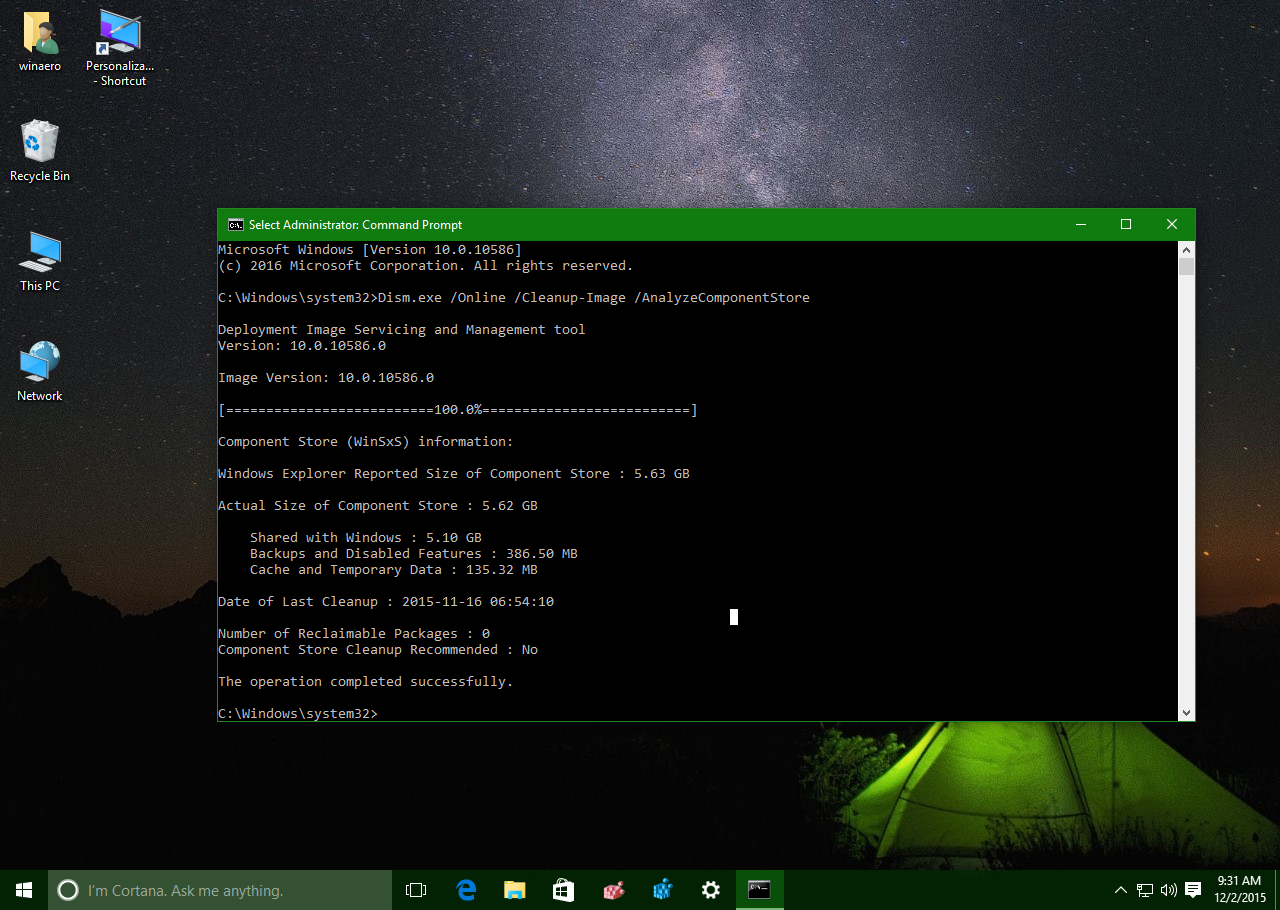
لتوضيح أي شكوك والحصول على صورة دقيقة، استخدم DISMباستخدام موجه أوامر مُحسّن، يمكنك فحص الخزنة ورؤية فئات مثل "مُشترك مع Windows" (غير قابل للاسترداد)، و"النسخ الاحتياطية والميزات المُعطّلة"، و"ذاكرة التخزين المؤقت والبيانات المؤقتة". يُخبرك هذا التحليل ما إذا كان com.limpiado إنه يستحق ذلك.
افتح ال موجه الأوامر كمسؤول وتشغيل:
Dism.exe /Online /Cleanup-Image /AnalyzeComponentStoreفي المخرجات، سترى بيانات مثل "الحجم الفعلي للمستودع" و"تاريخ آخر com.limpiadoعدد الحزم التي يمكن استعادتها، وما إذا كان يُنصح بالتنظيف. إذا ظهرت رسالة "يُنصح بالتنظيف: نعم"، فلا بأس: هناك مجال للتقليل.
طرق آمنة ل تنظيف مجلد WinSxS على نظام التشغيل
هناك ثلاث طرق رئيسية لتفتيح أو تنظيف مجلد WinSxS باستخدام الأدوات الأصلية: جدولة المهام، خدمة DISM و تنظيف القرصتعتمد جميعها على نفس الآليات الداخلية: إزالة الحزم القديمة، وضغط المكونات، وتنظيف النسخ الاحتياطية غير الضرورية.
التنظيف التلقائي باستخدام مهمة StartComponentCleanup
يتضمن Windows مهمة مجدولة تُنظّف جهازك عندما يكون خاملاً. عند تشغيلها تلقائيًا، انتظر دقيقة واحدة على الأقل أيام 30 من لحظة تثبيت أي مكون جديد قبل إزالة الإصدارات السابقة. إذا شغّلته يدويًا، فسيستغرق الأمر ساعة تقريبًا، لذا قد لا يكون كل شيء نظيفًا تمامًا من المرة الأولى.
لتشغيله من الواجهة، افتح "مجدول المهام" وانتقل إلى: مكتبة جدولة المهام \ Microsoft \ Windows \ Servicing \ StartComponentCleanupبعد تحديد العنصر، انقر على "تشغيل". يمكنك أيضًا تشغيله من سطر الأوامر:
schtasks.exe /Run /TN "\Microsoft\Windows\Servicing\StartComponentCleanup"هذا الخيار مُحافظ ويحترم فترة السماح. إذا كنتَ في عجلة من أمرك للحصول على غيغابايت، فإن طريقة DISM التالية أسهل ولا تفرض فترة السماح. التأجيل.
التنظيف باستخدام DISM: مزيد من التحكم وعدم وجود فترة سماح
DISM (خدمة وإدارة صور النشر) هي الأداة الرسمية لإصلاح صور Windows وصيانتها وتحسينها، بما في ذلك التثبيتات المباشرة. / تنظيف-صورة إنه يوفر العديد من الإجراءات التي، عند استخدامها بحكمة، يمكنها استعادة العديد من الميجابايتات في وقت قصير.
لإجبار التنظيف الفوري من المكونات المستبدلة، قم بتنفيذ:
Dism.exe /Online /Cleanup-Image /StartComponentCleanupإذا كان نظامك مستقرًا ولا تحتاج إلى التراجع عن التحديثات السابقة، فيمكنك دمج المتجر مع / ResetBaseيزيل هذا المُعدِّل جميع الإصدارات القديمة لكل مُكوِّن، ويترك آخر إصدار مُثبَّت كأساس. تذكَّر أنه بعد ذلك، لن تتمكن من إلغاء التحديثات القديمة.
توحيد قاعدة:
Dism.exe /Online /Cleanup-Image /StartComponentCleanup /ResetBaseفي الأنظمة القديمة المزوّدة بحزم خدمات، يتوفر أيضًا خيار إزالة ملفات النسخ الاحتياطي من تلك الحزمة لتوفير مساحة أكبر. هذا يمنعك من إلغاء تثبيت حزمة الخدمات لاحقًا، لذا استخدمها فقط إذا كنت متأكدًا من قدرتك على ذلك.
أمر لتجاهل نسخ حزمة الخدمة:
Dism.exe /Online /Cleanup-Image /SPSupersededملاحظة تاريخية: كان نمو WinSxS مشهورًا في Windows 7. وكان متاحًا منذ SP1. compcln.exe لتجميع المكونات، ولاحقًا ظهرت خيارات DISM المكافئة. في نظام Windows 10 والإصدارات الأحدث، أصبحت صيانة المستودع أكثر دقة وأمانًا.
تقليل WinSxS باستخدام تنظيف القرص
إذا كنت تفضل واجهة رسومية لتنظيف مجلد WinSxS، فإن أداة Windows Space Cleanup الكلاسيكية تُفيدك أيضًا. المهم هو تفعيل "تحديث ويندوز" (أو "تنظيف تحديثات Windows")، وهو ما يؤثر فعليًا على مخزن المكونات. قد يستغرق الفحص والإزالة وقتًا طويلاً.
خطوات موصى به:
- صحافة ويندوز + Rيكتب خدمه في محدد محرك الأقراص، اختر محرك النظام (عادةً C:).
- عندما تظهر النافذة، اضغط على "ملفات النظام النظيفة"(يحتاج إلى أذونات المسؤول) وينتظر التحليل.
- تحقق من "تحديثات ويندوز"، و"الملفات المؤقتة"، و"ملفات السجل"، وأي فئات أخرى ذات صلة. أكد باستخدام "OK".
في أجهزة الكمبيوتر التي تحتوي على العديد من التحديثات، قد تستغرق عملية التنظيف عدة ساعات. من الطبيعي أن يعمل القرص دون توقف؛ لذا اترك العملية تكتمل لدمج المساحة وتجنب أي تضارب. مخزن.
التنظيف المتقدم للمسؤولين: إزالة الميزات وحمولتها
على الخوادم وأجهزة الكمبيوتر المُدارة، يمكنك تقليل مساحة القرص بشكل أكبر عن طريق إلغاء تحميل ميزات Windows المتوفرة ولكن غير المُثبّتة (والتي تُسمى الحمولات). هذا لا يعني تنظيف مجلد WinSxS بالكامل. يُوفّر هذا مئات الميجابايتات أو بضعة غيغابايتات، حسب الحالة، ولكن له تأثير: إذا كنت ترغب في تثبيت هذه الميزة لاحقًا، فستحتاج إلى مصدر (WIM/ISO).
مع بوويرشيل، يسرد حالة الأدوار والميزات:
Get-WindowsFeatureلإزالة الحمولة الخاصة بميزة معينة، على سبيل المثال فرط-V:
Uninstall-WindowsFeature Hyper-V -Removeللتحميل مرة واحدة جميع الحمولات في حالة "متاح" (متاح ولكن غير مثبت):
Get-WindowsFeature | Where-Object { $_.InstallState -eq "Available" } | Uninstall-WindowsFeature -Removeإذا كنت بحاجة إلى إعادة تثبيت ميزة ما لاحقًا، فيمكنك القيام بذلك من خلال الإشارة إلى وسائط التثبيت ويندوز. على سبيل المثال، باستخدام صورة WIM لمحرك الأقراص D:
Install-WindowsFeature NombreDelServicio -Restart -Source wim:D:\sources\install.wim:4لمعرفة ماذا índice يتوافق مع إصدارك ضمن WIM، استخدم:
dism /get-wiminfo /getfile:D:\sources\install.wimيتضمن هذا الطريق riesgo هذا مهمٌّ بشكل خاص إذا لم يكن موثّقًا جيدًا في مؤسستك. استخدمه عند إدارة الصور الذهبية، أو الخوادم ذات الأدوار المحددة جدًا، أو بيئات VDI التي تحتاج فيها إلى قوالب خفيفة الوزن وتحكم كامل في ما تتضمنه.
مصدر مساحة آخر: C:\Windows\Installer وPatchCache
إذا كنت لا تزال بحاجة إلى تحرير المزيد من المساحة وتعرف ما تفعله، فهناك تكتيك إضافي مرتبط بمثبتات MSI لتنظيف مجلد WinSxS. C:\Windows\Installer يخزن برامج التثبيت والتحديثات التي تستخدمها التطبيقات للصيانة وإلغاء التثبيت. النقر هنا ينطوي على مخاطر جسيمة: قد يؤدي حذف الإدخالات فجأةً إلى تعطيل عمليات إلغاء التثبيت أو إصلاحات البرنامج.
من التقنيات المتقدمة ضبط حجم ذاكرة التخزين المؤقت للتصحيح (PatchCache) وإفراغها بشكل مُحكم. لا تفعل ذلك إلا إذا كنت راضيًا عن هذا الاختراق، وتفهم أنه قد يؤثر على بعض تثبيتات MSI. إرشادات (يُرجى استخدام CMD دائمًا مع صلاحيات المسؤول). مدير):
- قف خدمة Windows Installer:
net stop msiserver /y - اضبط ذاكرة التخزين المؤقت للتصحيح إلى 0 للسماح بالتنظيف:
reg add HKLM\Software\Policies\Microsoft\Windows\Installer /v MaxPatchCacheSize /t REG_DWORD /d 0 /f - حذف دليل ذاكرة التخزين المؤقت:
rmdir /q /s %WINDIR%\Installer\$PatchCache$ - يبدأ وأوقف الخدمة مرة أخرى لتطبيق التغيير:
net start msiserver /y net stop msiserver /y - غرو ذاكرة التخزين المؤقت إلى قيمة افتراضية (على سبيل المثال، 10):
reg add HKLM\Software\Policies\Microsoft\Windows\Installer /v MaxPatchCacheSize /t REG_DWORD /d 10 /f - يبدأ مرة أخرى الخدمة:
net start msiserver /y
أؤكد على التحذير: استخدام هذا المجلد وذاكرة التخزين المؤقت خاص بالمستخدمين المتقدمين. إذا بدأ تطبيق ما بطلب MSI لم يعد موجودًا، فسيتعين عليك توفير برنامج التثبيت الأصلي لإصلاحه أو... إلغاء بشكل صحيح.
الأسئلة الشائعة
- هل يمكنني حذف مجلد WinSxS؟ لا، إنه جزء أساسي من النظام. الحل الأمثل هو تنظيفه باستخدام أدوات ويندوز، التي تعرف ما يمكن وما لا يمكن إزالته.
- لماذا يظهر Explorer "حجمًا" أكبر بكثير من DISM؟ نظرًا لأن WinSxS يستخدم ارتباطات ثابتة، يقوم Explorer بإضافة أحجام الملفات المرتبطة عدة مرات، بينما يقوم DISM بحساب المساحة "الحقيقية" وتصنيفها إلى فئات قابلة للاسترداد أو مشتركة.
- ماذا يفعل /ResetBase بالضبط؟ وحد مستودعك بحذف جميع الإصدارات القديمة. ستوفر مساحة، لكنك ستفقد إمكانية إلغاء تثبيت التحديثات القديمة. استخدم هذا فقط إذا كنت متأكدًا من سلامة النظام.
- لقد قمت للتو بتنظيف مجلد WinSxS ولم يتم تغيير حجمه، هل هذا خطأ؟ ليس بالضرورة. ربما لم تكن هناك حزم بيانات قابلة للاسترداد في ذلك الوقت، أو قد لا يعكس المقياس الذي تستخدمه التأثير جيدًا (بسبب الروابط الصلبة). اعتمد على تحليل DISM وتحقق من وجود أي "حزم بيانات قابلة للاسترداد" متبقية.
- ما مقدار المساحة التي يمكن تحريرها؟ يعتمد ذلك على سجل التحديثات والأدوار. في أجهزة الكمبيوتر القديمة، عادةً ما يُحرر ما بين 15% و20% من حجم WinSxS الظاهر؛ وفي حالات أخرى، يكون الهامش أصغر.
- كم من الوقت يستغرق؟ من بضع دقائق إلى ساعات. عادةً ما يكون تنظيف المساحة مع تفعيل "تحديث ويندوز" الأبطأ؛ أما DISM فهو أكثر مباشرة، لكن النتيجة تعتمد على عدد المكونات التي تم استبدالها.
مع كل ما سبق لديك بالفعل خريطة واضحة لـ تنظيف مجلد WinSxSإذا أضفت إلى كل هذه المعلومات ممارسات التحديث الجيدة، وفي البيئات المهنية، التخلص من الحمولات والعناية بالصور المرجعية، فإن الحفاظ على مستودع المكونات تحت السيطرة يصبح مجرد إجراء صيانة آخر، دون مخاوف أو مشاكل. المخاطر غير ضروري.

محرر متخصص في قضايا التكنولوجيا والإنترنت بخبرة تزيد عن عشر سنوات في الوسائط الرقمية المختلفة. لقد عملت كمحرر ومنشئ محتوى لشركات التجارة الإلكترونية والاتصالات والتسويق عبر الإنترنت وشركات الإعلان. لقد كتبت أيضًا في مواقع الاقتصاد والمالية والقطاعات الأخرى. عملي هو أيضا شغفي. الآن من خلال مقالاتي في Tecnobits، أحاول استكشاف كل الأخبار والفرص الجديدة التي يقدمها لنا عالم التكنولوجيا كل يوم لتحسين حياتنا.