- يدعم جهاز Nintendo Switch 2 كاميرات USB-C ويتيح لك استخدام الهواتف الذكية ككاميرات ويب باستخدام محولات غير مكلفة.
- توفر أدوات الرقابة الأبوية خيارات محددة لإدارة استخدام الكاميرا وضمان سلامة القاصرين.
- تتيح لك ميزة GameChat إجراء مكالمات الفيديو والدردشة في الألعاب متعددة اللاعبين باستخدام أي كاميرا متوافقة.

مع وصول جهاز Nintendo Switch 2، يرغب العديد من المستخدمين في الاستفادة القصوى من الميزات الجديدة التي يوفرها الجهاز، وخاصةً القدرة على استخدام الكاميرا للمشاركة في مكالمات الفيديو، الدردشة في الألعاب متعددة اللاعبين، أو حتى استخدام هاتفك ككاميرا ويب. أسئلة حول كيفية توصيل الكاميرا بشكل صحيح بجهاز Switch 2، ما هي الملحقات الضرورية وهل من الضروري شراء الأجهزة الطرفية الرسمية لقد نمت جنبًا إلى جنب مع الاهتمام بالوحدة.
هل يستحق شراء كاميرا نينتندو أصلية، أم يوجد بديل أرخص؟ ماذا تفعل إذا لم تعمل الكاميرا بشكل صحيح أثناء جلسة دردشة؟ ستجد أدناه دليلاً شاملاً وواضحاً. جميع المعلومات حول توافق كاميرا USB-C، استخدام الهواتف المحمولة ككاميرات ويب، والمشاكل المتكررة و حيل لتحقيق أقصى استفادة من جهاز Switch 2 الخاص بك.
خيارات توصيل الكاميرا بجهاز Nintendo Switch 2

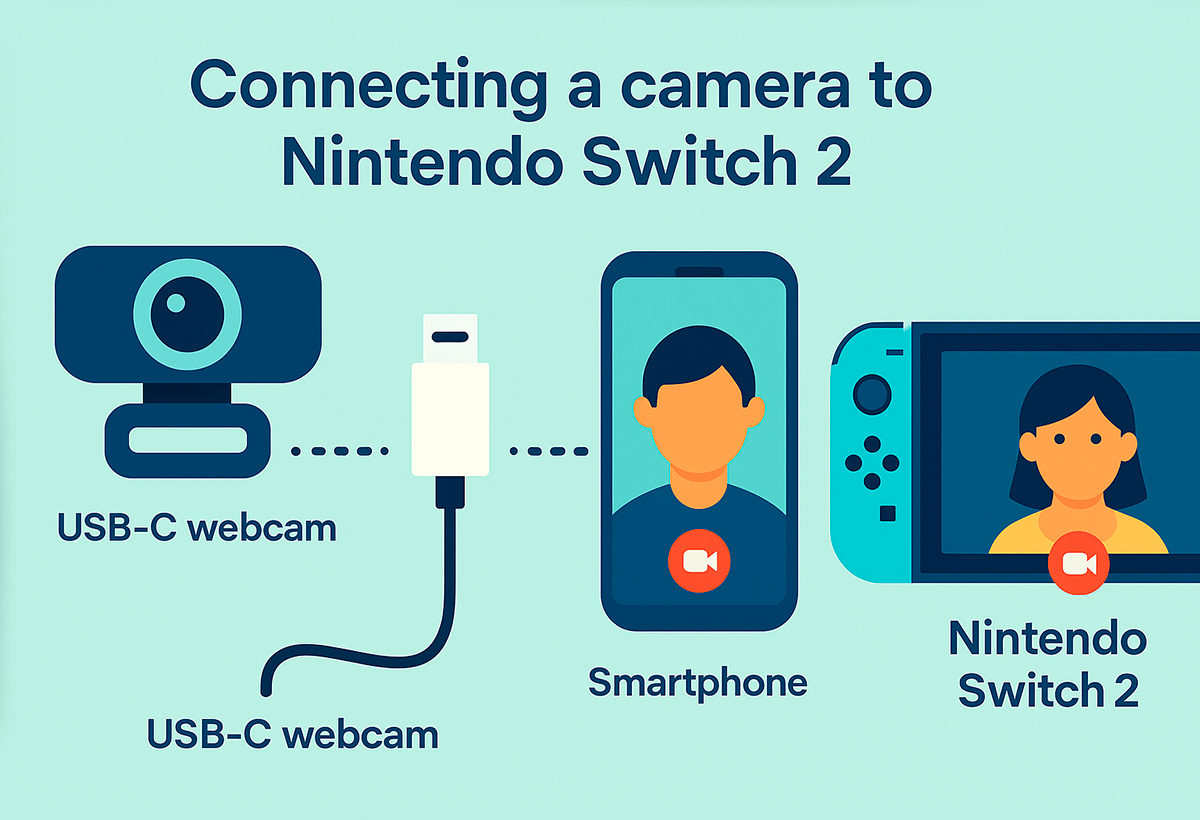
يتكامل جهاز Nintendo Switch 2 الجديد مع كاميرات USB-C، وهو تغيير كبير عن الجيل السابق. يتيح لك هذا توصيل كل من كاميرا نينتندو الرسمية مثل النماذج المتوافقة الأخرى، وحتى تجربة البدائل مثل الهواتف الذكية، مما يعني توفيرًا كبيرًا.
بالنسبة لأولئك الذين يبحثون عن أبسط تجربة، كاميرا نينتندو الرسمية يتصل مباشرة بمنفذ USB-C من وحدة التحكم أو القاعدة. بمجرد توصيلها، ستظهر رسالة "تم توصيل الكاميرايظهر "على الشاشة". إذا لم يظهر، فقد تحتاج إلى التحقق من الاتصال أو تحديث البرنامج الثابت للملحق.
لكن ماذا يحدث إذا لم يكن لديك الكاميرا الرسمية؟ بفضل معيار USB-C، تعمل العديد من كاميرات الويب التقليدية أيضًا مع Switch 2، على الرغم من نينتندو تضمن التشغيل فقط باستخدام ملحقها الخاص.
وإذا كنت مهتمًا بتوفير المزيد؟ لقد جرب العديد من المستخدمين قم بتوصيل هاتفك المحمول ككاميراوحققت نتائج مرضية للغاية ووفرت الكثير من المال مقارنة بـ 60 يورو التي تكلفها الكاميرا الرسمية.
الهواتف المحمولة ككاميرا لجهاز Nintendo Switch 2: كيف تعمل؟
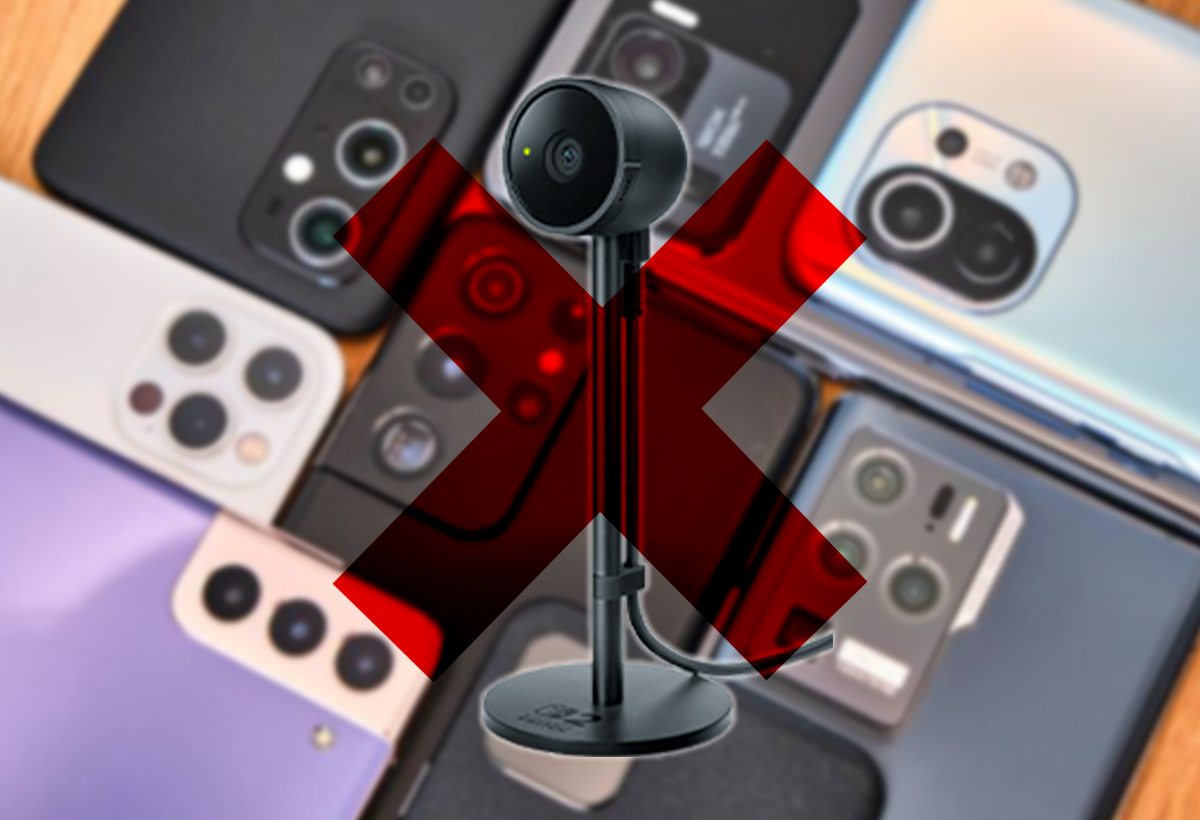
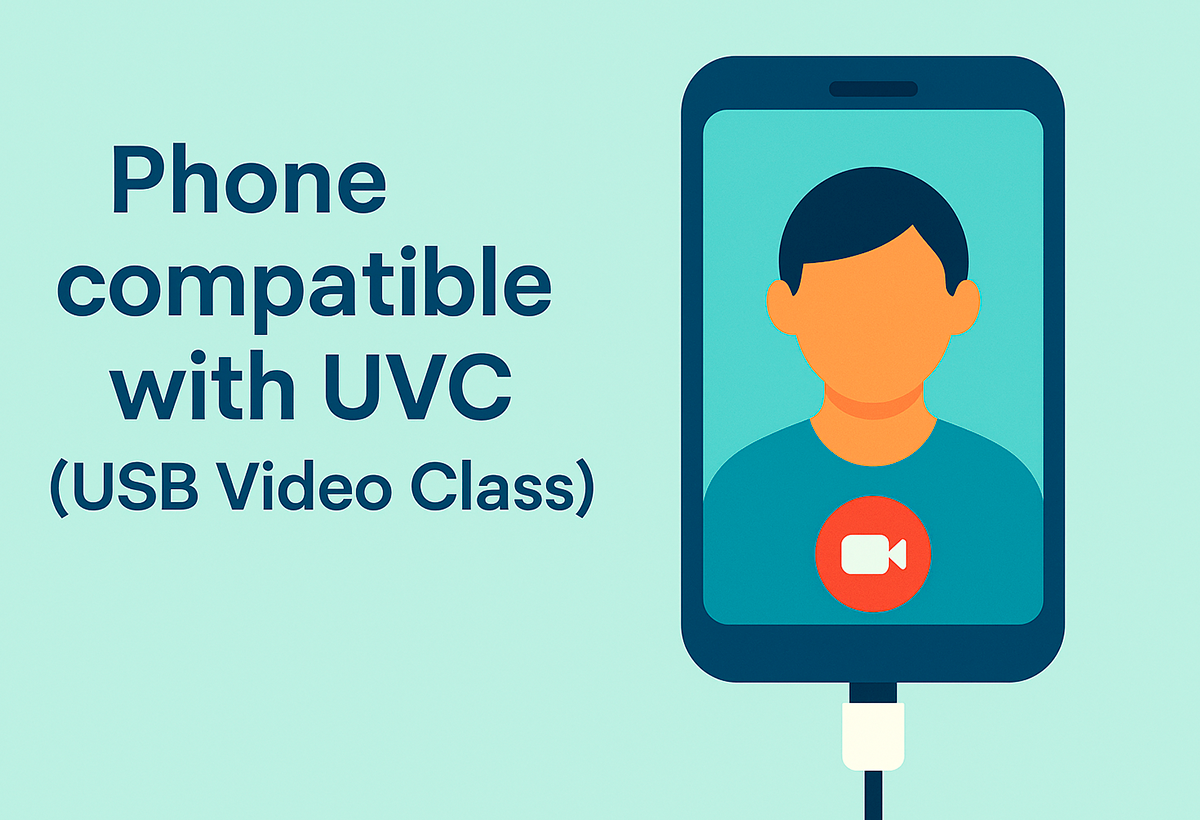
مع معايير الاتصال الحالية، يمكن للعديد من الهواتف الذكية العمل ككاميرات ويب على جهاز Switch 2، سواءً بنظامي Android أو iPhone. لكي يعمل كل شيء بشكل صحيح، يجب أن يدعم الهاتف معيار UVC (فئة فيديو USB)، وهي ميزة موجودة في العديد من طرازات Android الحالية والتي تتيح التعرف على الجهاز ككاميرا USB خارجية.
En النماذج التي لا تحتوي على هذه التكنولوجيا، فمن الممكن اللجوء إلى بطاقات التقاط HDMI الخارجيةالإجراء العام هو قم بتوصيل هاتفك ببطاقة التقاط HDMI، والتي تتصل بدورها بمنفذ USB-C على Switch 2. باستخدام كابل متوافقبشكل عام، لا ينبغي أن يتجاوز سعر مجموعة الملحقات هذه 30 يورو، مما يجعلها بديلاً شائعًا جدًا لسعر كاميرا Nintendo الرسمية.
- إذا كان لديك جهاز iPhone أو Android يدعم UVC، كل ما عليك فعله هو استخدام كابل محول مناسب وتوصيل هاتفك المحمول مباشرة..
- إذا لم يكن هاتفك المحمول يحتوي على UVC، ستحتاج إلى بطاقة التقاط HDMI إلى USB-C والكابل المقابل..
لاستخدام هاتفك المحمول ككاميرا:
- افتح تطبيق الكاميرا على الهاتف المحمول.
- قم بتوصيل المحولات والكابلات إلى الهاتف الذكي وجهاز Nintendo Switch 2.
- ادخل إلى قائمة الإعدادات الخاصة بـ Switch 2 و قم بالوصول إلى إعدادات الكاميرا للتأكد من عرض الصورة بشكل صحيح.
لقد تم اختبار هذه الطريقة بنجاح من قبل المبدعين والمتحمسين، مما أدى إلى انتشارها عالميًا، حيث أن جودة الصورة في العديد من الهواتف المحمولة يتفوق على كاميرات الويب الرخيصة ويمنحك يسمح لك بتوفير المال على الملحقات.
توافق كاميرا USB-C عمليًا: ما هي الموديلات التي تعمل؟
La يجب أن تعمل معظم كاميرات USB-C بشكل جيد مع Switch 2، على الرغم من أنه لا يمكن ضمان التوافق مع جميع الموديلات الموجودة في السوق. التوصية الرسمية هي إعطاء الأولوية لكاميرا نينتندو الخاصةولكن المجتمع اختبر العشرات من الكاميرات من علامات تجارية مختلفة وحصل على نتائج جيدة، وخاصة تلك التي تتبع معيار الأشعة فوق البنفسجية ولا تتطلب برامج تشغيل خاصة.
في حال وجود أي شك، راجع المنتديات ومقاطع الفيديو والمجتمعات المتخصصة لمعرفة طراز الكاميرا قبل شراء المحولات. إذا تم التعرف على الكاميرا تلقائيًا وظهرت رسالة الاتصال، من المرجح أن تتمكن من استخدامه دون أي مشاكل لجميع وظائف GameChat. ومكالمة الفيديو.
بالنسبة لأولئك الذين يستخدمون الهواتف الذكية، تذكروا أن تحتوي العديد من أجهزة Android الحديثة على UVC كمعيار.لذا اختبره على هاتفك قبل شراء ملحقات إضافية. على أجهزة iPhone، ستحتاج غالبًا إلى استخدام بطاقة التقاط HDMI للتغلب على قيود نظام iOS.
الإعداد الأولي وإعدادات الكاميرا الأساسية
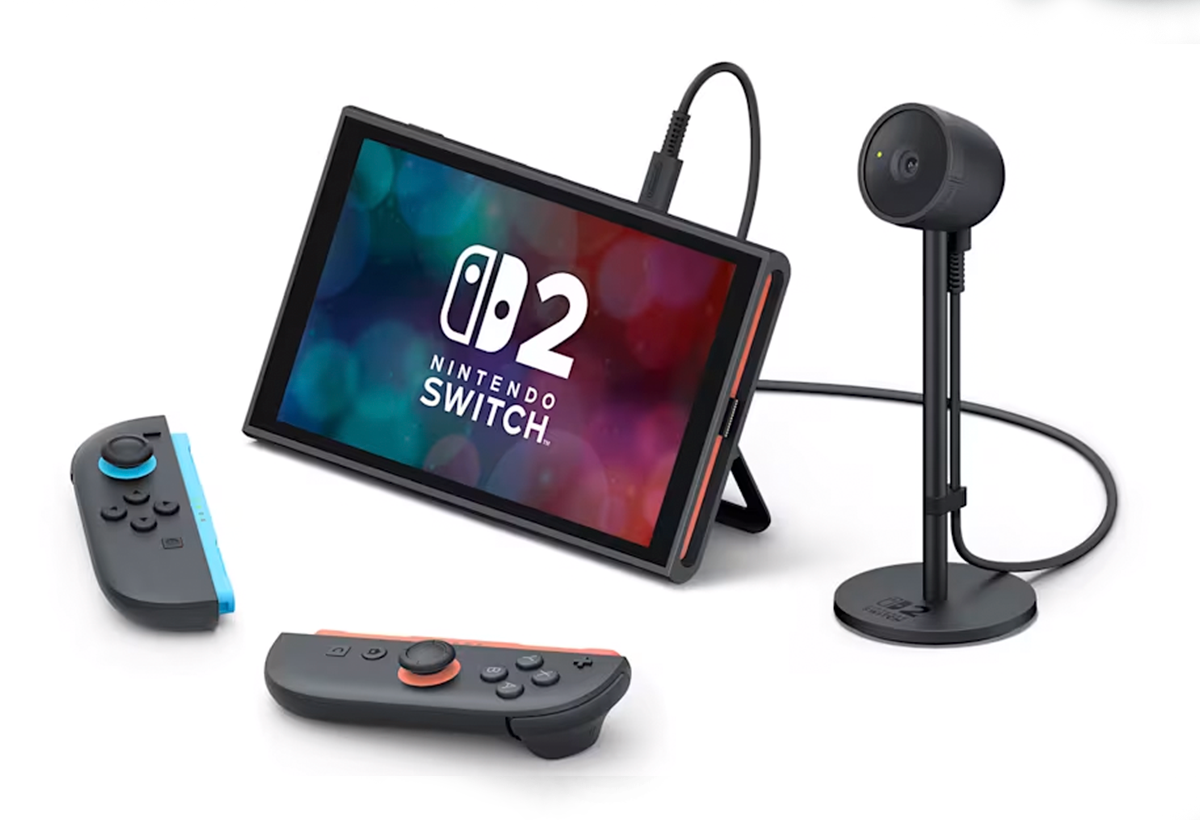
بغض النظر عن نظام الكاميرا الذي تستخدمه، من الضروري فهم عملية الإعداد. بمجرد توصيل كاميرا متوافقة (سواءً كانت رسمية، أو من مصنع آخر، أو هاتف محمول عبر محول)، سيتعرف عليها جهاز Nintendo Switch 2 إذا تم توصيل كل شيء بشكل صحيح. يتم إعلامك بالتعرف من خلال رسالة على الشاشة.
بمجرد اكتشاف ذلك، فمن المستحسن اتباع الخطوات التالية:
- قم بتحديث وحدة التحكم الخاصة بك إلى أحدث إصدار من البرامج الثابتة لضمان أقصى قدر من التوافق.
- وصول إعدادات وحدة التحكم في قائمة الصفحة الرئيسية.
- داخل وحدات التحكم والملحقاتابحث عن خيار تحديث كاميرا Nintendo Switch 2 إذا كان هذا هو النموذج الرسمي.
- في نفس القائمة، حدد اختبار كاميرا USB للتأكد من ظهور الصورة بشكل صحيح وأن الضوء الأخضر الموجود على الكاميرا مضاء عند الاستخدام.
إذا كنت تستخدم طرازًا رسميًا مزودًا بغطاء حماية، فتأكد من أن الغطاء مفتوح. لفتحه، فقط قم بتدوير حافة الغرفة برفق في اتجاه عقارب الساعة حتى يتم اكتشاف العدسة. إذا تم تغطيته، فلن يتم عرض الصورة بشكل صحيح..
إذا كانت لديك مشاكل في الاتصال، حاول فصل الكاميرا ثم إعادة توصيلها، بل واستخدم منفذ USB مختلفًا إذا كان Switch 2 متصلاً..
الدردشة واستخدام الكاميرا أثناء المباريات عبر الإنترنت
ومن أبرز ميزات جهاز Switch 2 إضافة خاصية GameChat، التي تتيح الدردشة وإجراء مكالمات الفيديو بسهولة أثناء اللعب مع الأصدقاء. هذه الميزة أصلية ويمكن الوصول إليها من القائمة الرئيسية أو بالضغط على زر "C" على يمين Joy-Con 2يتيح لك تطبيق GameChat إنشاء مجموعات خاصة وإقامة محادثات صوتية وفيديو دون الحاجة إلى تطبيقات خارجية، مما يحسن تجربة تعدد اللاعبين بشكل كبير.
ل قم بتفعيل GameChat واستخدام الكاميرا أثناء اللعبة:
- الوصول إلى الخيار GameChat في القائمة الرئيسيةأو استخدم الزر المخصص على وحدة التحكم اليمنى.
- قم بتكوين الكاميرا مسبقًا من قائمة إعدادات Switch 2.
- تأكد من أن أذونات الرقابة الأبوية تسمح باستخدام الكاميرا إذا كان عمر المستخدم أقل من 16 عامًا.
El يعد استخدام GameChat مجانيًا خلال العام الأول بعد إطلاق Nintendo Switch 2. بعد تلك الفترة، ستكون عضوية Nintendo Switch Online مطلوبة لمواصلة استخدام ميزة مكالمات الفيديو.
بالإضافة إلى ذلك، لضمان أمن وخصوصية المستخدمين، نينتندو يتطلب التحقق من الهوية باستخدام رقم هاتف حقيقي قبل استخدام GameChatهذا يفعل من الضروري أن يكون لديك هاتف محمول في متناول اليد للحصول على رمز التحقق.
استكشاف مشكلات الكاميرا الشائعة على Switch 2 وإصلاحها
أحيانًا، حتى لو كانت الكاميرا متصلة بشكل صحيح، قد تظهر مشاكل تمنعها من العمل بشكل صحيح في الألعاب أو دردشة الألعاب. إليك الخطوات الموصى بها لاستكشاف الأخطاء وإصلاحها في أكثر المشاكل شيوعًا:
- أعد تشغيل الجهاز: إنها الخطوة الأولى وإحدى الخطوات الأكثر فعالية عند مواجهة إخفاقات محددة.
- تحديث النظام: انتقل إلى خيارات التحديث وتأكد من أن لديك الإصدار الأحدث من النظام وبرنامج الكاميرا الثابت (إذا كان رسميًا).
- افصل الكاميرا وأعد توصيلها: قم بذلك إما مباشرة على وحدة التحكم أو على القاعدة، وجرب منافذ USB مختلفة إذا لزم الأمر.
- التحقق من مصراع الخصوصية: تأكد من أن عدسة الكاميرا غير مغطاة بالغالق.
- اختبار الكاميرا من قائمة الإعدادات: انتقل إلى "إعدادات وحدة التحكم" > "وحدات التحكم والملحقات" > "اختبار كاميرا USB". إذا كان كل شيء يعمل بشكل صحيح، فسترى الصورة على الشاشة وضوءًا أخضر على الكاميرا.
- تحقق من اتصالك بالشبكة: قد تؤدي مشكلة الاتصال بالإنترنت إلى تعطيل ميزة الفيديو في GameChat مؤقتًا.
- ضبط إعدادات الكاميرا: بإمكانك تغيير مجال الرؤية أو مستوى التكبير من الإعدادات أثناء جلسة GameChat.
إذا استمرت المشكلة بعد هذه الفحوصات، وكانت كاميرتك أصلية، فقد تحتاج إلى إرسالها للإصلاح. إذا كنت تستخدم طرازات عامة أو من جهات خارجية، جرب كاميرا أخرى لاستبعاد مشكلات التوافق، حيث أن Nintendo تضمن الوظيفة الكاملة فقط مع ملحقها.
كما ترون، فإن يمثل Nintendo Switch 2 قفزة هائلة في ميزات الوسائط المتعددة والاتصالات.تكامل الكاميرا (سواءً كانت رسمية أو عامة أو عبر الهاتف المحمول) بسيط ومتعدد الاستخدامات. باتباع الخطوات الموضحة، ووفر المال بالاستفادة من الأجهزة التي لديك، وقمت بضبط النظام بشكل صحيح، يمكنك الاستمتاع بالألعاب عبر الإنترنت، ومكالمات الفيديو، وغير ذلك الكثير دون أي تعقيدات. كل ما عليك فعله هو اختيار الطريقة الأنسب لاحتياجاتك والبدء في استكشاف الميزات الجديدة للجهاز.
فِهرِس
- 1 خيارات توصيل الكاميرا بجهاز Nintendo Switch 2
- 2 الهواتف المحمولة ككاميرا لجهاز Nintendo Switch 2: كيف تعمل؟
- 3 توافق كاميرا USB-C عمليًا: ما هي الموديلات التي تعمل؟
- 4 الإعداد الأولي وإعدادات الكاميرا الأساسية
- 5 الدردشة واستخدام الكاميرا أثناء المباريات عبر الإنترنت
- 6 استكشاف مشكلات الكاميرا الشائعة على Switch 2 وإصلاحها
