"لن يتم تشغيل جهاز iPhone الخاص بي. هل هو ميت تمامًا؟". على الرغم من أنه قد يبدو من الصعب تصديق ذلك، إلا أنك لست أول ولا آخر شخص حدث له هذا. في الواقع، هو أكثر شيوعا مما يبدو. لكن لماذا؟ هذه المرة، سنرى أسباب عدم تشغيل جهاز iPhone الخاص بك، وما يمكنك فعله لحل المشكلة وما يمكنك فعله إذا مات بالتأكيد.
إذا لم يتم تشغيل جهاز iPhone الخاص بك، وهذا لا يعني بالضرورة أنه ميت تماما.. على الأغلب الحل أبسط مما تتخيل. من ناحية، قد يكون ذلك بسبب بعض المشاكل في البرنامج. من ناحية أخرى، ربما يكون عطل في الأجهزة هو السبب وراء عدم تشغيل هاتفك. دعونا نرى ما يمكنك القيام به في كل حالة.
لن يتم تشغيل جهاز iPhone الخاص بي: ما الذي قد يحدث
"لن يتم تشغيل جهاز iPhone الخاص بي. هل هو ميت تمامًا؟" أولاً، لا تتسرع في التخلي عن جهاز iPhone الخاص بك باعتباره مفقودًا. إذا كان يعمل بشكل طبيعي حتى هذه اللحظة، فمن المرجح أن تتمكن من إصلاحه بنفسك. بعض من الأسباب التي قد تؤدي إلى عدم تشغيل جهاز iPhone الخاص بك، هي التالية:
- بطاريتك منخفضة جدًا: إذا لم يتم استخدام الهاتف المحمول لفترة طويلة، فقد تكون البطارية فارغة تمامًا ولهذا السبب لن يتم تشغيله على الفور.
- هناك بعض المشاكل في البرنامج: إذا كان هناك أي خطأ في النظام مثل عدم التحديث أو أي خطأ آخر، فقد يكون هذا هو السبب في عدم تشغيله.
- فشل الأجهزة: في حالة وجود مشكلة مادية بالهاتف مثل تلف زر الطاقة أو منفذ الشحن أو تعرضه للضرب أو ملامسة أي من أجزائه الداخلية للسوائل، فمن المحتمل أن يكون هذا هو سبب عدم تشغيله.
لن يتم تشغيل جهاز iPhone الخاص بي: ما يجب فعله لإصلاحه
"لن يتم تشغيل جهاز iPhone الخاص بي، ماذا يمكنني أن أفعل لإصلاحه؟بمجرد اكتشاف السبب المحتمل لعدم تشغيل جهاز iPhone الخاص بك، فقد حان الوقت للبدء في العمل. بعد ذلك، سنخبرك بما يجب عليك فعله لمحاولة حل المشكلة بنفسك، اعتمادًا على الطراز الموجود لديك.
قم بتوصيله بالشاحن أو الكمبيوتر
أحد الأشياء الأولى التي يجب التحقق منها إذا لم يتم تشغيل جهاز iPhone الخاص بي هو أنه يحتوي على بطارية. كما قلنا سابقًا، من الممكن أن تكون بطاريتك فارغة تمامًا. ماذا يمكنك أن تفعل؟ قم بتوصيل هاتفك المحمول بالشاحن لمدة ساعة واحدة على الأقل. إذا ظهر رمز البطارية، فهذا كل شيء. تم حل المشكلة.
الآن، "ماذا أفعل إذا لم يتم تشغيل جهاز iPhone الخاص بي على الرغم من أنني قمت بتوصيل الهاتف بالشاحن لفترة من الوقت؟" لذا يمكنك محاولة توصيله بالكمبيوتر. في هذه الحالة، يجب عليك الانتظار لمعرفة ما إذا كان جهاز iPhone يعمل أم لا ويظهر على الكمبيوتر. إذا كانت الإجابة بنعم، فما عليك فعله هو التحقق من أن الأزرار المادية تعمل وهذا كل شيء.
فرض إعادة التشغيل
"لا يعمل جهاز iPhone الخاص بي حتى عند توصيله بالشاحن أو توصيله بالكمبيوتر". إذا لم يكن لدى iPhone أي استجابة، فإن الطريقة التالية تعمل بشكل جيد للغاية. يتضمن ذلك إجبار iPhone على إعادة التشغيل باستخدام مجموعة من الأزرار التي تختلف وفقًا لطراز هاتفك.
على iPhone 8 أو الأحدث
إذا كان لديك iPhone 8 أو أي إصدار أحدث، سيتعين عليك إجباره على إعادة التشغيل عن طريق القيام بما يلي:
- اضغط على زر رفع الصوت وحرره بسرعة.
- اضغط على زر خفض مستوى الصوت وحرره بسرعة.
- اضغط مع الاستمرار على الزر الجانبي حتى تظهر تفاحة Apple (سيستغرق ذلك حوالي 10 ثوانٍ على الأقل).
- إذا ظهر شعار Apple، وتم تشغيل هاتفك دون مشكلة، فهذا كل شيء. تم حل المشكلة.
- إذا لم يتم تشغيل جهاز iPhone الخاص بك، فاشحنه لمدة ساعة وجرب الخطوات المذكورة أعلاه مرة أخرى.
على ايفون 7
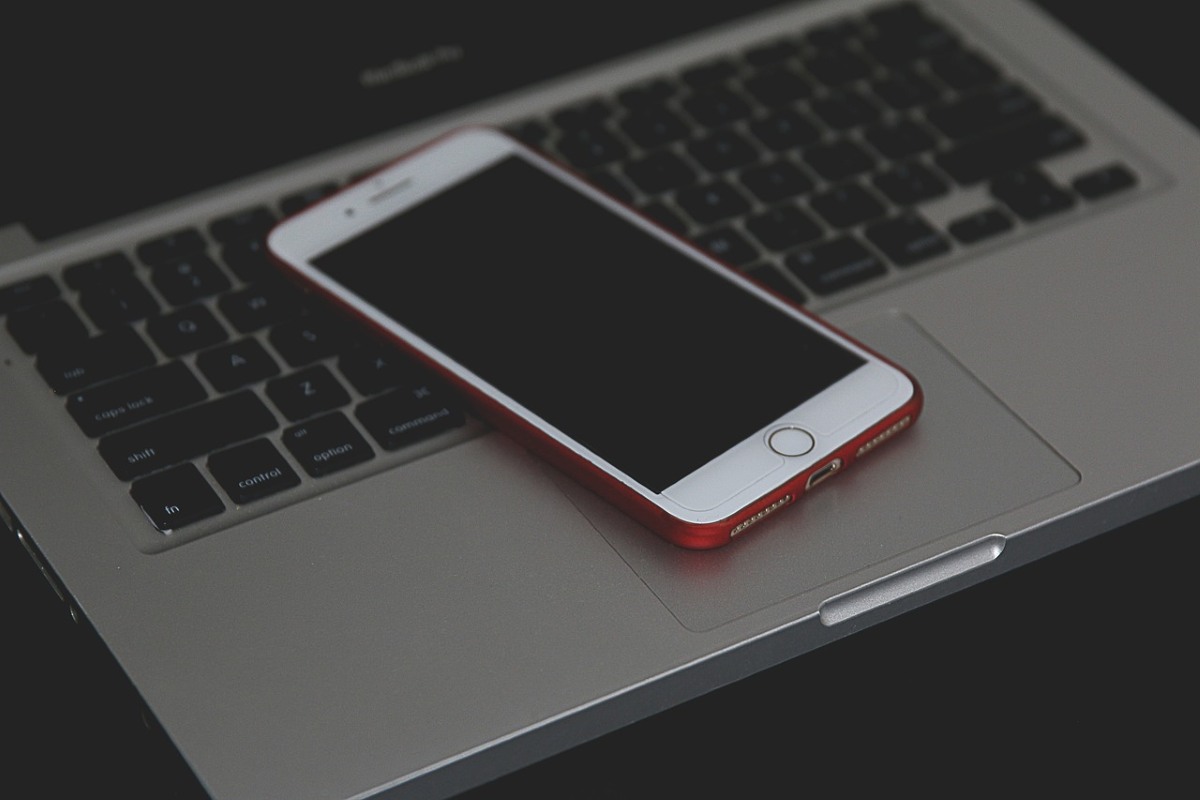
في حال كان لديك آيفون 7 أو آيفون بلس، تتغير الأمور قليلاً، نظرًا لأن هذا النموذج لا يحتوي على زر تشغيل فعلي. مع هذه النماذج، الخطوات التي يجب عليك اتباعها هي كما يلي:
- اضغط مع الاستمرار على الزر الجانبي وزر خفض مستوى الصوت حتى يظهر شعار Apple. (لا تنس أن الأمر سيستغرق حوالي 10 ثوانٍ).
- مرة أخرى، إذا لم ينجح ذلك، قم بشحن الهاتف لمدة ساعة وكرر العملية.
على ايفون 6
وأخيرا، إذا كان لديك iPhone 6 أو 6s أو iPhone SE من الجيل الأول أو الأجهزة السابقة، فسيتعين عليك استخدام زر الصفحة الرئيسية. في هذه الحالة، اضغط مع الاستمرار على الزر الجانبي وزر الصفحة الرئيسية حتى يظهر شعار Apple على الشاشة. إذا لم يحل المشكلة، قم بشحن هاتفك لمدة ساعة وحاول مرة أخرى.
تحديث أو إعادة تعيين iPhone
"لا يتم تشغيل جهاز iPhone الخاص بي حتى لو قمت بمجموعة الأزرار أعلاه". إذا حدث هذا لك، فما يمكنك تجربته الآن هو إعادة ضبط جهاز iPhone أو تحديثه بمساعدة الكمبيوتر. إذا كنت تستخدم جهاز كمبيوتر Mac، فهو مثالي. وإذا كنت تستخدم Windows، فستحتاج إلى تثبيت iTunes أو تطبيق Apple Devices لتتمكن من الوصول إلى هاتفك المحمول. للقيام بذلك، اتبع الخطوات التالية:
- قم بتوصيل iPhone بالكمبيوتر.
- حدد iPhone على جهاز الكمبيوتر الخاص بك: على نظام التشغيل macOS، سيظهر في الشريط الجانبي لـ Finder. في أجهزة Apple، ستظهر أيقونة الجهاز في الشريط الجانبي. في iTunes، سيظهر في الزاوية اليسرى العليا من النافذة.
- أثناء اتصال جهاز iPhone الخاص بك، قم بما يلي: إذا كان جهاز iPhone 8 أو إصدارًا أحدث، فاضغط على زر رفع مستوى الصوت وحرره سريعًا ثم زر خفض مستوى الصوت. ثم اضغط مع الاستمرار على الزر الجانبي. على iPhone 7 أو 7 plus، اضغط مع الاستمرار على الزر الجانبي وزر خفض الصوت. وإذا كان جهاز iPhone 6 أو إصدارًا أقدم، فاضغط مع الاستمرار على زر الصفحة الرئيسية والزر الجانبي.
- استمر في الضغط على الأزرار حتى يظهر وضع الاسترداد.
- بعد ذلك، عندما ترى الرسالة "توجد مشكلة في جهاز iPhone الخاص بك تتطلب تحديثه أو استعادته" على الشاشة، اضغط على "تحديث".
- انتظر حتى يقوم الكمبيوتر بتنزيل البرنامج لجهازك وإصلاح المشكلة.
"لن يتم تشغيل جهاز iPhone الخاص بي عند تحديثه". في هذه الحالة، حاول استعادة iPhone. ولكن حذار! تذكر أن هذا الإجراء سوف يمحو جميع إعداداتك ومحتواك، ولاستعادة كل شيء، سيتعين عليك عمل نسخة احتياطية.
خذها إلى خدمة Apple الفنية
"ماذا لو لم يتم تشغيل جهاز iPhone الخاص بي على الرغم من اتباع جميع الخطوات المذكورة أعلاه؟" في مثل هذه الحالة، الحل الأسرع هو الاتصال الدعم الفني لشركة Apple. إنهم الأشخاص الذين يمكنهم مساعدتك بشكل أفضل في حالة وجود مشكلة أكثر تعقيدًا في هاتفك.

منذ أن كنت صغيرًا جدًا، كان لدي فضول شديد تجاه كل ما يتعلق بالتقدم العلمي والتكنولوجي، وخاصة تلك التي تجعل حياتنا أسهل وأكثر تسلية. أحب البقاء على اطلاع بأحدث الأخبار والاتجاهات ومشاركة تجاربي وآرائي ونصائحي حول المعدات والأدوات التي أستخدمها. قادني هذا إلى أن أصبح كاتبًا على الويب منذ ما يزيد قليلاً عن خمس سنوات، مع التركيز بشكل أساسي على أجهزة Android وأنظمة تشغيل Windows. لقد تعلمت أن أشرح بكلمات بسيطة ما هو معقد حتى يتمكن القراء من فهمه بسهولة.