- قم بتشغيل التحقق بخطوتين واختر طرقًا آمنة مثل مفاتيح المرور أو إشعارات Google.
- إعداد البدائل: المصادقة، والرسائل القصيرة/المكالمات، ورمز الاستجابة السريعة (QR) ورموز النسخ الاحتياطية لحالات الطوارئ.
- تجنب مخاطر التصيد الاحتيالي وتبديل بطاقة SIM من خلال استخدام مفاتيح الأمان وعدم مشاركة الرموز.

حماية حسابك على Google يتجاوز اختيار كلمة مرور قوية. لا تزال هجمات التصيد الاحتيالي وسرقة بيانات الاعتماد والخطأ البشري شائعة. لهذا السبب التحقق بخطوتين (2SV) —وتسمى أيضًا المصادقة الثنائية—تضيف فحصًا ثانيًا للتأكد من أن الشخص الذي يحاول تسجيل الدخول هو أنت حقًا.
بعد تفعيل التحقق بخطوتين، سوف تكون قادرًا على تسجيل الدخول بطريقتين: باستخدام كلمة مرورك بالإضافة إلى خطوة ثانية، أو مباشرةً باستخدام مفتاح مرور. بناءً على السياق، قد يعرض جوجل مطالبات مصادقة مختلفة لتسهيل الوصول مع إبعاد المتطفلين المحتملين.
ما هو التحقق بخطوتين وكيف يحميك؟
يضيف التحقق بخطوتين طبقة إضافية لأمنكبالإضافة إلى كلمة المرور، ستحتاج إلى تأكيد هويتك بطريقة إضافية. إذا كنت تستخدم مفتاح مرور، فسيتم تخطي هذه الخطوة الثانية لأنه يُثبت ملكيتك للجهاز. على عكس كلمات المرور، توجد مفاتيح المرور على أجهزتك فقط، ولا يُمكن تدوينها أو إعطاؤها عن طريق الخطأ.
عند تسجيل الدخول باستخدام كلمة المرور، قد تطلب منك Google اتخاذ خطوة محددة ثانية لحماية حسابك بشكل أفضل.قد تختلف الخطوة الثانية وفقًا لجهازك وموقعك وعادات تسجيل الدخول وخيارات الأمان التي قمت بتمكينها.
هذا النهج يمنع المهاجم الذي سرق كلمة مرورك من الدخول إلى حسابكحتى لو كنت تعرف كلمة المرور، فسوف تحتاج إلى تأكيد العامل الثاني (هاتفك، أو مفتاح الأمان الخاص بك، أو بياناتك الحيوية، أو الرمز الخاص بك)، مما يعقد إلى حد كبير أي محاولة وصول غير مصرح بها.
كيفية تفعيل التحقق بخطوتين على حساب Google الخاص بك
إعداد التحقق بخطوتين هو بسيط وسريع، ومن المستحسن القيام بذلك في أقرب وقت ممكن لإغلاق الأبواب أمام الوصول غير المصرح به.
- افتح حسابك على جوجل من المتصفح أو التطبيق المقابل.
- ادخل إلى منطقة الأمان:قد يظهر هذا على هيئة "الأمان وتسجيل الدخول" أو "الأمان والوصول" حسب الواجهة.
- في قسم "كيف أقوم بتسجيل الدخول إلى Google" أو "كيف يمكنني الوصول إلى Google"؟، حدد "تشغيل التحقق بخطوتين".
- اتبع الخطوات التي تظهر على الشاشة. لتعيين الطريقة المفضلة لديك واستكمال التنشيط.
مهمإذا كان حسابك مخصصًا للعمل أو الدراسة أو لمجموعة مُدارة أخرى، فقد تختلف الخطوات أو قد يكون التنشيط مقيدًا. إذا لم تتمكن من تفعيله، اتصل بالمسؤول من مؤسستك.
بمجرد تفعيل التحقق بخطوتين، سيكون لديك مسارات تأكيد مختلفةإذا اخترت تسجيل الدخول باستخدام كلمة مرور، فستحتاج إلى إكمال خطوة ثانية؛ إذا كنت تستخدم مفتاح مرور، فسيتم التحقق من صحة هذه الخطوة الثانية تلقائيًا باستخدام جهازك.
إشعارات Google: سريعة وسهلة
إشعارات جوجل هي الطريقة الموصى بها إذا كنت لا تستخدم مفاتيح الوصولمن الأسهل النقر على "نعم" في الإشعارات المباشرة بدلاً من كتابة رمز رقمي.
سوف تتلقى هذه الإشعارات الفورية على هواتف Android التي قمت بتسجيل الدخول إليها باستخدام حساب Google الخاص بك، وعلى iPhone إذا قمت بالوصول إلى حسابك من خلال تطبيقات مثل Gmail أو Google Photos أو YouTube أو Google Play.
- لو كنت أنتانقر فوق "نعم" للموافقة على تسجيل الدخول.
- لو لم تكن أنتانقر على "لا" لمنع المحاولة على الفور.
ولإضافة طبقة إضافية من الأمان، قد تطلب منك Google رقم التعريف الشخصي (PIN) الخاص بك أو أي تأكيد إضافي آخر. قبل إكمال الوصول.
طرق التحقق الأخرى التي يمكنك تكوينها
من الملائم أن يكون لديك البدائل تم إعداد هذه الميزة إذا كنت ترغب في حماية أفضل من التصيد الاحتيالي، أو لا يمكنك استلام الإشعارات، أو فقدت هاتفك. سنستعرض أدناه جميع الخيارات المتاحة وأغراضها.
مفاتيح الوصول (مفاتيح المرور) ومفاتيح الأمان المادية
مفاتيح الوصول هي بديل حديث وأكثر أمانًا لكلمة المروربدلاً من تذكر كلمة مرور، يمكنك تسجيل الدخول باستخدام بصمة إصبعك، أو خاصية التعرف على الوجه، أو طريقة فتح قفل جهازك (مثل رقم التعريف الشخصي). يمكنك إنشاء رمز مرور لهاتفك، أو جهاز الكمبيوتر، أو حتى مفتاح أمان متوافق.
مفاتيح أمان الأجهزة هي الأجهزة المادية الصغيرة التي تقوم بتوصيلها بهاتفك أو جهازك اللوحي أو الكمبيوتر. إنها تعمل على التحقق من أنك تحاول الدخول، وتوفر دفاعًا قويًا للغاية ضد هجمات التصيد الاحتيالي.
ضد محاولات سرقة كلمات المرور أو البيانات الأخرى ومفاتيح الوصول ومفاتيح أمان الأجهزة حماية حساب Google الخاص بك من عمليات الاحتيال الأكثر شيوعًابالإضافة إلى ذلك، لستَ بحاجة إلى كتابة أي شيء أو تذكُّر أي شيء: فهي سريعة وآمنة على جميع أجهزتك. وإذا استخدمتَ حساب Google لمزامنتها، يمكنك الوصول إليها على أجهزة موثوقة ومرتبطة.
تطبيقات الترميز: Google Authenticator وغيرها
ال تطبيقات رمز التحقق (مثل تطبيق المصادقة من جوجل) إنشاء كلمات مرور لمرة واحدة يمكنك إدخالها حتى في حال عدم توفر اتصال بالإنترنت أو تغطية شبكة الجوال. إنها مثالية لتأكيد هويتك أثناء السفر أو في حال عدم توفر تغطية بيانات.
لاستخدام Authenticator مع Googleأولاً، فعّل ميزة التحقق بخطوتين، وعند إضافة الطريقة، اختر الإعداد باستخدام رمز الاستجابة السريعة (QR code) أو المفتاح السري. ستحتاج إلى إدخال الرمز المؤقت الذي يُنشئه التطبيق على شاشة تسجيل الدخول. يمكنك البدء عبر الرابط http://www.google.com/2step.
هذه بعض من الميزات الأكثر فائدة في تطبيق Authenticator التي تسهل الإدارة:
- دعم الحسابات المتعددة.
- إعداد سهل عبر رمز الاستجابة السريعة (QR code).
- قم بمزامنة الرموز مع حساب Google الخاص بك حتى تتمكن من استعادتها إذا قمت بتغيير الأجهزة.
- إنشاء الكود على أساس الوقت (TOTP) وعلى أساس العداد (HOTP).
- نقل الحسابات بين الأجهزة عن طريق مسح رمز الاستجابة السريعة QR.
الرموز عن طريق الرسائل القصيرة أو المكالمات الصوتية
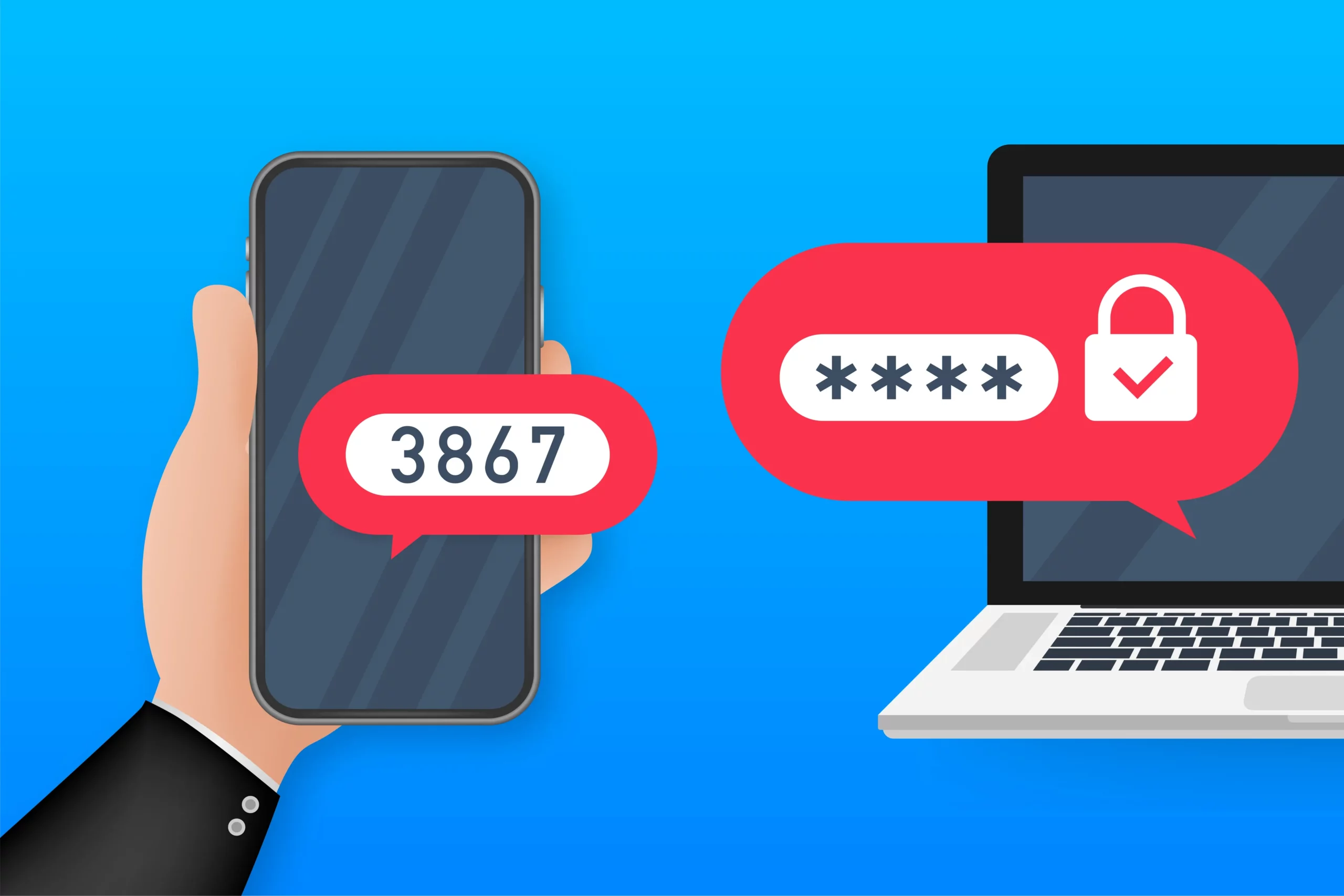
يمكنك أيضًا الحصول على رمز مكون من 6 أرقام على رقم هاتفك عبر رسالة نصية أو مكالمة صوتية، حسب الطريقة التي تختارها. ما عليك سوى كتابتها في شاشة تسجيل الدخول.
تحذير:على الرغم من أن أي عامل ثاني يحسن الأمن، رموز الرسائل القصيرة أو المكالمات أكثر عرضة للهجمات القائمة على أرقام الهواتف (مثل سرقة بطاقات SIM). لا تشارك هذه الرموز مع أي شخص وتذكر أن لن يطلب منك Google رموزًا لكل مكالمة.
التحقق من رمز الاستجابة السريعة
في بعض الحالات، قد تطلب منك Google مسح رمز الاستجابة السريعة باستخدام هاتفك المحمول. للتحقق من هويتك أو تأكيد رقم هاتفك، وهو إجراء أقل عرضة للإساءة المتعلقة بالرقم.
- قم بمسح رمز الاستجابة السريعة QR الذي يظهر على جهاز الكمبيوتر الخاص بك باستخدام هاتفك المحمول. واتبع التعليمات للتحقق من الرقم بشكل آمن.
- العودة إلى الكمبيوتر لإكمال العملية. عندما يخبرك هاتفك بذلك.
إذا كنت لا تريد التحقق من نفسك في كل مرة على جهاز الكمبيوتر الشخصي الخاص بكعند تسجيل الدخول، حدد خيار "عدم السؤال مجددًا على هذا الكمبيوتر" أو "عدم السؤال مجددًا على هذا الجهاز". بهذه الطريقة، لن يُطلب منك على هذا الجهاز تحديدًا اتخاذ الخطوة الثانية لتسجيل الدخول في المستقبل.
استخدمه بحكمة:ضع علامة في هذا المربع فقط على أجهزة الكمبيوتر التي تستخدمها بكثرة ولا تشاركها مع الآخرين. تجنب استخدام هذا الخيار على أجهزة الكمبيوتر العامة أو المشتركة في العمل.
متى تختار كل طريقة من خطوات الخطوة الثانية
- إذا كنت تريد أقصى قدر من الحماية والراحةاختر مفاتيح الوصول (مفاتيح المرور). فهي سريعة، وتُقلل من خطر التصيد الاحتيالي، وتُغنيك عن كتابة كلمات المرور يوميًا.
- إذا لم تتمكن من استخدام مفاتيح المرورتُعد إشعارات Google بديلاً رائعًا: حيث يمكنك الموافقة بنقرة واحدة، كما أنها تساعد أيضًا ضد الهجمات المتعلقة برقم الهاتف.
- إذا كنت تسافر أو تعمل بدون تغطيةتطبيق تشفير مثل Google Authenticator يمنحك استقلالية الشبكة. تأكد من وجود نسخ احتياطية أو مزامنتها لتجنب فقدانها.
- إذا كنت تريد فقط طريقة بسيطة وعالميةتعمل الرسائل النصية القصيرة أو المكالمات في أي مكان تقريبًا، ولكنها أقل أمانًا؛ استخدمها كنسخة احتياطية، وليس كخيار أساسي.
- في حالات الطوارئ أو فقدان الهاتف المحمولاحفظ رموز النسخ الاحتياطية. وإذا طلب منك جوجل رمز الاستجابة السريعة للتحقق من رقمك، فأكمل العملية من هاتفك ثم عُد إلى جهاز الكمبيوتر لإتمامها.
الموارد ذات الصلة
المساعدة نفسها جوجل ودليل الأمان الخاص بها يتعمقون في كل طريقة، ومتطلبات التوافق، وخطوات شراء مفاتيح أمان الأجهزة. حافظ على تحديث طرقك، وتحقق دوريًا من إمكانية الوصول إليها من خلال خيارين بديلين على الأقل.
التعلم لـ دمج مفاتيح المرور والإشعارات والمُصادق والرسائل القصيرة/المكالمات ورموز الاستجابة السريعة والرموز الاحتياطية بشكل صحيح سيمنحك هذا التوازن الأمثل بين الراحة والأمان. بإعداد أولي جيد وبعض أفضل الممارسات، سيحظى حسابك بحماية من معظم الهجمات اليومية دون تعقيد حياتك.
فِهرِس
