- عادة ما تحدث أعطال مستكشف الملفات بسبب برامج التشغيل أو ملفات النظام التالفة أو البرامج الضارة أو ملحقات الطرف الثالث غير المستقرة.
- تساعد أدوات مثل SFC والتشغيل النظيف وتعطيل الصور المصغرة وامتدادات shell في اكتشاف مصدر الفشل وتصحيحه.
- يمكن لإصلاح بدء التشغيل واستعادة النظام، وكحل أخير، ترقية نظام التشغيل Windows في مكانه، أن تعمل على استقرار المتصفح دون فقدان البيانات.

عندما يتجمد مستكشف ملفات ويندوز أو يتعطل أو يعرض الرسالة التي توقف المتصفح عن الاستجابةيصبح استخدام الكمبيوتر معاناة حقيقية. لا تفتح قائمة ابدأ، ويختفي سطح المكتب، وتصبح النوافذ بطيئة للغاية... كل شيء يمر بنفس العملية: explorer.exe.
ستجد في هذا الدليل شرحاً كاملاً لأسباب حدوث هذا العطل، والأعراض التي قد تلاحظها. جميع الأسباب الشائعة والحلول الأكثر فعاليةمن أبسط الحلول إلى أكثرها تعقيدًا (بما في ذلك إصلاح ملفات النظام، والتشغيل النظيف، وتغييرات سجل النظام، وغير ذلك). الفكرة هي أن تتمكن من اتباع الخطوات بهدوء وتحديد المشكلة في حالتك الخاصة.
الأعراض الشائعة عند توقف مستكشف الملفات عن الاستجابة
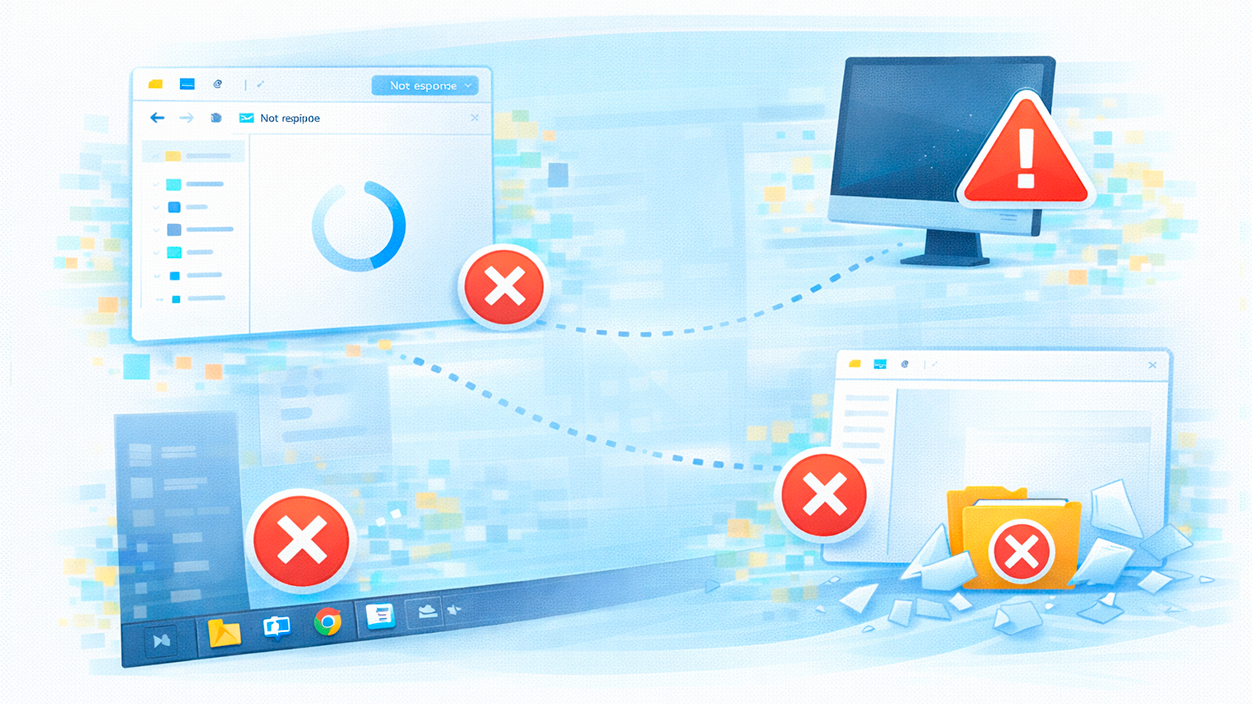
لا تظهر المشكلة دائمًا بنفس الطريقة، ولكنها عادةً ما تتضمن سلسلة من أعراض شائعة جداً وهذا يساعدك على إدراك أن مصدر المشكلة هو مستكشف ويندوز.
في العديد من أجهزة الكمبيوتر، عند فتح "هذا الكمبيوتر" أو أي مجلد، تظل النافذة فارغة، مع ظهور الرسالة "لم يتم الرد"في شريط العنوان أو دائرة التحميل اللانهائية المعتادة، وبعد بضع ثوانٍ أو دقائق تغلق النافذة فجأة أو تتم إعادة تشغيل سطح المكتب."
ومن الشائع أيضاً أنه قبل أو بعد ظهور التحذير الذي يفيد بتوقف المتصفح عن العمل مباشرة، تومض الشاشةتختفي خلفية سطح المكتب وشريط المهام والأيقونات، ثم تظهر مرة أخرى بعد فترة وجيزة كما لو أن نظام ويندوز قد سجل الدخول للتو.
من الأعراض الشائعة الأخرى في نظامي التشغيل ويندوز 10 وويندوز 11 هو تجمد مستكشف الملفات فقط عند فتحه "الوصول السريع" أو "هذا الجهاز"بينما يتم تحميل المجلدات الأخرى بشكل طبيعي. أحيانًا تستغرق المحاولة الأولى بعد تشغيل الكمبيوتر وقتًا طويلاً جدًا (يتجمد لعدة دقائق)، ثم يعمل بشكل جيد لفترة من الوقت حتى تتكرر المشكلة نفسها.
في بعض الحالات الأكثر خطورة، لا يقتصر الأمر على فشل فتح المجلدات فحسب، بل تتوقف قائمة ابدأ وشريط المهام وأيقونات سطح المكتب عن الاستجابة، لأنها جميعًا تعتمد على العملية. explorer.exeوهو البرنامج الذي يرسم جزءًا كبيرًا من واجهة ويندوز.
الأسباب الرئيسية: لماذا يتعطل مستكشف الملفات
قد يكون هناك عدة أسباب وراء هذا السلوك المزعج. وبشكل عام، فإن أكثرها شيوعًا يتعلق بـ برامج التشغيل، وملفات النظام، والبرامج الضارة، وبرامج الطرف الثالث، والبيانات التالفة التي يستخدمها المستكشف نفسه.
أحد الأسباب الكلاسيكية هو برنامج تشغيل الفيديو قديم أو تالفبما أن المتصفح يعتمد على النظام الرسومي لعرض النوافذ والصور المصغرة والأيقونات، فإن حدوث عطل في برنامج تشغيل بطاقة الرسومات يمكن أن يتسبب في حدوث أعطال ووميض الشاشة وإغلاق غير متوقع.
ثمة احتمال آخر وهو أن يكون هناك ملفات النظام التالفة أو غير المتطابقة مع الإصدار الحالي من نظام التشغيل ويندوز، وهو أمر يمكن أن يحدث بعد عمليات الإغلاق المفاجئة، أو انقطاع التيار الكهربائي، أو أخطاء القرص، أو عمليات التثبيت المتقطعة، أو حتى فشل تحديثات نظام التشغيل.
بالطبع، يجب ألا ننسى دور الفيروسات والبرامج الضارةتلتصق أنواع عديدة من البرامج الضارة بعملية explorer.exe أو تُعدّل مفاتيح التسجيل المتعلقة ببرنامج Explorer، مما يتسبب في عدم الاستقرار، والتعطل، والبطء الشديد، أو السلوك الغريب عند فتح المجلدات؛ لذلك، يُنصح تحقق مما إذا كان نظام التشغيل Windows الخاص بك عرضة لهجمات تمرير التجزئة.
تكمن المشكلة الحقيقية في العديد من الفرق في تطبيقات أو ملحقات الطرف الثالث والتي يتم دمجها في مستكشف الملفات (قوائم السياق، وبرامج ضغط الملفات، ومديري السحابة، وما إلى ذلك) والتي، عندما تكون تالفة أو غير متوافقة، تتسبب في تعطل explorer.exe في كل مرة يحاول فيها تحميلها.
وأخيرًا، هناك عوامل "أقل وضوحًا" ينبغي أخذها في الاعتبار أيضًا: أ ذاكرة الوصول العشوائي المعيبة مما يتسبب في حدوث أخطاء عشوائية، أو صور أو صور مصغرة تالفة يتم تحميلها عند فتح مجلد، أو امتلاء أو تلف ذاكرة التخزين المؤقت وسجلات التصفح في مستكشف الملفات، وحتى مشاكل في ذاكرة التخزين المؤقت للوصول السريع على نظام التشغيل ويندوز 10/11، أو مع جروح دقيقة غير مرئية في الشبكة.
قم بتحديث برامج تشغيل الفيديو ونظام التشغيل
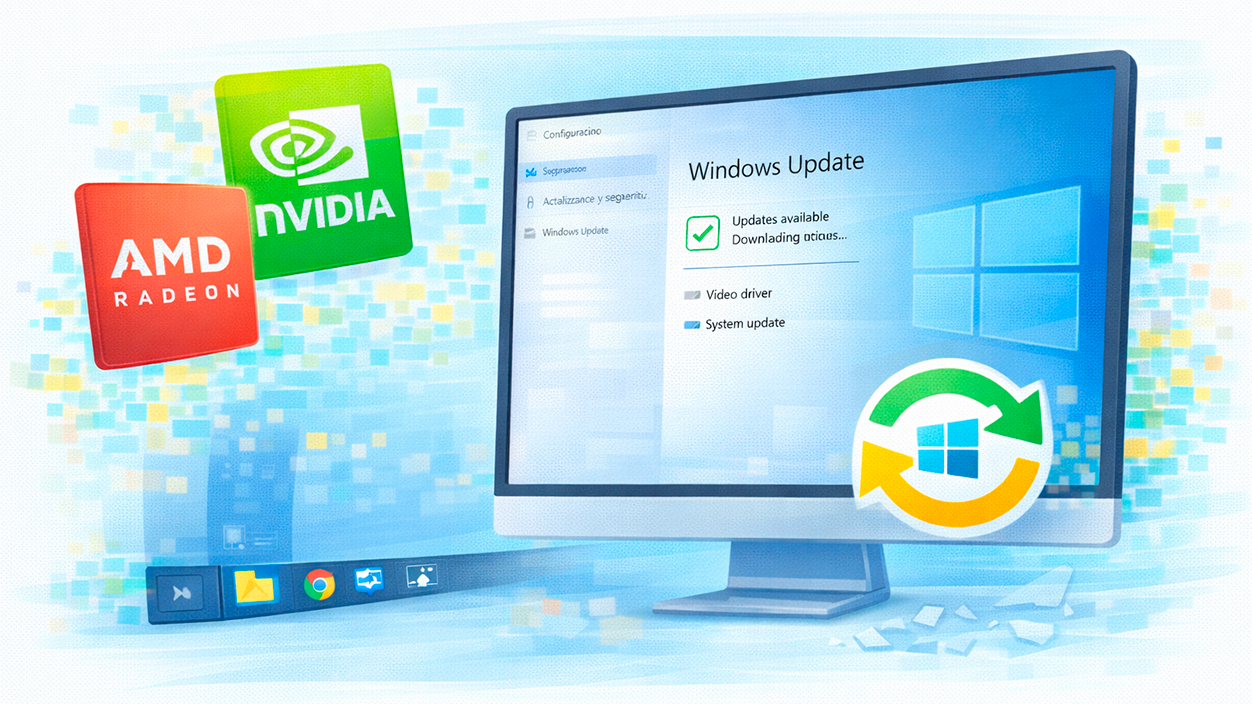
قبل الخوض في حلول معقدة، من المستحسن التأكد من أن كلاً من النظام وبرامج تشغيل الرسومات تم تحديث البيانات بالكامللأن هذا وحده يحل العديد من مشكلات مستكشف الملفات.
للحصول على برنامج تشغيل الفيديو، يُنصح بزيارة الموقع الرسمي لشركة تصنيع جهاز الكمبيوتر أو بطاقة الرسومات (NVIDIA، AMD، Intel، أو الموقع الإلكتروني الخاص بالعلامة التجارية مثل Dell، HP، Lenovo، إلخ) وتنزيله. أحدث برنامج تشغيل متوافق مع طراز وإصدار نظام التشغيل ويندوز الخاص بك.
إذا كنت لا ترغب في تعقيد الأمور كثيراً، يمكنك أيضاً استخدام تحديثات ويندوز للعثور على برامج التشغيل الموصى بها وتثبيتها: انتقل إلى الإعدادات > التحديث والأمان > تحديث Windows وانقر فوق التحقق من وجود تحديثات، وقم بتثبيت كل ما يظهر متعلقًا ببطاقة الرسومات أو النظام.
أثناء قيامك بذلك، تأكد من تحديث نظام التشغيل Windows 10 أو 11 لديك. تعمل العديد من الإصدارات على إصلاح أخطاء محددة تؤثر على... explorer.exe ومستكشف الملفاتلذلك، من المهم الحصول على أحدث تحديثات الجودة والأمان.
فحص وإصلاح ملفات النظام (SFC)
إذا كانت المشكلة ناتجة عن ملفات ويندوز تالفة أو مفقودة، فإن الأداة مدقق ملفات النظام (SFC) إنه حليفك العظيم، حيث يقوم بتحليل عملية التثبيت وإصلاح ما يمكن إصلاحه تلقائيًا.
في نظامي التشغيل ويندوز 7 أو فيستا، تتمثل الطريقة التقليدية للقيام بذلك في فتح قائمة ابدأ، وكتابة "cmd"، ثم النقر بزر الماوس الأيمن على cmd.exe واختيار قم بتشغيله كمسؤولثم، في نافذة موجه الأوامر السوداء، اكتب الأمر sfc /scannow ثم اضغط على زر الإدخال (Enter).
في الإصدارات الحديثة مثل ويندوز 10 وويندوز 11، يمكنك أيضًا استخدام تشغيل Windows PowerShell بصلاحيات المسؤولانقر بزر الماوس الأيمن على زر ابدأ، واختر "Windows PowerShell (المسؤول)"، وقم بتشغيل الأمر sfc /scannow داخل النافذة الزرقاء.
قد يستغرق الفحص بعض الوقت، لذا من الطبيعي تمامًا أن يبدو وكأنه لا يفعل شيئًا لعدة دقائق؛ فقط تحلى بالصبر حتى يتمكن من... مراجعة جميع الملفات المحمية قم باستبدال النسخ التالفة من نظام التشغيل ويندوز بنسخ سليمة.
في بعض الحالات المحددة، إذا اكتشف برنامج SFC أن معلومات أساسية مفقودة، وهي معلومات متوفرة فقط على وسيط التثبيت، فقد يطلب منك ذلك. قرص DVD أو USB لنظام التشغيل Windows لإنهاء إصلاح المكونات التي تؤثر، من بين أمور أخرى، على سلوك جهاز إكسبلورر.
افحص جهاز الكمبيوتر الخاص بك بحثًا عن الفيروسات والبرامج الضارة

عندما يتعطل مستكشف الملفات بشكل متكرر، يُنصح باستبعاد احتمال عدم وجود برامج خبيثة تتسلل إلى النظاملأن العديد من أنواع البرامج الضارة تتفاعل مع explorer.exe للاختباء أو التشغيل عند فتح المجلدات.
إذا كنت تستخدم بالفعل برنامج مكافحة فيروسات موثوقًا به، فقم بإجراء تحليل النظام الكاملليس الأمر سريعاً فحسب، بل تأكد من تحديث قاعدة بيانات الفيروسات قبل بدء الفحص، حتى تتمكن من اكتشاف التهديدات الحديثة.
إذا لم يكن لديك برنامج حماية مثبت، يمكنك استخدام الخيارات المدمجة من مايكروسوفت، مثل برنامج مكافحة الفيروسات Windows Security في نظام التشغيل Windows 10/11 أو، في الإصدارات الأقدم، إلى Microsoft Security Essentials، والذي يمكن تنزيله مجانًا من موقع Microsoft الرسمي.
في نظامي التشغيل ويندوز 10/11، تتمثل إحدى الطرق الفعالة للغاية في تشغيل تحليل دون اتصال بالإنترنت باستخدام Microsoft Defenderافتح أمان ويندوز، وانتقل إلى "الحماية من الفيروسات والتهديدات"، وانقر على "خيارات الفحص" وحدد "فحص Microsoft Defender Offline" لإعادة تشغيل جهاز الكمبيوتر الخاص بك وفحص النظام قبل بدء تشغيله بالكامل.
إذا اكتشف الفحص برامج ضارة، فسيحاول برنامج مكافحة الفيروسات نفسه احذفه أو اعزلهبعد ذلك، من الشائع جدًا أن تختفي أعطال وتجمد برنامج مستكشف الملفات أو على الأقل أن تنخفض بشكل كبير.
تحقق مما إذا كانت المشكلة تحدث في الوضع الآمن
تتمثل إحدى الخطوات الرئيسية في تضييق نطاق سبب التجميد في بدء تشغيل الكمبيوتر في الوضع الآمنحيث يبدأ نظام التشغيل ويندوز بأقل مجموعة ممكنة من برامج التشغيل والخدمات.
في الوضع الآمن، لا يتم تحميل معظم برامج بدء التشغيل وملحقات الطرف الثالث، لذلك إذا استمر تعطل مستكشف الملفات، فمن المرجح أن يكون السبب الجذري في [الدليل ذي الصلة]. ملفات النظام، أو الأجهزة، أو برامج التشغيل الأساسية.
وعلى العكس من ذلك، إذا كان برنامج Explorer يعمل بسلاسة ودون تجمد عند بدء التشغيل في الوضع الآمن، فإن كل شيء يشير إلى وجود سبب آخر مسؤول عن ذلك. خدمة، أو برنامج بدء التشغيل، أو إضافة والتي يتم شحنها فقط أثناء بدء التشغيل العادي.
تختلف الخطوات المحددة للدخول إلى الوضع الآمن باختلاف إصدار نظام التشغيل ويندوز، ولكنها عادةً ما تتضمن إعادة تشغيل الكمبيوتر واختيار الخيار "استكشاف الأخطاء وإصلاحها > خيارات متقدمة > إعدادات بدء التشغيل"لتفعيل نظام التشغيل بوظائف محدودة."
قم بتشغيل نظام التشغيل Windows في وضع التشغيل النظيف
عندما تشك في أن تطبيقًا يعمل في الخلفية أو خدمة تابعة لجهة خارجية تتداخل مع مستكشف الملفات، فإن أفضل ما يمكنك فعله هو... إعادة تشغيل نظام التشغيل ويندوز في وضع التشغيل النظيف لنبدأ بالأساسيات فقط.
تتضمن الطريقة التقليدية فتح نافذة التشغيل باستخدام مفتاحي Windows + R، ثم كتابة msconfig ثم اضغط على مفتاح الإدخال للوصول إلى إعدادات النظام، حيث يمكنك ضبط الخدمات وعناصر بدء التشغيل التي يتم تحميلها.
في علامة تبويب الخدمات، حدد أولاً المربع "إخفاء جميع خدمات مايكروسوفت"لتجنب تعطيل أي شيء مهم، انقر فوق "تعطيل الكل" لإيقاف تشغيل بقية خدمات الطرف الثالث التي قد تسبب تعارضات مؤقتًا.
ثم، من علامة التبويب "بدء التشغيل" (أو عبر الرابط إلى "إدارة المهام" في الإصدارات الأحدث)، يتم تعطيل العناصر التالية واحداً تلو الآخر: برامج يتم تحميلها عند بدء التشغيل النظام، بحيث يبدأ نظام التشغيل ويندوز بالأساسيات فقط.
كل ما تبقى هو تطبيق التغييرات، وإعادة تشغيل جهاز الكمبيوتر، والتحقق مما إذا كان مستكشف الملفات قد توقف عن التعطل؛ إذا كان يعمل بشكل جيد مع إعادة التشغيل النظيفة، فستعرف ذلك. أي من تلك التطبيقات أو الخدمات المعطلة هي المذنبة، ويمكنك تفعيل الكتل حتى تجد السبب.
مسح سجل وذاكرة التخزين المؤقت لمستكشف الملفات
يقوم مستكشف ويندوز داخليًا بحفظ سجل الوصول، والمسارات الأخيرة، والصور المصغرة، وبيانات الوصول السريع لتسريع تحميل المجلدات. عندما تتلف هذه المعلومات أو يصبح حجمها كبيرًا جدًا، فقد يتسبب ذلك في تعطل النظام.
الحل البسيط هو تنظيف تاريخ المستكشف من "خيارات مستكشف الملفات": افتح قائمة ابدأ، وابحث عن "خيارات مستكشف الملفات"، وانتقل إلى علامة التبويب عام، وفي قسم الخصوصية، انقر فوق زر "حذف".
في الحالات الأكثر تعقيدًا، يُنصح بحذف ملفات ذاكرة التخزين المؤقت للوجهات الأخيرة يدويًا في نظام التشغيل Windows عن طريق فتح مربع حوار التشغيل (Windows + R) وإدخال مسار المجلد. الوجهات التلقائية، حيث يتم حذف جميع الملفات التي يحتويها.
عندما تتمحور المشكلة حول لوحة "الوصول السريع" في نظامي التشغيل ويندوز 10/11، يكون الخلل عادةً في ذاكرة التخزين المؤقت التي تخزن المجلدات المستخدمة بكثرة والملفات الحديثة، لذا فإن مسحها يعيد إنشائها من الصفر. توقف المستكشف عن التعلق عند فتح ذلك القسم.
بعد مسح السجل أو ذاكرة التخزين المؤقت، من المستحسن إعادة تشغيل جهاز الكمبيوتر الخاص بك والتحقق مما إذا كان مستكشف الملفات يعمل بشكل طبيعي وبدون فترات التجميد الطويلة عند إعادة فتح "هذا الكمبيوتر" أو الوصول السريع.
قم بتعطيل إضافات المتصفح التابعة لجهات خارجية
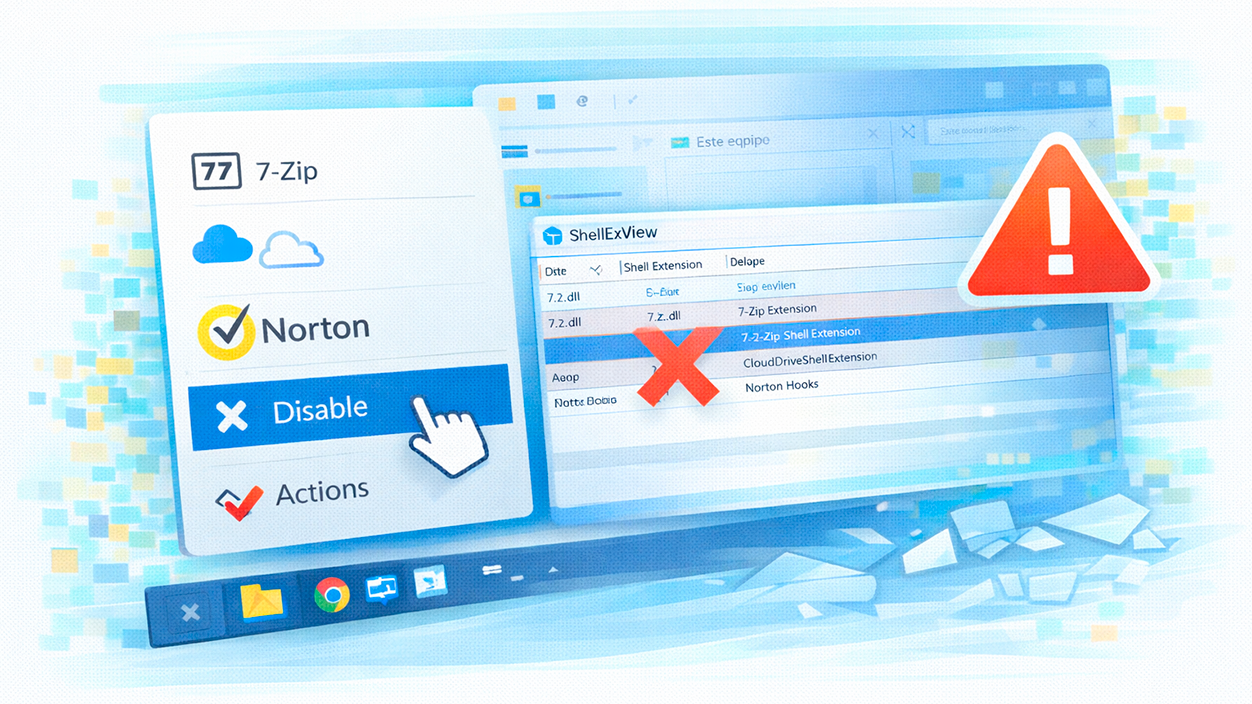
تضيف العديد من البرامج ميزاتها الخاصة إضافات قائمة السياق (الذي يظهر عند النقر بزر الماوس الأيمن) أو مستكشف الملفات نفسه، على سبيل المثال برامج الضغط مثل 7-Zip، والخدمات السحابية، وأدوات الأمان وما شابه ذلك.
عادة ما تكون عمليات التكامل هذه مفيدة للغاية، لأنها تسمح لك بتنفيذ إجراءات سريعة من داخل مستكشف الملفات دون فتح تطبيقات أخرى، ولكن إذا أصبح أي منها غير مستقر أو غير متوافق، فقد يتسبب ذلك في حدوث مشاكل. يتعطل برنامج explorer.exe أو يغلق بمجرد أن تحاول استخدامه.
للكشف عما إذا كان أي ملحق يسبب مشاكل، من المفيد جدًا استخدام أداة خارجية مثل شل إكس فيو، والذي يعرض جميع ملحقات shell المسجلة على النظام ويتيح لك تمكينها أو تعطيلها بسهولة.
بمجرد تنزيل برنامج ShellExView وفتحه، يصبح يُنصح بالذهاب إلى قائمة الخيارات وتفعيل خيار "إخفاء جميع ملحقات مايكروسوفت"."التركيز فقط على الإضافات الخارجية، والتي من المرجح أن تسبب المشكلة."
بعد ذلك، يمكنك تحديد جميع الإضافات المتبقية في القائمة، والنقر بزر الماوس الأيمن، ثم اختيار "تعطيل العناصر المحددة". إذا توقف مستكشف الملفات عن التعطل بعد إعادة تشغيل جهاز الكمبيوتر، فستعرف ذلك. كان أحد تلك الامتدادات هو السبب. ويمكنك إعادة تنشيطها تدريجياً للعثور على العنصر المحدد الذي يُسبب الخطأ.
افصل العمليات عن مستكشف الملفات
بشكل افتراضي، يتم تشغيل جميع نوافذ مستكشف الملفات داخل نفس العملية explorer.exeهذا يوفر الذاكرة ولكنه قد يكون له تأثير جانبي: إذا تجمدت إحدى تلك النوافذ، فإنها تبطئ العملية بأكملها.
على أجهزة الكمبيوتر ذات الموارد المحدودة أو التي تحتوي على العديد من النوافذ المفتوحة في نفس الوقت، هذا قد يتسبب ذلك في تعطل برنامج مستكشف الملفات بالكاملمما يتسبب في اختفاء سطح المكتب وشريط المهام أو عدم استجابتهما بسبب عطل واحد.
وللحد من هذا الخطر، يسمح نظام التشغيل ويندوز بتشغيل كل نافذة في وضع التشغيل عملية مستقلةوبهذه الطريقة، إذا واجه أحدهم مشاكل، فإن باقي برنامج Explorer وواجهة النظام سيستمران في العمل بشكل طبيعي.
يتم إجراء التغيير من أي نافذة مستكشف الملفات، وذلك بالانتقال إلى "ملف > تغيير المجلد وخيارات البحث" ل خيارات فتح المجلدحيث يجب عليك الانتقال إلى علامة التبويب "عرض" وتحديد الخيار "ابدأ تشغيل نوافذ المجلدات في عملية منفصلة"
بعد النقر على "موافق" للحفظ، ستلاحظ أن استخدام الذاكرة لـ explorer.exe سيزداد قليلاً عند فتح مجلدات متعددة، ولكنك ستكسب الكثير. الاستقرار مقابل الحصار الكامل من مستكشف الملفات وواجهة ويندوز.
قم بتعطيل الصور المصغرة وتحقق من الصور التالفة
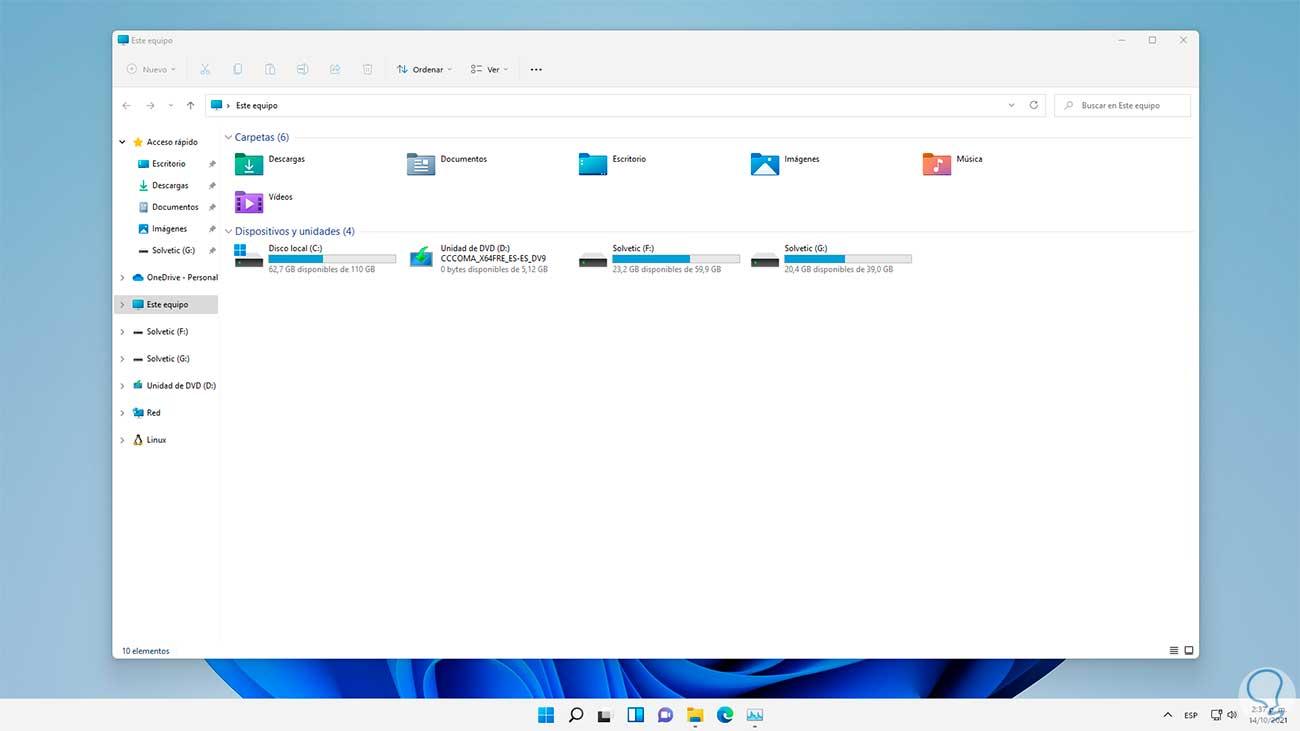
في بعض الأجهزة، يتجمد مستكشف الملفات فقط عند فتحه مجلدات مليئة بالصور أو مقاطع الفيديوخاصة إذا كان عليك إنشاء صور مصغرة للملفات التالفة أو التي تحتوي على بيانات معاينة معطوبة.
إحدى الطرق السريعة للتحقق مما إذا كان هذا هو الحال بالنسبة لك هي تعطيل جميع الصور المصغرة من خيارات المجلد: افتح "هذا الكمبيوتر" أو "هذا الكمبيوتر"، وانتقل إلى قائمة تنظيم، وأدخل "خيارات المجلد والبحث"، ثم انتقل إلى علامة التبويب عرض.
ضمن تلك التبويبة، حدد الخيار "إظهار الرموز دائمًا ، وليس الصور المصغرة أبدًا"وإلغاء تحديد المربع الذي يقول "إظهار أيقونة الملف في الصور المصغرة"، مما سيمنع مستكشف الملفات من إنشاء معاينات للصور ومقاطع الفيديو.
بعد ذلك، عند فتح المجلد الذي به مشكلة، تحقق مما إذا كان مستكشف الملفات يستمر في التجميد أو، على العكس من ذلك، ما إذا كان يعمل بشكل طبيعي هذه المرة؛ إذا لم تكن هناك حالات تجميد أخرى مع تعطيل الصور المصغرة، فمن المحتمل جدًا وجود مشكلة. ملف صورة واحد أو أكثر تالف في ذلك المجلد.
بمجرد الانتهاء من الاختبار، وإذا لزم الأمر، تحديد الصور المتضاربة، يمكنك العودة إلى خيارات المجلد واستعادة مربعات الصور المصغرة إلى حالتها الأصلية لاستعادة المعاينات المعتادة.
افحص ذاكرة الوصول العشوائي والمكونات الأخرى
على الرغم من أنها ليست عادةً أول ما تنظر إليه، ذاكرة الوصول العشوائي المعيبة يمكن أن يتسبب ذلك في حدوث أخطاء متقطعة وسلوك غريب للغاية في نظام التشغيل ويندوز، بما في ذلك أعطال عشوائية في مستكشف الملفات بدون نمط واضح.
لاستبعاد هذا النوع من المشاكل، يتضمن نظام التشغيل ويندوز أداة تشخيص الذاكرة: ما عليك سوى فتح قائمة ابدأ، اكتب "تشخيص الذاكرة" وقم بتشغيل النتيجة الذي يظهر بهذا الاسم في قائمة البرامج.
في النافذة التي تفتح، يمكنك تحديد الخيار "أعد تشغيل الجهاز الآن وتحقق من وجود أي مشاكل (موصى به)"، وبعد ذلك سيتم إعادة تشغيل الكمبيوتر وسيتم تشغيل اختبار الذاكرة الذي سيستغرق بضع دقائق لإكماله.
إذا اكتشفت الأداة أخطاءً في ذاكرة الوصول العشوائي (RAM)، فإن الإجراء الأكثر منطقية هو استبدل الوحدات المتأثرةلأن الاستمرار في استخدامها قد يؤدي في النهاية إلى تلف الملفات، وتعطلات أكثر خطورة، وحتى تلف نظام التشغيل نفسه.
بالإضافة إلى ذاكرة الوصول العشوائي (RAM)، يُنصح أيضاً بمراقبة حالة القرص الصلب أو محرك الأقراص ذي الحالة الصلبة (SSD).خاصةً إذا استغرق مستكشف الملفات وقتًا طويلاً لعرض محتويات "هذا الكمبيوتر" أو محركات أقراص محددة، لأن قرص به قطاعات تالفة كما يمكن أن يتسبب ذلك في حدوث انسدادات عند محاولة قراءة بيانات معينة.
استخدام عارض الأحداث ومركز الأنشطة
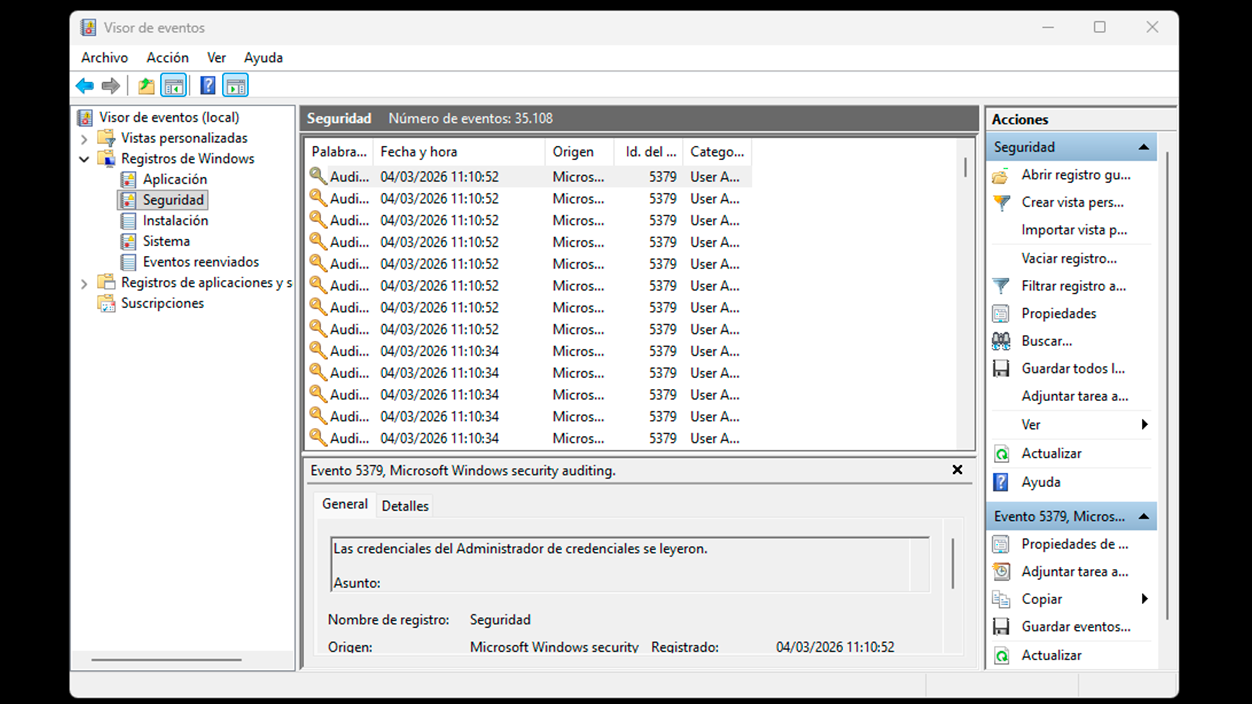
عندما يتوقف المستكشف عن الاستجابة بشكل متكرر، فإن مصدرًا جيدًا للأدلة هو سجل أحداث ويندوز، والتي عادة ما تتضمن تفاصيل فنية حول الوحدة أو التطبيق الذي تسبب في الفشل.
للوصول إلى ذلك، افتح نافذة التشغيل بالضغط على مفتاحي Windows + R، ثم اكتب عارض الأحداث انقر فوق "موافق"، مما سيؤدي إلى فتح "عارض أحداث Windows". في الجزء الأيسر، قم بتوسيع "سجلات Windows" وحدد "التطبيق".
في القائمة المركزية، ابحث عن الأحداث التي تحتوي على رقم التعريف 1000 أو أخطاء أخرى في التطبيق تشير إلى explorer.exe. سيؤدي فتح أحد هذه الأخطاء إلى إظهار المكون أو ملف DLL الذي فشل قبل التعطل مباشرةً في علامة التبويب "عام".
هناك طريقة أخرى لمراجعة الحوادث وهي استخدام مراقب الموثوقية من مركز العمل: اكتب "مركز العمل" في مربع البحث، ثم اضغط على Enter، وفي قسم الصيانة، افتح "سجل الموثوقية" ثم "عرض جميع تقارير المشاكل".
يسهل في تلك القائمة تحديد الإدخالات التي يبدو أن توقف مستكشف ويندوز عن العمل ويمكنك الاطلاع، من خلال النقر المزدوج على "توقف عن العمل"، على وصف فني للعطل الذي يمكن أن يشير إلى التطبيق أو الوحدة الخارجية التي تسببه.
إصلاح واستعادة بدء تشغيل النظام
في الحالات التي يكون فيها خطأ مستكشف الملفات جزءًا من مشكلة أكبر في بدء التشغيل أو تلف النظام، قد يكون من الضروري اللجوء إلى أدوات إصلاح السيارات استعادة النظام.
على نظامي التشغيل ويندوز 10/11، من الإعدادات > التحديث والأمان > الاسترداد يمكنك استخدام قسم "بدء التشغيل المتقدم" لإعادة تشغيل جهاز الكمبيوتر الخاص بك والوصول إلى قائمة الخيارات المتقدمة، حيث ستجد الأداة. إصلاح الشركات الناشئة.
عند تحديده، ستحتاج إلى اختيار اسم المستخدم الخاص بك وإدخال كلمة المرور الخاصة بك؛ ومن هناك، سيحاول نظام التشغيل Windows تشخيص وإصلاح المشكلات التي تمنع النظام من التحميل بشكل صحيح، بما في ذلك بعض الأضرار التي لحقت بالسجل والمكونات الأساسية التي تؤثر أيضًا على مستكشف الملفات.
إذا بدأ عطل المتصفح مؤخرًا، فإن استخدام استعادة النظام للعودة إلى نقطة زمنية سابقة، عندما تعلم أن المعدات كانت تعمل بشكل جيد وأن هذه الأعطال لم تحدث عند فتح المجلدات.
مع ذلك، إذا استمرت المشكلة لأشهر أو بدأت بعد تغييرات متعددة في النظام، فقد ترغب في التفكير في ترقية محلية أو إصلاح في الموقع نظام التشغيل ويندوز، الذي يعيد تثبيت النظام فوق نفسه مع الاحتفاظ بالملفات الشخصية ومعظم التطبيقات.
قم بتعديل سجل النظام المتعلق ببرنامج Explorer

في بعض الحالات المتقدمة، يتم تخزين معلومات معينة في سجل ويندوز يتعطل مستكشف الملفات، مما يمنع نظام التشغيل ويندوز من الفتح بشكل صحيح أو يتسبب في حدوث أعطال متكررة لبرنامج explorer.exe.
إحدى طرق معالجة هذه المشكلة هي فتح محرر التسجيل (regedit) من نافذة التشغيل (Windows + R، واكتب "regedit" واضغط على Enter) والانتقال إلى المفاتيح المحددة التي تخزن إعدادات عرض المجلد.
مفاتيح مثل BagMRU وغيرها من الملفات المرتبطة بها، والتي تخزن تفضيلات العرض والأحجام وتخطيطات المجلدات. إذا تَلِفَت هذه البيانات، فقد يبدأ مستكشف الملفات بالتصرف بشكل غير منتظم.
تتضمن العملية المعتادة تحديد موقع هذه المفاتيح وحذفها بعناية (انقر بزر الماوس الأيمن > حذف)، مما يسمح لنظام التشغيل Windows بإعادة إنشائها من الصفر عند بدء التشغيل التالي بقيم نظيفة، وهو ما يحدث في كثير من الحالات يحل الانسدادات المستعصية عن طريق فتح مسارات معينة.
من المستحسن دائمًا، قبل إجراء أي تغيير في سجل النظام، إنشاء نقطة استعادة للنظام أو تصدير المفاتيح التي ستعدلها، حتى تتمكن من استعادة الإعدادات إذا لم يسر شيء ما كما هو متوقع وتجنب المزيد من الضرر لتكوين النظام.
عندما يتعطل مستكشف الملفات وتفقد الملفات
في بعض الأحيان، لا تؤدي المشاكل المستمرة في مستكشف الملفات إلى إبطاء عملك فحسب، بل قد تؤدي في النهاية إلى الفشل. فقدان أو تلف المستنداتوخاصة إذا حدثت حالات التجميد أثناء نقل البيانات أو نسخها أو حفظها.
إذا كنت تشك في أنك فقدت ملفات بسبب هذه الأعطال، فإن أهم شيء هو التوقف عن كتابة البيانات على القرص المتأثر في أسرع وقت ممكن، لزيادة فرص الاسترداد. تم استرجاع المعلومات بنجاح باستخدام أدوات متخصصة.
توجد برامج لاستعادة البيانات لنظام التشغيل ويندوز يمكنها فحص محرك الأقراص الثابتة بدقة بحثًا عن الملفات المحذوفة أو التي لا يمكن الوصول إليها، مما يسمح لك بمعاينتها واستعادتها إلى محرك أقراص آمن آخر؛ ويعمل العديد منها خطوة بخطوة بحيث يمكن لأي مستخدم استخدامها. استعد أهم مستنداتك دون حدوث مضاعفات كبيرة.
على الرغم من أنه لا يوجد ما يضمن استعادة البيانات بنسبة 100%، إلا أن التصرف بسرعة، وتجنب الكتابة فوق محرك الأقراص، واستخدام برامج استعادة جيدة يزيد بشكل كبير من فرص إنقاذ جزء كبير على الأقل من البيانات المتأثرة بأعطال مستكشف الملفات.
مع هذا النطاق الواسع من الأعراض والأسباب والحلول، فمن الطبيعي أن يعمل مستكشف الملفات مرة أخرى في معظم أجهزة الكمبيوتر. تشغيل سلس وبدون أعطال فحص برامج التشغيل، وتنظيف السجل والذاكرة المؤقتة، والتحقق من ملفات النظام، وتعطيل الإضافات التي تسبب المشاكل، وتشغيل برنامج مكافحة فيروسات جيد، وإذا لزم الأمر، استخدام استعادة النظام أو إصلاح بدء التشغيل؛ إذا استمرت المشكلة حتى بعد ذلك أو اكتشفت أعطالًا في الأجهزة، فمن المفيد استشارة فني متخصص أو التفكير في إعادة تثبيت نظام التشغيل Windows بشكل كامل لاستعادة النظام إلى حالته الأصلية.


أنا من عشاق التكنولوجيا وقد حول اهتماماته "المهووسة" إلى مهنة. لقد أمضيت أكثر من 10 سنوات من حياتي في استخدام التكنولوجيا المتطورة والتعديل على جميع أنواع البرامج بدافع الفضول الخالص. الآن تخصصت في تكنولوجيا الكمبيوتر وألعاب الفيديو. وذلك لأنني منذ أكثر من 5 سنوات أكتب لمواقع مختلفة حول التكنولوجيا وألعاب الفيديو، وأقوم بإنشاء مقالات تسعى إلى تزويدك بالمعلومات التي تحتاجها بلغة مفهومة للجميع.
إذا كان لديك أي أسئلة، فإن معرفتي تتراوح بين كل ما يتعلق بنظام التشغيل Windows وكذلك Android للهواتف المحمولة. والتزامي تجاهك هو أنني على استعداد دائمًا لقضاء بضع دقائق ومساعدتك في حل أي أسئلة قد تكون لديكم في عالم الإنترنت هذا.