- استكشاف الأخطاء الشائعة وإصلاحها في WhatsApp Web خطوة بخطوة.
- الأسباب الفنية الرئيسية التي تمنع الوصول أو التشغيل.
- توصيات لمنع وحل الحوادث الشائعة.
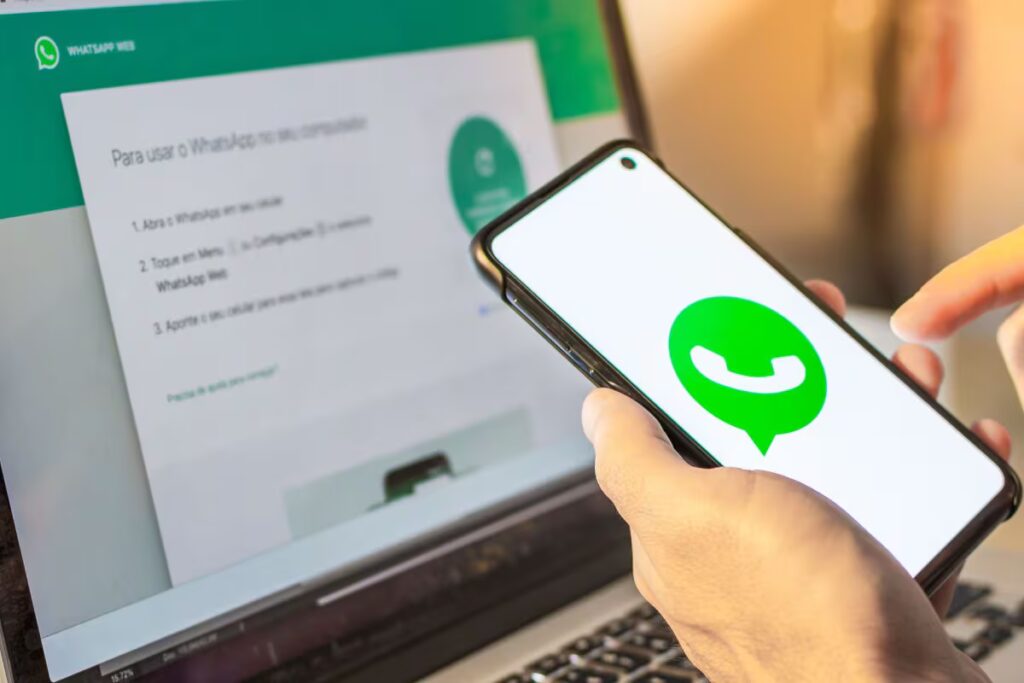
هل تطبيق WhatsApp Web لا يعمل ولا تعرف من أين تبدأ لإصلاحه؟ لا يتم تحميل رمز الاستجابة السريعة، ويتجمد التطبيق، ولا تصل الإشعارات... إنه وضع محبط، ولكن لحسن الحظ هناك حلول.
في هذه المقالة، سنستعرض جميع الأسباب والنصائح والحلول لتتمكن من استخدام واتساب ويب دون أي مشاكل، سواءً كنت تواجه مشاكل في الاتصال أو المتصفح أو تطبيق الهاتف. إذا كنت مهتمًا، نشجعك على مواصلة القراءة.
أسباب فشل واتساب ويب
قبل تناول الحلول الممكنة، من المهم أن نفهم لماذا يفشل تطبيق WhatsApp Web؟ هناك العديد من الأسباب المحتملة، بدءًا من المشكلات الفنية المتعلقة بالشبكة أو المتصفح، أو الأخطاء المتعلقة برمز الاستجابة السريعة (QR)، أو تداخل الامتداد، إلى مشكلات الخادم وعدم توافق الإصدارات:
- اتصال إنترنت غير مستقرهذا هو السبب الأكثر شيوعًا. إذا انقطع الاتصال بهاتفك أو حاسوبك، فلن تتم مزامنة واتساب ويب بشكل صحيح.
- لا يتم تحميل رمز الاستجابة السريعة أو لا يمكن مسحه ضوئيًا:إما أن الكود لا يظهر، أو أن هاتفك لا يتعرف عليه، إما بسبب الكاميرا، أو الإضاءة، أو إصدار التطبيق.
- مشاكل توافق المتصفحواتساب ويب مدعوم فقط على أحدث المتصفحات (كروم، فايرفوكس، أوبرا، إيدج، وسفاري). قد تواجه الإصدارات القديمة أو المتصفحات "الحديثة" أخطاء.
- ملحقات المتصفح أو أدوات حظر الإعلانات:قد تتداخل بعض المكونات الإضافية أو شبكات VPN أو أدوات الحظر مع الميزات الرئيسية لـ WhatsApp Web وتقوم بحظرها.
- تراكم ذاكرة التخزين المؤقت وملفات تعريف الارتباط:إذا لم تقم بمسح هذه البيانات من وقت لآخر، فقد يتسبب ذلك في حدوث تعارضات ويؤدي إلى عدم تحميل الصفحة.
- جلسة مفتوحة على جهاز كمبيوتر آخر أو في نوافذ متعددةيسمح واتساب ويب بجلسة نشطة واحدة فقط لكل متصفح. في حال تسجيل الدخول من أي متصفح آخر، قد تُلغى جلستك.
- أخطاء محددة في خوادم WhatsApp:كما هو الحال مع أي خدمة، قد يتوقف تطبيق WhatsApp مؤقتًا، وحتى إذا كان كل شيء على ما يرام من جانبك، فلن يعمل الموقع.
- إعدادات الشبكة المقيدة:قد تمنع بعض شبكات الشركات أو الجامعات أو الشبكات العامة الوصول إلى web.whatsapp.com o واتساب.نت.
- الأخطاء أو الإصدارات القديمة في تطبيق الهاتف المحمول:إذا كان لديك إصدار أقدم على هاتفك، فقد تواجه مشكلات في ربط المحادثات أو مزامنتها.

كيف تعرف إذا كانت المشكلة لديك أم في الواتساب
أول فحص يجب علينا القيام به هو استبعد ما إذا كان الخلل في جهازك أو في WhatsApp. في بعض الأحيان تواجه المنصة انقطاعات على مستوى العالم أو في منطقتك، لذا مهما فعلت، لن يعمل أي شيء حتى تتم استعادة الخدمة.
- قم بزيارة DownDetector أو الشبكات الاجتماعية: يدخل DownDetector وانظر إذا كان المستخدمون الآخرون قد أبلغوا عن مشاكل واسعة النطاق.
- التحقق مما إذا كانت المواقع الأخرى تعملإذا فشل تطبيق WhatsApp Web فقط، ولكن Gmail أو Google أو Facebook يعمل، فعادةً ما تكون المشكلة محددة.
- أعد تشغيل المتصفح الخاص بك وحاول استخدام متصفح آخر.إذا لم ينجح الأمر، استمر في القراءة لأن لدينا العديد من الحلول الأخرى.
حلول لمشكلة "لا يمكن الوصول إلى هذا الموقع"
إذا حصلت على رسالة الخطأ الكلاسيكية عند محاولة الدخول إلى WhatsApp Web، فمن المرجح أن يكون هناك مشكلة في الاتصال. سنشارك معك الخطوات الأكثر فعالية، كما يقدمها الخبراء والدعم الرسمي:
- التحقق من اتصال الإنترنت على جهاز الكمبيوتر الخاص بك:حاول فتح صفحة أخرى (مثل google.com) للتأكد من أن لديك إمكانية الوصول إليها.
- أعد تشغيل جهاز التوجيهإذا لم تعمل أي مواقع إلكترونية، فقد يكون السبب هو اتصالك بالإنترنت. أوقف تشغيل جهاز التوجيه (الراوتر) ثم أعد تشغيله بعد بضع ثوانٍ.
- تأكد من أنك كتبت العنوان بشكل صحيح:تأكد من أنك وضعته بشكل صحيح web.whatsapp.com.
- قم بإيقاف تشغيل وضع الطيران على جهاز الكمبيوتر الخاص بك (Windows):قد يبدو الأمر بسيطًا، لكن في بعض الأحيان يتم تشغيله دون أن تدرك ذلك.
- تغيير شبكات Wi-Fi أو استخدام بيانات الهاتف المحمول إذا كنت تعتقد أن الشبكة مقيدة (في العمل، أو المكتبة، أو الجامعة، وما إلى ذلك)
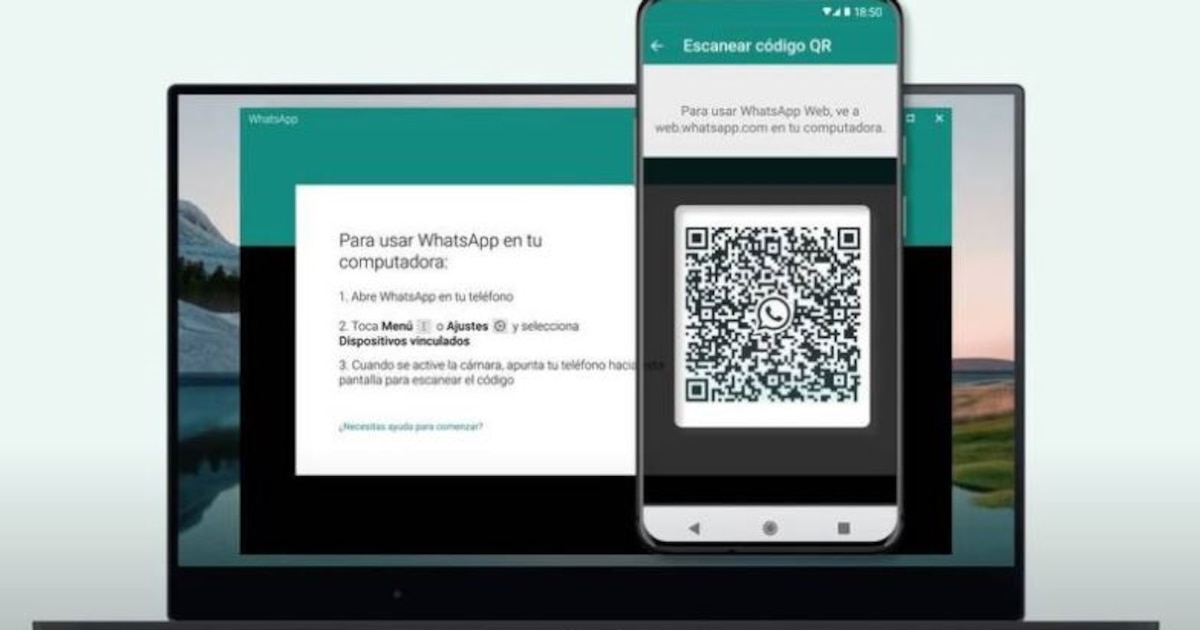
لا يتم تحميل رمز الاستجابة السريعة أو لا يمكن مسحه ضوئيًا
أحد أكثر العيوب التي تتم مناقشتها في المنتديات ووسائل الإعلام هو أن لا يظهر رمز الاستجابة السريعة (QR code) أو يظل فارغًا أو لا يتعرف عليه هاتفك عند مسحه ضوئيًا. قد يكون هناك عدة أسباب، ولكن إليك بعض الحلول لكل حالة:
- تأكد من أن لديك اتصالاً مستقراً على كلا الجهازين:إذا كان الهاتف المحمول أو الكمبيوتر الشخصي بدون اتصال بالإنترنت، فلن يتم إنشاء الكود أو مسحه ضوئيًا بشكل صحيح.
- قم بتحديث متصفحك واستخدم المتصفحات المتوافقة فقط:Chrome، Firefox، Edge، Opera أو Safari في أحدث إصدار.
- مسح ذاكرة التخزين المؤقت وملفات تعريف الارتباط في متصفحك:انتقل إلى الإعدادات > السجل > مسح بيانات التصفح.
- تعطيل الإضافات أو المكونات الإضافية المشبوهة:خصوصًا حاصرات الإعلانات أو شبكات VPN. جرّب استخدام وضع التصفح المتخفي.
- تنظيف عدسة كاميرا الهاتف المحمول:في كثير من الأحيان يكون الأمر تافهًا مثل بصمة الإصبع أو الغبار على الزجاج.
- العب مع السطوع والتكبير/التصغير على هاتفك:إذا كان رمز الاستجابة السريعة غير واضح أو كان هناك انعكاسات، فيرجى ضبط الشاشة والمسافة.
- قم بتحديث تطبيق الواتس اب على هاتفك المحمول:إذا كانت النسخة قديمة جدًا، فقد تكون هناك مشكلات في مسح رمز الاستجابة السريعة (QR).
- أعد تشغيل كلا الجهازين قبل محاولة العملية مرة أخرى.
- تغيير المتصفحات إذا لم ينجح شيء:يرجى تجربة متصفح آخر مدعوم.
تذكر، إذا قمت بتغيير المتصفحات، قم أولاً بإلغاء ربط المتصفح القديم بهاتفك في WhatsApp > الأجهزة المرتبطة.
مشكلات المزامنة والرسائل المفقودة والإشعارات المفقودة
هل ترى المحادثات ولكن الرسائل لا تصل أو لا تتلقى إشعارات؟ إنها خطأ شائع ويحتوي على عدة حلول سهلة المحاولة:
- السماح بالإشعارات في المتصفح:انقر على القفل بجوار عنوان URL وقم بتشغيل "السماح بالإشعارات".
- تحقق مما إذا كان Windows Focus Assist ممكّنًا لديك أو وضع "عدم الإزعاج" على جهاز الكمبيوتر الخاص بك.
- أعد تشغيل المتصفح الخاص بك وقم بتسجيل الدخول مرة أخرى.:قم بتسجيل الخروج من WhatsApp Web ثم قم بمسح رمز الاستجابة السريعة QR مرة أخرى.
- راقب اتصالك بالإنترنت على هاتفك المحمول والكمبيوتر:إذا فقد أحدكم الاتصال، فلن تتم مزامنة الرسائل.
- جرب في وضع التصفح المتخفي لاستبعاد الامتداد أو ذاكرة التخزين المؤقت التي تمنع تلقي الإشعارات.
WhatsApp Web لا يعمل في متصفحي: خطوات استكشاف الأخطاء وإصلاحها
إذا، بعد كل ما سبق، لا يزال WhatsApp Web لا يعمل في متصفحك المعتاد، فجرب التوصيات التالية:
- استخدم المتصفحات المدعومة فقطكروم، فايرفوكس، سفاري، إيدج، أو أوبرا. لا يوجد إنترنت إكسبلورر أو إصدارات قديمة.
- قم بتحديث متصفحك إلى الإصدار الأحدث:انتقل إلى المساعدة > حول وفرض التحديث.
- حذف ذاكرة التخزين المؤقت وملفات تعريف الارتباط:في الإعدادات، انتقل إلى "حذف بيانات التصفح" وحدد كل السجل والصور وملفات تعريف الارتباط.
- قم بإلغاء تنشيط جميع الامتدادات وحاول فتح واتساب ويب. إذا نجح الأمر، فقم بتفعيلها واحدًا تلو الآخر للعثور على المُتسبّب.
- جرب في وضع التصفح المتخفي:يعمل هذا الوضع على تعطيل الإضافات والمكونات الإضافية تلقائيًا ويحل عادةً معظم المشكلات النادرة.
- إعادة ضبط إعدادات المتصفح إذا لم ينجح أي مما سبق.
ماذا تفعل إذا كان WhatsApp Web يعمل ببطء أو يتعطل كثيرًا؟
غالبًا ما يكون الأداء البطيء أو الأعطال أو عدم القدرة على تحميل رسائل جديدة ناتجًا عن زيادة تحميل علامات التبويب المفتوحة، أو نقص مساحة القرص أو التداخل من الملحقات.
- أغلق علامات التبويب والنوافذ التي لا تستخدمها.
- قم بتحرير مساحة القرص الصلب إذا كان جهاز الكمبيوتر الخاص بك ممتلئًا تقريبًا.
- تعطيل الإضافات المشبوهة أو غير الموثوقة.
- إذا كان هناك عدد كبير جدًا من الجلسات المفتوحة على أجهزة مختلفة، فأغلقها جميعًا من جهازك المحمول. في WhatsApp > الأجهزة المرتبطة > تسجيل الخروج من جميع الجلسات.
- احرص دائمًا على تحديث كل من المتصفح والتطبيق المحمول لتجنب تعارضات الإصدارات.
ماذا تفعل إذا فشل كل شيء ولا يزال WhatsApp Web لا يعمل؟
إذا لم تتمكن من استخدام WhatsApp Web بعد اتباع جميع الخطوات، فلا يزال لديك خيارات:
- استخدم تطبيق WhatsApp لنظام Windows أو Mac:قم بتنزيله من الموقع الرسمي وربط هاتفك كما تفعل على الويب.
- جرب بديلاً، مثل Telegram Web أو AirDroid Web، إذا كنت بحاجة إلى إدارة الرسائل من جهاز الكمبيوتر الخاص بك.
- تواصل مع الدعم الفني واتسابقد يكون لرقم هاتفك أو جهازك قيود معينة لا يمكن لأحد مراجعتها إلا هم.

محرر متخصص في قضايا التكنولوجيا والإنترنت بخبرة تزيد عن عشر سنوات في الوسائط الرقمية المختلفة. لقد عملت كمحرر ومنشئ محتوى لشركات التجارة الإلكترونية والاتصالات والتسويق عبر الإنترنت وشركات الإعلان. لقد كتبت أيضًا في مواقع الاقتصاد والمالية والقطاعات الأخرى. عملي هو أيضا شغفي. الآن من خلال مقالاتي في Tecnobits، أحاول استكشاف كل الأخبار والفرص الجديدة التي يقدمها لنا عالم التكنولوجيا كل يوم لتحسين حياتنا.