- PowerShell هي أداة قوية لأتمتة المهام على أنظمة Windows.
- يسمح بإدارة متقدمة للعمليات والخدمات والشبكات من خلال الأوامر والبرامج النصية.
- إن قدرتها على التعامل مع الملفات وتشغيل البرامج وتكوين الخوادم تجعلها لا غنى عنها.
- يساعدك استخدام وحدات cmdlets والوحدات النمطية على توسيع قدراتك في إدارة تكنولوجيا المعلومات والأمان.

بوويرشيل إنها واحدة من أقوى الأدوات التي يمكن لمحترفي تكنولوجيا المعلومات ومسؤولي النظام وعشاق الأتمتة استخدامها. على الرغم من أن العديد من الأشخاص يعرفون الأوامر الأساسية، إلا أن القليل منهم يستفيدون فعليًا من إمكاناتها المتقدمة. في هذه المقالة سوف نستكشف بعض حيل PowerShell المتقدمة أكثر فائدة.
من الأوامر الأساسية فوق التكوينات المتخصصة، ستجد هنا العديد من الطرق لتحسين إدارة النظام وتحسين العمليات والحصول على أقصى استفادة من لغة البرمجة القوية هذه.. سواء كنت مبتدئًا تتطلع إلى التعمق في الموضوع أو متعلمًا متمرسًا يتطلع إلى رفع معرفتك إلى المستوى التالي، فسيكون هذا الأمر محل اهتمامك.
لماذا نستخدم PowerShell بدلاً من CMD؟
إذا كنت قد استخدمت خط أوامر Windows (CMD)ربما تساءلت عن سبب ضرورة التبديل إلى PowerShell. الجواب بسيط: يعد PowerShell أكثر قوة ومرونة وتنوعًا. لا يسمح لك فقط بتشغيل أوامر فردية، بل يتميز أيضًا بلغة برمجة نصية متقدمة، مما يجعله أداة أساسية لإدارة النظام.
- الأتمتة المتقدمة: يتيح لك PowerShell أتمتة المهام الشاقة باستخدام البرامج النصية القابلة للتخصيص.
- التفاعل مع واجهات برمجة التطبيقات والأنظمة: يمكنك الوصول بسهولة إلى المستودعات وقواعد البيانات والخدمات السحابية.
- تحكم وتخصيص أكبر: على الرغم من أن CMD يقدم الأوامر الأساسية فقط، فإن PowerShell يجعل من السهل إنشاء البرامج النصية والتفاعل مع الملفات والأنظمة بطرق متقدمة.
كيفية فتح PowerShell في Windows
للبدء في استخدام هذه الأداة القوية، قبل تعلم الحيل المتقدمة لـ PowerShell، تحتاج أولاً إلى معرفة كيفية تشغيلها على نظام التشغيل Windows الخاص بك. هناك عدة طرق للقيام بذلك:
- من قائمة البداية: اكتب "PowerShell" في شريط البحث وحدد Windows PowerShell. إذا كنت بحاجة إلى أذونات مرتفعة، فانقر بزر الماوس الأيمن وحدد تشغيل كمسؤول.
- استخدام اختصار لوحة المفاتيح: اضغط فوز + العاشر وحدد Windows Terminal (المسؤول) في القائمة.
- من موجه الأوامر: افتح CMD واكتب "powershell"، ثم اضغط على Enter.
بمجرد فتحه، يمكنك البدء في كتابة الأوامر مباشرةً أو إنشاء نصوص برمجية لأتمتة العمليات الأكثر تعقيدًا.
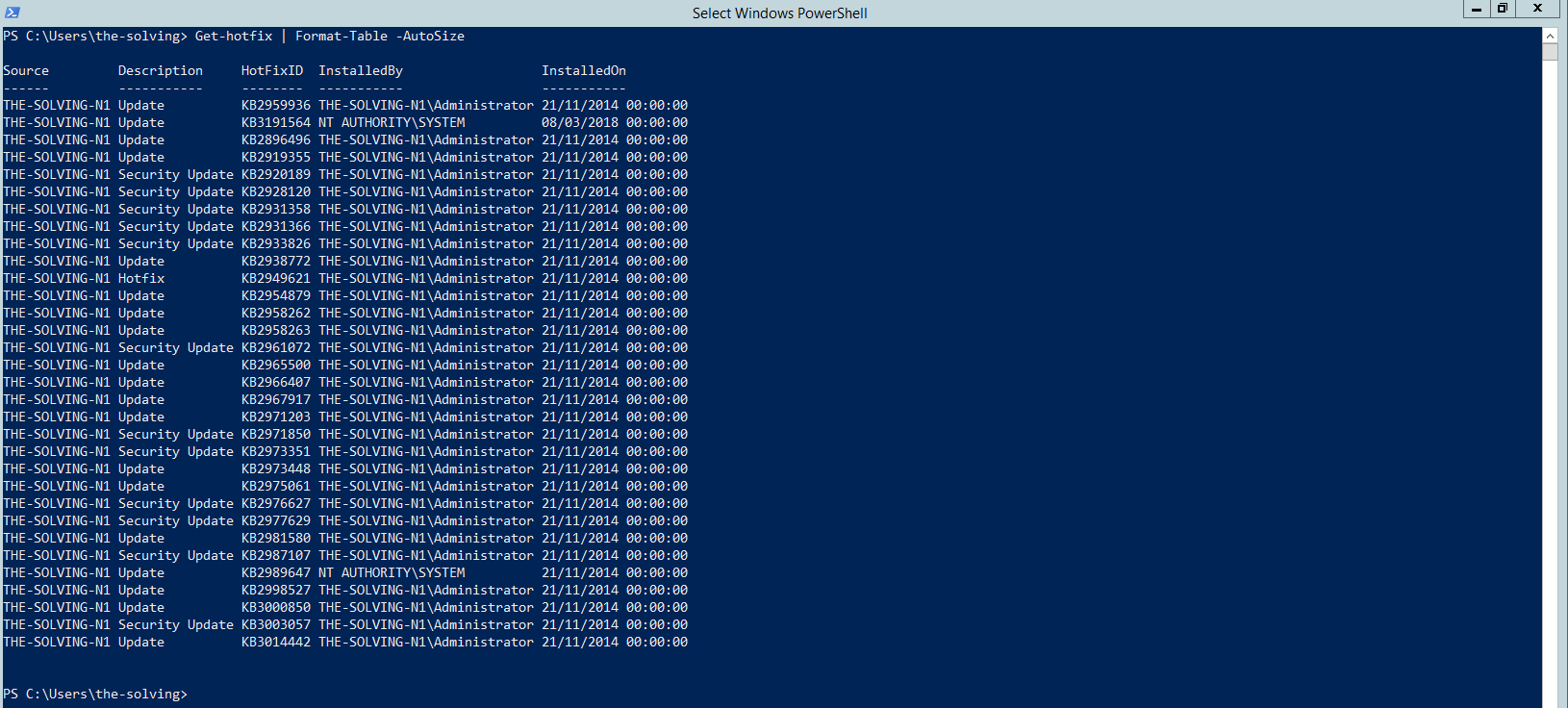
الأوامر الأساسية الضرورية في PowerShell
بالنسبة لأولئك الذين بدأوا للتو في هذه البيئة، من الضروري معرفة بعض الأوامر الأساسية الضرورية وهذا سيجعل التنقل واستخدام PowerShell أسهل:
- احصل على مساعدة: يعرض معلومات حول أي أمر متوفر في PowerShell.
- الحصول على الأمر: قائمة بجميع الأوامر المتوفرة على النظام.
- عملية الحصول على: يعرض قائمة بجميع العمليات الجارية.
- إيقاف العملية: ينهي عملية محددة حسب اسمها أو معرفها.
- احصل على خدمة: تُدرج جميع الخدمات المثبتة على النظام مع حالتها.
أتمتة المهام باستخدام PowerShell
دعنا نأخذ الأمور إلى مستوى أعلى ونلقي نظرة على بعض الحيل المتقدمة في PowerShell. أحد أهم مميزات هذه الأداة هي قدرتها على أتمتة المهام. ويتم تحقيق ذلك من خلال البرامج النصية و أوامر cmdlets التي تسمح لك بتنفيذ إجراءات معقدة بمجرد تنفيذ أمر ما.
إنشاء نص أساسي
للبدء في الأتمتة، ما عليك سوى فتح PowerShell ISE أو محرر نصوص وكتابة نص برمجي بامتداد . Ps1. وهنا مثال بسيط:
$fecha = Get-Date
Write-Output "La fecha actual es: $fecha"
احفظ هذا البرنامج النصي باسم "my_script.ps1" وقم بتشغيله من PowerShell لرؤية الناتج.
جدولة مهمة باستخدام PowerShell
إذا كنت بحاجة إلى تشغيل البرنامج النصي تلقائيًا على فترات زمنية محددة، فيمكنك استخدام جدولة مهام Windows. للقيام بذلك، اتبع الخطوات التالية:
- افتح "مجدول المهام" وقم بإنشاء مهمة أساسية جديدة.
- حدد عدد المرات التي تريد تشغيلها فيها.
- في الإجراء، اختر "بدء تشغيل البرنامج" وحدد "powershell.exe".
- في الحجج، أضف المسار إلى البرنامج النصي الخاص بك (على سبيل المثال، "C:\Scripts\my_script.ps1").
- احفظ المهمة وتأكد من تشغيلها بشكل صحيح.

حيل PowerShell المتقدمة: وحدات الأوامر، والوحدات النمطية، والنصوص البرمجية
حيل PowerShell الأكثر تقدمًا: استخدام وحدات cmdlets والوحدات النمطية والبرامج النصية المتقدمة. بعد ذلك، سنستكشف بعض هذه الميزات:
استيراد وتصدير البيانات
يتيح لك PowerShell العمل مع البيانات بتنسيقات مختلفة، مثل CSV وJSON. تتضمن بعض أدوات cmdlet المفيدة ما يلي:
- تصدير-CSV: حفظ البيانات بتنسيق CSV.
- استيراد-CSV: تحميل البيانات من ملف CSV.
- تحويل إلى Json: تحويل البيانات إلى صيغة JSON.
- تحويل من-Json: استيراد البيانات من JSON.
استخدام الوحدات النمطية
تتيح لك الوحدات النمطية في PowerShell توسيع قدراتها عن طريق استيراد وظائف إضافية. للبحث عن الوحدات المتاحة، استخدم الأوامر التالية:
Find-Module
ثم لتثبيتها:
Install-Module -Name NombreDelModuloولتحميل الوحدة إلى جلستك:
Import-Module NombreDelModuloPowerShell هي أداة قوية للغاية تتيح لمسؤولي النظام ومحترفي تكنولوجيا المعلومات تحقيق مستوى جديد من الأتمتة والتحكم. إن تعلم هذه الحيل المتقدمة في PowerShell وتطبيق نصوصها في حياتك اليومية يمكن أن يحدث فرقًا كبيرًا في تحسين كفاءتك التشغيلية والاستفادة القصوى من وقتك.

محرر متخصص في قضايا التكنولوجيا والإنترنت بخبرة تزيد عن عشر سنوات في الوسائط الرقمية المختلفة. لقد عملت كمحرر ومنشئ محتوى لشركات التجارة الإلكترونية والاتصالات والتسويق عبر الإنترنت وشركات الإعلان. لقد كتبت أيضًا في مواقع الاقتصاد والمالية والقطاعات الأخرى. عملي هو أيضا شغفي. الآن من خلال مقالاتي في Tecnobits، أحاول استكشاف كل الأخبار والفرص الجديدة التي يقدمها لنا عالم التكنولوجيا كل يوم لتحسين حياتنا.