- قد يكون سبب خطأ مزامنة الوقت هو بطارية CMOS، أو تعارضات BIOS، أو مشكلات جدار الحماية.
- يتيح لك Windows ضبط الوقت تلقائيًا ويدويًا ومزامنته مع خوادم NTP البديلة.
- يمكن ضمان مزامنة الساعة بدقة من خلال استخدام برامج مثل Atomic Clock Sync.
- يمكن أن تحدث المشكلات أيضًا بسبب تكوينات التمهيد المزدوج، أو الآلات الافتراضية، أو تحديثات النظام.
إن ضبط التاريخ والوقت بشكل صحيح لنظام التشغيل هو شيء نادرًا ما نتوقف للتحقق منه، ولكنه قد يكون مفتاحًا للتشغيل الفعال للكمبيوتر. هو خطأ في مزامنة الوقت في نظام التشغيل ويندوز 10 يمكن أن تكون هذه مشكلة يمكن أن تؤثر على الوصول إلى صفحات الويب وتنفيذ برامج معينة. ماذا أفعل لحل هذه المشكلة؟
يمكن أن يتجلى هذا الفشل بعدة طرق، بدءًا من فقدان الساعة بعد إيقاف تشغيل الكمبيوتر وحتى اختلاف التوقيت بين أنظمة التشغيل المختلفة. في هذه المقالة سوف نتعمق أكثر الأسباب الشائعة والحلول الأكثر فعالية للتخلص من أي مشاكل في ساعة النظام في Windows 10.
ماذا يعني خطأ الوقت في الويندوز؟
قد يبدو التوقيت غير الصحيح على جهاز الكمبيوتر الخاص بك بمثابة مشكلة بسيطة، إلا أنه في الواقع له بعض العواقب الكبيرة جدًا. على سبيل المثال، تستخدم العديد من المواقع الإلكترونية بروتوكول HTTPS، الذي يتحقق من وقت النظام للتحقق من صحة الشهادات. إذا لم يكن الوقت صحيحًا، فقد لا يتم تحميل هذه المواقع بشكل صحيح.
ويمكن أن يؤثر أيضًا على البرامج مثل برامج مكافحة الفيروسات أو تحديثات Windows أو أي برنامج يقوم بمزامنة البيانات في الوقت الفعلي.
بالإضافة إلى ذلك، إذا كنت تستخدم جهاز الكمبيوتر الخاص بك بشكل متكرر لأداء مهام بالغة الأهمية تتطلب دقة في الوقت أو العمل مع أنظمة تشغيل مختلفة، قد يؤدي فارق التوقيت إلى حدوث تعارضات في التوافق والتزامن. ولهذا السبب، من المهم للغاية أن نتعامل مع هذه القضية بعناية.
الأسباب الشائعة لمشاكل مزامنة الوقت
هذه هي الأسباب الأكثر شيوعًا التي تؤدي إلى خطأ مزامنة الوقت في Windows 10:
بطارية اللوحة الأم ميتة
أحد الأسباب الأكثر شيوعًا لفقدان ساعة الكمبيوتر الخاصة بك للوقت هو بطارية BIOS (عادةً CR2032) مُنهك. تحافظ هذه البطارية على إعدادات BIOS والساعة قيد التشغيل أثناء إيقاف تشغيل الكمبيوتر. إذا بدأ في الفشل، فسوف تلاحظ تأخيرات في الوقت أو حتى إعادة تعيينه في كل مرة تقوم فيها بإيقاف تشغيل الكمبيوتر. إذا كانت هذه هي الحالة، فيجب عليك أن تفكر تغيير الوقت في نظام التشغيل ويندوز 10.
إعدادات غير متطابقة في BIOS أو UEFI
يعتمد Windows بشكل مباشر على إعدادات التاريخ والوقت الموجودة في BIOS/UEFI. فرقعة الوقت غير مناسب أو تم تكوينه بشكل غير صحيحقد يحدث خطأ في مزامنة الوقت في نظام التشغيل Windows 10. الدخول إلى BIOS وضبط هذه القيم بشكل صحيح يمكن أن يحل المشكلة من جذورها.
وضع المزامنة غير الصحيح مع خوادم NTP
يستخدم Windows بروتوكول NTP لمزامنة الوقت عبر خوادم الوقت. ومع ذلك، هناك العديد من أوضاع الاتصال، بما في ذلك الوضع النشط المتماثل ووضع العميل. قد لا تستجيب بعض الخوادم بشكل جيد إذا لم يتم تحديد نوع الاتصال بشكل صحيح، مما قد يمنع تحديث الوقت تلقائيًا.
مشاكل في جدار الحماية أو جهاز التوجيه
أحيانًا، يمنع جدار الحماية الخاص بجهاز الكمبيوتر أو جهاز التوجيه الخاص بك اتصالات NTP، مما يمنع Windows من التواصل مع خوادم الوقت. يعد هذا سببًا شائعًا للفشل، خاصةً إذا تم تغيير قواعد الشبكة مؤخرًا أو تم تثبيت برنامج أمان جديد. لاستكشاف مشكلات الاتصال وإصلاحها، يمكنك التحقق من كيفية إعادة مزامنة الوقت في Windows 10.
التمهيد المزدوج مع Linux
إذا كنت تستخدم أكثر من نظام تشغيل على نفس الكمبيوتر الشخصي (على سبيل المثال، Windows وLinux)، فقد ترى أخطاء الوقت عند التغيير من واحد إلى الآخر. يحدث هذا لأن Linux وWindows يتعاملان مع وقت اللوحة الأم بشكل مختلف: يستخدم Linux تنسيق UTC، بينما يستخدم Windows الوقت المحلي.
الآلات الافتراضية
قد يظهر خطأ مزامنة الوقت في نظام التشغيل Windows 10 أيضًا عند استخدام الآلات الافتراضية. تُمثل هذه المشكلات نفس المشكلات التي تُمثلها بيئات التمهيد المزدوج، نظرًا لأنها تُمثل أيضًا إنهم يستخدمون توقيت UTC افتراضيًا. الحل في هذه الحالة هو تثبيت الأدوات اللازمة لمزامنة الوقت مع نظام المضيف، مثل إضافات الضيف في فيرتشوال بوكس.
منطقة تم تكوينها بشكل غير صحيح
Un المنطقة الزمنية أو المنطقة التي تم تكوينها بشكل غير صحيح قد يؤدي هذا إلى عدم ضبط المنطقة الزمنية بشكل صحيح حتى لو تم ضبط الساعة على الوقت الصحيح، مما يتسبب في حدوث أخطاء غير متوقعة. وهذا مهم بشكل خاص إذا كنت تسافر كثيرًا أو تستخدم جهاز كمبيوتر محمولًا في بلدان مختلفة. ومن هنا تأتي أهمية تغيير المنطقة الزمنية في Windows 10.
تم تعطيل المزامنة
سبب شائع آخر هو أن تم تعطيل المزامنة التلقائية. عند تعطيل هذا الخيار، لن يقوم Windows بضبط الوقت حتى عند الاتصال بالإنترنت، مما قد يتسبب في حدوث انحرافات كبيرة في الوقت. لذلك، من المهم التأكد من تمكين خيار المزامنة.
تحديثات Windows الأخيرة
بعض قد تتسبب التحديثات في حدوث تغييرات غير مرغوب فيها في الطريقة التي يدير بها النظام الوقت. على الرغم من أن هذا ليس أمرًا شائعًا، فمن المستحسن التحقق مما إذا كانت المشكلة بدأت فورًا بعد تثبيت إصدار جديد من نظام التشغيل.
حلول خطوة بخطوة لتصحيح الوقت في ويندوز 10
الآن بعد أن قمنا بمراجعة الأصل المحتمل للمشكلة، دعنا ننتقل إلى الحلول المتاحة للتعامل مع خطأ مزامنة الوقت في نظام التشغيل Windows 10:
تفعيل المزامنة التلقائية من الإعدادات
ينبغي أن تكون الخطوة الأولى دائمًا هي التأكد من تمكين خيار تعيين الوقت تلقائيًا. للقيام بذلك:
- يضعط اربح + أنا لفتح الإعدادات.
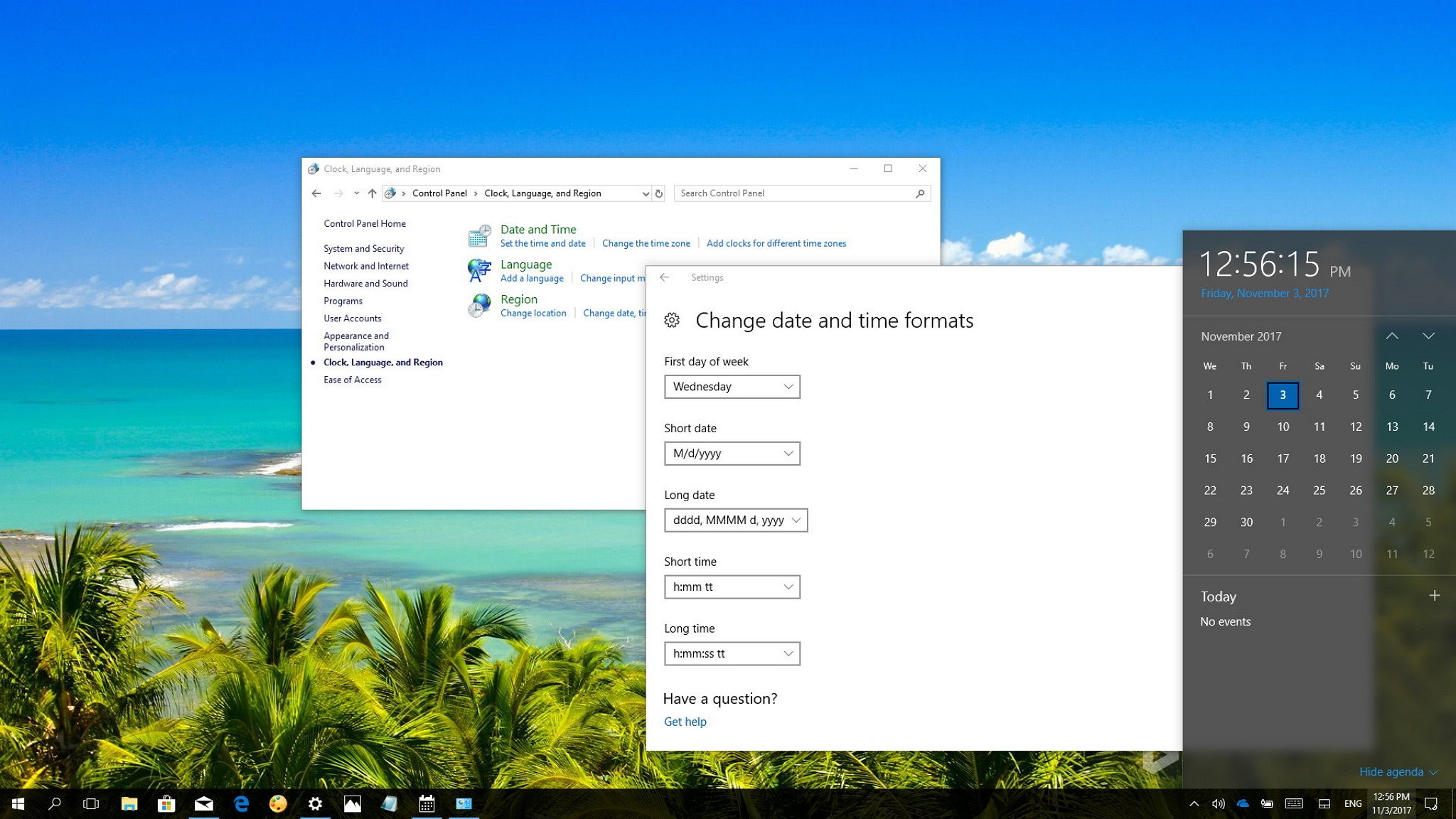
- انتقل إلى الوقت واللغة ثم إلى التاريخ والوقت.
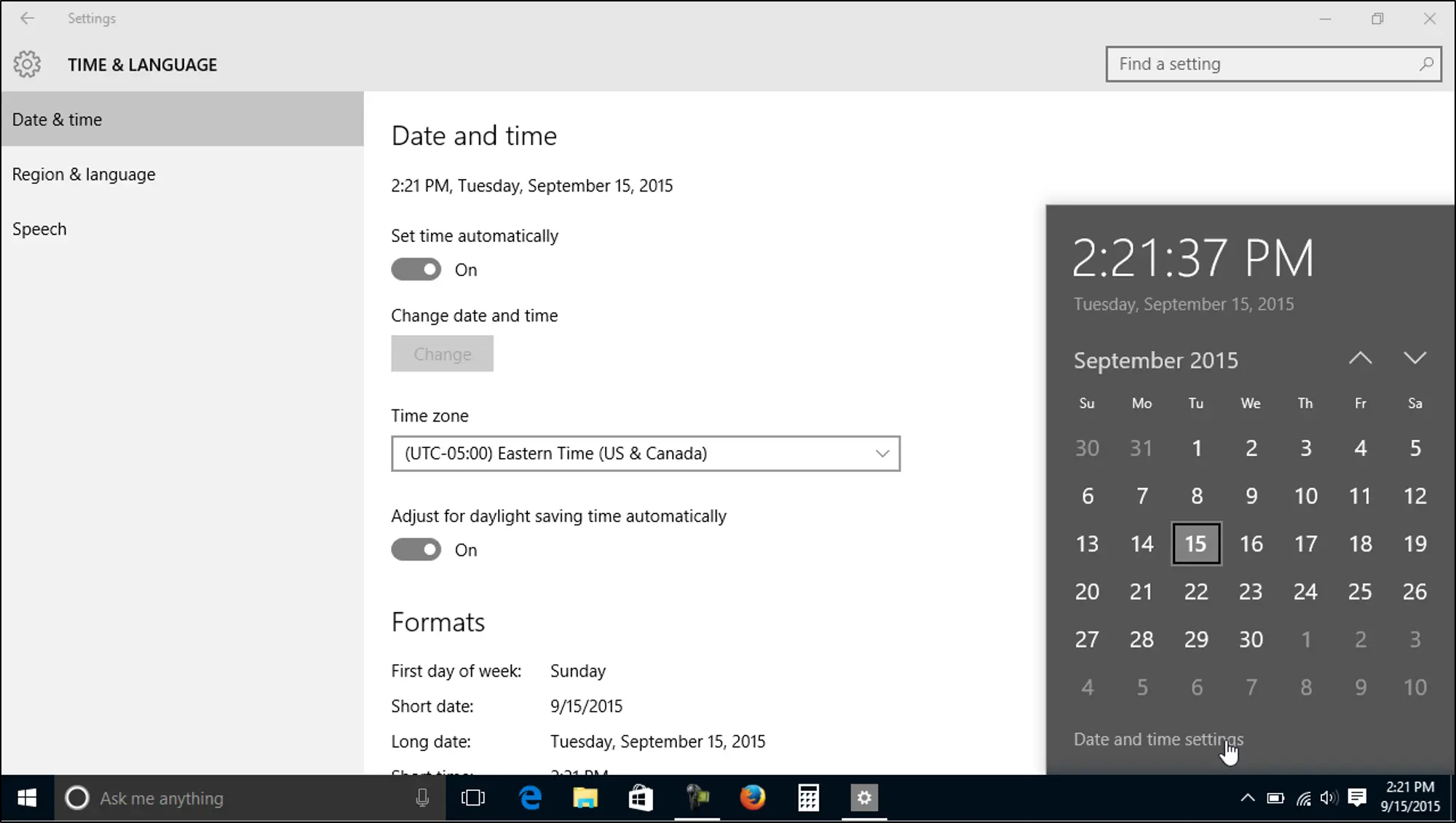
- تأكد من تمكين الخيارات "ضبط الوقت تلقائياً" y "ضبط المنطقة الزمنية تلقائياً".
يمكنك أيضًا الضغط على الزر "مزامنة الآن" لفرض إعادة المحاذاة الفورية مع خادم Microsoft.
اضبط الوقت يدويًا
إذا كانت المزامنة التلقائية لا تزال لا تعمل، فيمكنك تعطيلها وتغيير الوقت يدويًا من الخيار "يتغير" في نفس قائمة الإعدادات. على الرغم من أن هذا حل مؤقت، إلا أنه قد يكون مفيدًا إذا كنت بحاجة إلى إصلاح عاجل.
التحقق من خادم الوقت وتغييره
يستخدم Windows افتراضيًا time.windows.com كخادم NTP. ولكن يمكنك تغييره إلى نظام أكثر موثوقية من لوحة التحكم:
- يضعط وين + آر واكتب timedate.cpl.
- في علامة التبويب "وقت الإنترنت"، انقر فوق "تغيير الإعدادات".
- قم بتفعيل خيار “المزامنة مع خادم وقت الإنترنت” واختر خادمًا آخر مثل:
- time.google.com
- time.cloudflare.com
- hora.roa.es (الخدمة الرسمية لإسبانيا)
قد يؤدي هذا إلى حل المشكلة إذا كان الخادم الأصلي معطلاً.
إعادة تشغيل أو تسجيل خدمة الوقت
الوصول إلى خدمات Windows لـ إعادة تشغيل خدمة الوقت:
- يضعط وين + آريكتب services.msc وابحث عن "وقت Windows".
- انقر بزر الماوس الأيمن وحدد "إعادة التشغيل". إذا تم إيقافه، حدد "ابدأ".
يمكنك أيضًا تشغيل الأوامر في رمز النظام كمسؤول لتسجيل الخدمة مرة أخرى:
regsvr32 w32time.dll
وأيضًا:
net stop w32time
w32tm /unregister
w32tm /register
net start w32time
w32tm /resync
تكوين وضع العميل في w32tm
لتجنب عدم التوافق مع خوادم NTP، يوصى بما يلي: تفعيل وضع العميل بدلا من المتماثل النشط:
w32tm /config /manualpeerlist:"time.windows.com,0x8" /syncfromflags:MANUAL
net stop w32time && net start w32time
w32tm /resync
استخدم برنامجًا خارجيًا: Atomic Clock Sync
إذا كنت تفضل حلاً أكثر مباشرة، فيمكنك التثبيت مزامنة الساعة الذريةتطبيق مجاني يقوم بمزامنة ساعة الكمبيوتر لديك تلقائيًا مع الساعات الذرية الرسمية. يؤدي هذا إلى توفير قدر أكبر من الموثوقية، خاصةً إذا استمرت عملية مزامنة Windows في الفشل.
العودة إلى الإصدار السابق أو استعادة النظام
إذا بدأ الخطأ بعد التحديث، فيمكنك قم بإلغاء تثبيت هذا التحديث من Windows Update أو استخدم نقطة استعادة السابق من لوحة التحكم > النظام > الاسترداد.
استبدل بطارية BIOS
إذا تمت إعادة ضبط الساعة في كل مرة تقوم فيها بإيقاف تشغيل الكمبيوتر، قد تكون بطارية اللوحة الأم ميتة. استبدل بطارية CR2032 بأخرى جديدة. على أجهزة الكمبيوتر المكتبية، يكون الوصول سهلاً، ولكن على أجهزة الكمبيوتر المحمولة، قد يتطلب التفكيك الجزئي أو الكامل.
الوقت الصحيح في BIOS/UEFI
عند بدء تشغيل النظام، أدخل BIOS (عادةً بالضغط على Del أو F2 أو ما شابه) و ضبط الوقت والتاريخ يدويًا. احفظ التغييرات حتى يطبقها Windows عند بدء التشغيل.

فِهرِس
- 1 ماذا يعني خطأ الوقت في الويندوز؟
- 2 الأسباب الشائعة لمشاكل مزامنة الوقت
- 3 حلول خطوة بخطوة لتصحيح الوقت في ويندوز 10
- 3.1 تفعيل المزامنة التلقائية من الإعدادات
- 3.2 اضبط الوقت يدويًا
- 3.3 التحقق من خادم الوقت وتغييره
- 3.4 إعادة تشغيل أو تسجيل خدمة الوقت
- 3.5 تكوين وضع العميل في w32tm
- 3.6 استخدم برنامجًا خارجيًا: Atomic Clock Sync
- 3.7 العودة إلى الإصدار السابق أو استعادة النظام
- 3.8 استبدل بطارية BIOS
- 3.9 الوقت الصحيح في BIOS/UEFI