- يشير الخطأ 0x80073CF9 إلى حدوث أعطال عند تثبيت أو تحديث التطبيقات من متجر Microsoft، وغالبًا ما يرتبط أيضًا بمشاكل تحديث Windows.
- الأسباب الأكثر شيوعًا هي تلف ملفات النظام، أو تلف مكونات التحديث، أو فشل الخدمات مثل BITS، أو فقدان المجلدات الداخلية.
- تُعد أدوات SFC و DISM و CHKDSK وإعادة ضبط متجر التطبيقات وتحديثات ويندوز أساسًا لإصلاح النظام دون الحاجة إلى تهيئة القرص.
- إذا استمر الخطأ بعد كل ذلك، فمن المستحسن المحاولة باستخدام حساب مستخدم مسؤول آخر والنظر في ترقية نظام التشغيل Windows في مكانه.

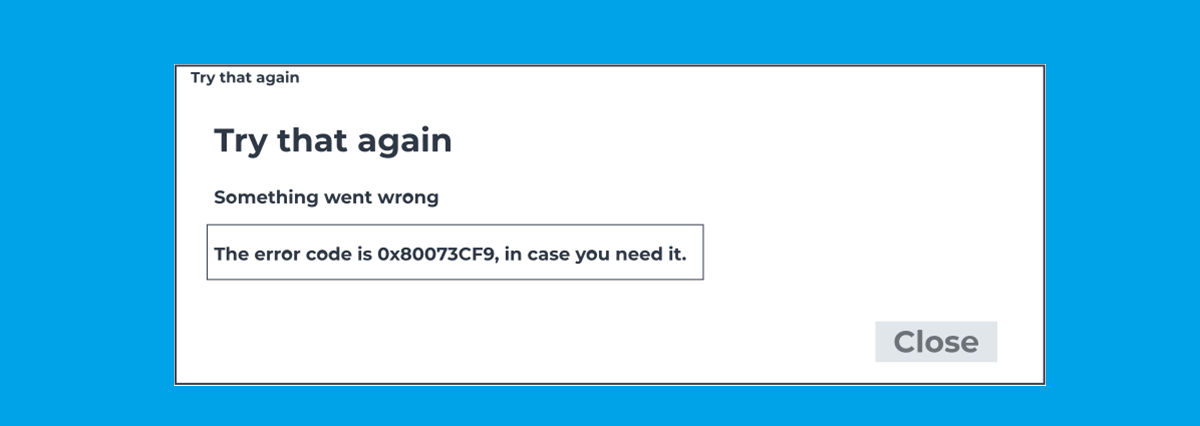
إذا ظهرت خطأ 0x80073CF9 في متجر مايكروسوفت أو عند تثبيت التطبيقات من الطبيعي أن تشعر بالإحباط عند استخدام متجر ويندوز: عمليات التنزيل التي لا تتقدم، والرسائل التي تقول "حدث شيء غير متوقع"، والألعاب أو التطبيقات التي ترفض التثبيت أو التحديث.
في كثير من الحالات، يرتبط هذا الفشل أيضاً بـ مشاكل في تحديثات ويندوز أو في مكونات ويندوز الداخليةوالخبر السار هو أنه على الرغم من صعوبة تشخيص المشكلة إلى حد ما، إلا أنه يمكن حلها عادةً باتباع سلسلة من فحوصات النظام والإصلاحات، دون الحاجة إلى تهيئة الكمبيوتر في معظم الحالات.
ماذا يعني الخطأ 0x80073CF9 في متجر مايكروسوفت؟
الكود يرتبط الخطأ 0x80073CF9 بأعطال تحدث عند تثبيت أو تحديث تطبيقات UWP (التطبيقات الحديثة من متجر مايكروسوفت) وأحيانًا، حتى ألعاب Xbox Game Pass لأجهزة الكمبيوتر. الرسالة النموذجية التي تراها عادةً ما تكون شيئًا مثل "حدث خطأ من جانبنا" أيضاً "حدث شيء غير متوقع"بعد بضع ثوانٍ أو دقائق من محاولة التنزيل."
يؤثر هذا الخطأ على تطبيقات محددة للغاية أو على عدة تطبيقات في وقت واحد: على سبيل المثال، أبلغ المستخدمون عن مشاكل في مايكروسوفت تو دو، أو تيليجرام ديسكتوب، أو بحر اللصوصيبدأ التنزيل، ويتقدم قليلاً، ثم يتوقف مع ظهور الرمز 0x80073CF9، حتى بعد إعادة محاولة العملية عدة مرات.
الأعراض الشائعة للمشكلة
بالإضافة إلى رسالة الخطأ نفسها، تظهر عادةً الرسائل التالية: سلسلة من الأعراض الشائعة التي تساعد في تحديد الأصل من المشكلة:
- عمليات التنزيل التي تتعطل في متجر مايكروسوفت، والتي تعيد التشغيل دائمًا أو تفشل عند نفس النقطة.
- عند محاولة تحديث تطبيقات مثل مايكروسوفت تو دو أو تيليجرام ديسكتوبيعرض المتجر الخطأ 0x80073CF9 بعد بضع ثوانٍ.
- في بعض الفرق، يُسبب تحديث ويندوز أيضًا مشاكل عند البحث عن التحديثات أو تنزيلها أو تثبيتها.
- الألعاب الثقيلة (على سبيل المثال، بحر اللصوصيبدأ التنزيل، ولكن بعد فترة وجيزة، تظهر رسالة مثل "حدث شيء غير متوقع" ويتم إلغاء التثبيت.
- حتى حاول إعادة تشغيل جهاز الكمبيوتر الخاص بك، أو إعادة تثبيت التطبيق المتأثر، أو إعادة ضبط المتجر.يستمر ظهور الرمز 0x80073CF9.
الأسباب الشائعة للخطأ 0x80073CF9
لا يكون للخطأ دائمًا سبب واحد واضح، ولكن تجربة دعم مايكروسوفت والعديد من المستخدمين تشير إلى مجموعة من مشاكل النظام النموذجية وهذا ما يسبب ذلك:
- ملفات نظام ويندوز تالفة أو معدلة بواسطة برامج أخرى.
- مكونات تحديث ويندوز تالفة أو بأذونات غير صحيحة.
- المجلدات الداخلية لمتجر مايكروسوفت أو النظام الذي مفقودة أو تالفة (على سبيل المثال، AUInstallAgent أو SoftwareDistribution).
- أخطاء في القرص الصلب أو محرك الأقراص ذي الحالة الصلبة (SSD) تمنع التطبيقات من كتابة الملفات بشكل صحيح.
- مشاكل في صلاحيات حساب المستخدم o ملفات تعريف المستخدمين التالفة.
- التدخل من برامج مكافحة الفيروسات التابعة لجهات خارجية أو حلول الأمان المفرطة في التشدد.
لهذا السبب توصي مايكروسوفت عادةً بالبدء بـ قم بإصلاح نظام التشغيل نفسه وأعد ضبط المكونات المعنية قبل اتخاذ إجراءات أكثر صرامة.
الفحوصات الأولية قبل البدء بالعمل
قبل إصدار الأوامر وتعديل الإعدادات المتقدمة، يُنصح بمراجعة سلسلة من خطوات أساسية يمكن أن توفر لك الوقت إذا كانت المشكلة حالة فردية:
- أعد تشغيل جهازك بالكامل وحاول التنزيل أو التحديث مرة أخرى من المتجر.
- تأكد من ذلك اتصال الإنترنت مستقر، بدون انقطاعات في شبكة الواي فاي أو انقطاعات في الشبكة.
- تحقق من ذلك تاريخ ووقت نظام التشغيل ويندوز صحيحان.بما في ذلك المنطقة الزمنية.
- تحقق مما إذا كان هناك التحديثات المعلقة في تحديثات ويندوز وقم بتثبيتها جميعاً.
- حاول تسجيل الدخول باستخدام مستخدم آخر يتمتع بصلاحيات المسؤول وجرّب المتجر من ذلك الحساب.
إذا استمر الخطأ 0x80073CF9 بعد هذه الاختبارات، فمن المنطقي الانتقال إلى الخطوات التالية. إصلاحات متعمقة موصى بها من قبل دعم مايكروسوفت.
تحقق من حالة تحديثات ويندوز
أحد الأسئلة الأولى التي يطرحها وكلاء دعم مايكروسوفت هو ما إذا يعمل تحديث ويندوز بشكل طبيعي وقد يُسبب ذلك مشاكل أيضاً. والسبب هو أن متجر مايكروسوفت وتحديثات ويندوز يشتركان في العديد من المكونات الداخلية.
للتحقق، افتح إعدادات ويندوز وانتقل إلى التحديثات والأمان > تحديثات ويندوزانقر على "التحقق من وجود تحديثات" وتحقق مما إذا كان:
- يتم تنزيل التحديثات وتثبيتها بدون أخطاء.
- تظهر رسائل خطأ إضافية أو رموز ذات صلة.
إذا كان تحديث ويندوز يفشل أيضًا، فمن شبه المؤكد أن أنت بحاجة إلى إصلاح ملفات النظام وإعادة ضبط مكوناتهوهو أمر سنراه بالتفصيل في الأقسام التالية.

حدد إصدار ونسخة نظام التشغيل ويندوز
ومن المعلومات المهمة الأخرى معرفة ذلك بالضبط ما هو إصدار ونسخة نظام التشغيل ويندوز؟ أنت تستخدم (Windows 10 Home، Windows 10 Pro، Windows 11، إلخ)، لأن بعض الخيارات المتقدمة تختلف قليلاً من نظام لآخر.
ل استشرها، يستطيع:
- يكتب وينفر اكتب في مربع البحث في قائمة ابدأ واضغط على مفتاح الإدخال (Enter).
- أو أدخل الإعدادات > النظام > حول وتحقق من الإصدار والنسخة المثبتة.
مع وضوح هذه المعلومات، يصبح من الأسهل متابعة تعليمات مايكروسوفت الرسمية مُعدّلة لتناسب نظامك وإذا لزم الأمر، ففكر في إجراء إصلاح أكثر شمولاً مثل التحديث في الموقع.
إصلاح نظام التشغيل ويندوز باستخدام أدوات SFC وDISM
في كثير من الحالات، يوصي أخصائيو الدعم بإجراء تحليل وإصلاح ملفات النظام باستخدام أدوات ويندوز المدمجة: SFC و DISM. تقوم هذه الأوامر بفحص الملفات التالفة أو المعدلة واستبدالها بنسخ صحيحة.
إجراء الإصلاحات من خلال PowerShell
أحد الاقتراحات المعتادة هو استخدام تشغيل PowerShell بصلاحيات المسؤوللفتحه:
- اكتب "powershell" في مربع البحث في قائمة ابدأ.
- انقر بزر الماوس الأيمن على "Windows PowerShell".
- يختار "قم بتشغيله كمسؤول"
بعد فتح الملف، انسخ والصق. واحداً تلو الآخر وبهذا الترتيبالأوامر التالية، اضغط على مفتاح الإدخال بعد كل أمر وانتظر حتى ينتهي قبل الانتقال إلى الأمر التالي:
- DISM.exe /Online /Cleanup-image /Scanhealth
- DISM.exe /Online /Cleanup-image /Restorehealth
- sfc /scannow
- chkdsk /scan
- chkdsk c: /f /r
بعد التنفيذ يُنصح بتشغيل الأمر sfc /scannow؛ كما يُنصح بإعادة التشغيل. قم بمراجعة الفريق قبل تشغيل أوامر فحص القرص الأكثر تعقيدًا. ضع في اعتبارك أن chkdsk c: /f /r قد يتطلب الأمر جدولة الفحص عند إعادة التشغيل وقد يستغرق وقتاً طويلاً إذا كان القرص كبيراً.
الإصلاح من موجه الأوامر (CMD)
يقترح وكلاء الدعم الآخرون استخدام موجه الأوامر في وضع المسؤولفي هذه الحالة، تكون الأوامر المقترحة عادةً كالتالي:
- sfc /scannow
- dism.exe /online /cleanup-image /scanhealth
- dism.exe /online /cleanup-image /restorehealth
- dism.exe /online /cleanup-image /startcomponentcleanup
يجمع هذا التسلسل بين إصلاح ملفات النظام باستخدام تنظيف المكونات من متجر ويندوز (WinSxS)، والذي يساعد في إصلاح مشكلات التثبيت لكل من التحديثات وتطبيقات UWP.

افحص القرص وأصلحه باستخدام أداة CHKDSK
الأمر chkdsk يُعدّ هذا الأمر أساسياً لاكتشاف وتصحيح الأخطاء المادية أو المنطقية على القرص والتي قد تؤثر على تخزين التطبيقات في المتجر:
- chkdsk /scan قم بإجراء فحص سريع.
- chkdsk c: /f /r يقوم بفحص القطاعات التالفة وإصلاح أخطاء نظام الملفات؛ وقد يستغرق هذا وقتاً طويلاً.
إذا تم اكتشاف الأخطاء وتصحيحها، فمن المحتمل جداً أن تتوقف عمليات تنزيل المتجر عن الفشل مع ظهور الخطأ 0x80073CF9وخاصة في مرافق الألعاب الكبيرة مثل Sea of Thieves.
أعد ضبط متجر Microsoft باستخدام WSReset
وقد جرب العديد من المستخدمين ذلك بالفعل، باتباع التوصيات الرسمية. أعد ضبط ذاكرة التخزين المؤقت لمتجر مايكروسوفتالطريقة التقليدية للقيام بذلك هي:
- اضغط على مفتاح ويندوز، واكتب wsreset.exe ثم قم بتشغيل الأداة.
- انتظر حتى تفتح نافذة وحدة التحكم وتغلق من تلقاء نفسها.
- سيتم فتح متجر مايكروسوفت تلقائيًا بعد مسح ذاكرة التخزين المؤقت.
هذه العملية مسح ذاكرة التخزين المؤقت للمتجر دون حذف التطبيقات المثبتةإنها خطوة شبه إلزامية عند ظهور أخطاء التنزيل، على الرغم من أنها وحدها لا تكفي دائمًا للقضاء على الخطأ 0x80073CF9.
أعد تثبيت التطبيقات المتأثرة
ومن الإجراءات الأخرى التي يلجأ إليها المستخدمون غالبًا ما قم بإلغاء تثبيت التطبيقات التي بها مشاكل ثم أعد تثبيتهامثل Microsoft To Do أو Telegram Desktop:
- من قائمة ابدأ، انقر بزر الماوس الأيمن على التطبيق > "إلغاء التثبيت".
- أعد تشغيل الكمبيوتر بعد إزالته.
- ارجع إلى متجر مايكروسوفت وقم بتنزيله مرة أخرى.
في بعض الحالات يحل هذا المشكلة، لكن العديد من التقارير تشير إلى أن يستمر الخطأ حتى بعد إعادة تثبيت التطبيقوهذا يؤكد أن الأصل مرتبط بشكل أوثق بالنظام أو مكونات التحديث أكثر من ارتباطه بالتطبيق المحدد.
إعادة ضبط مكونات تحديثات ويندوز يدويًا
عندما لا تكفي الإصلاحات الأساسية، تقترح مايكروسوفت عادةً إعادة ضبط عميقة لمكونات تحديثات ويندوزوهذا يؤثر إيجاباً على المتجر أيضاً. الإجراء المعتاد، الذي يتم تنفيذه في موجه الأوامر كمسؤول، يتضمن ما يلي:
- إيقاف الخدمات ذات الصلة:
إيقاف الشبكة خدمة الإنترنت
net stop cryptSvc
بتات إيقاف الشبكة
net stop msiserver
- أعد تسمية مجلدات توزيع التحديثات والفهرس:
ren C:\Windows\توزيع البرمجيات SoftwareDistribution.old
ren C:\Windows\System32\كاتروت2 catroot2.old
- أعد تشغيل الخدمات المتوقفة مؤقتًا:
net start wuauserv
net start cryptSvc
بتات بدء الشبكة
بداية الشبكة خادم
تجبر هذه المجموعة من الإجراءات نظام التشغيل ويندوز على أعد إنشاء المجلدات والفهارس المتعلقة بالتحديثات من الصفريؤدي هذا إلى القضاء على العديد من الأخطاء المستمرة في كل من تحديثات ويندوز ومتجر مايكروسوفت.
جرب من حساب مستخدم مسؤول آخر
عند تطبيق جميع إصلاحات النظام واستمرار الخطأ، قد لا تكون المشكلة في نظام التشغيل Windows نفسه، بل في... ملف تعريف المستخدم الحاليولاستبعاد ذلك، يُنصح بما يلي:
- إنشاء حساب محلي جديد أو حساب مايكروسوفت بصلاحيات المسؤول.
- قم بتسجيل الدخول باستخدام هذا الحساب الجديد على نفس الكمبيوتر.
- حاول تثبيت أو تحديث التطبيقات التي كانت تسبب أخطاء في المتجر.
إذا سارت الأمور على ما يرام في الحساب الجديد، فقد تأكدت عملياً من ذلك. الملف التعريفي الأصلي تالف أو به خلل في التكوين.في هذه الحالة، يتمثل الحل العملي في نقل بياناتك واستخدام الملف الشخصي الجديد كملفك الشخصي الأساسي.
تطبيقات الطرف الثالث (واتساب، إلخ) وقيود الدعم
في حالة تطبيقات الطرف الثالث مثل واتس اب لسطح المكتبيذكّر وكلاء دعم مايكروسوفت المستخدمين بأن هناك حدودًا لما يمكنهم فعله: فمساعدتهم تركز على مكونات نظام التشغيل ويندوز وفي متجر مايكروسوفتلكنهم لا يستطيعون ضمان سلامة العمليات الداخلية لبرامج الطرف الثالث.
إذا حدث الخطأ 0x80073CF9 بعد إصلاح النظام والمتجر، ولم يظهر إلا مع تطبيق تابع لجهة خارجية محددة، يُنصح بما يلي:
- استشر وثائق المطور الرسمية من ذلك التطبيق.
- تحقق مما إذا كان هناك إصدارات بديلة أو برامج تثبيت مباشرة على الموقع الرسمي.
- اتصل بدعم التطبيق نفسه.
في غضون ذلك، إذا لاحظت أن المشكلة تؤثر المزيد من التطبيقات من المتجر أو مكونات ويندوزالأولوية هي تنظيف النظام كما وصفنا في الخطوات السابقة.
متى يجب التفكير في ترقية نظام التشغيل ويندوز في الموقع
إذا استمر ظهور أخطاء 0x80073CF9 بعد كل ما سبق، فعادةً ما يقترح دعم مايكروسوفت نفسه الترقية في الموقعتقوم هذه التقنية بإعادة تثبيت نظام التشغيل Windows فوق التثبيت الحالي، مع الحفاظ على ملفاتك ومعظم برامجك.
هذا النوع من الإصلاح هو مفيد بشكل خاص متى:
- تم اكتشاف الملفات التالفة وإصلاحها، ولكن لا يزال النظام غير مستقر.
- تفشل تحديثات ويندوز بشكل متكرر و لا يزال متجر مايكروسوفت يُظهر أخطاءً.
- تقوم أوامر DISM و SFC بالإبلاغ عن مشاكل لا يمكنها تصحيحها بالكامل.
تختلف الإجراءات المحددة باختلاف إصدار نظام التشغيل (ويندوز 10 أو 11)، ولكنها تتكون أساسًا من قم بتنزيل صورة نظام التشغيل Windows الرسمية من موقع مايكروسوفت الإلكتروني، قم بتشغيل برنامج التثبيت من النظام نفسه واختر خيار الاحتفاظ بالملفات والتطبيقات.
الخطأ غالباً ما يكون الخطأ 0x80073CF9 في متجر مايكروسوفت مجرد غيض من فيض لمشكلة أعمق في نظام ويندوز: قد تشمل المشاكل ملفات تالفة، ومكونات تحديث تالفة، وخدمات رئيسية معطلة مثل BITS، أو حتى ملفات تعريف مستخدمين مخترقة. باتباع تسلسل منطقي - فحوصات أساسية، وإصلاحات باستخدام SFC وDISM، وفحص القرص باستخدام CHKDSK، وإعادة ضبط متجر التطبيقات ومكونات تحديث ويندوز، والتحقق من مجلدات مثل AUInstallAgent، والاختبار باستخدام حساب مسؤول آخر - يُمكن تحديد مصدر المشكلة واستعادة متجر التطبيقات إلى وضعه الطبيعي، سواءً كان ذلك لتطبيقات صغيرة أو ألعاب تتطلب موارد عالية.


محرر متخصص في قضايا التكنولوجيا والإنترنت بخبرة تزيد عن عشر سنوات في الوسائط الرقمية المختلفة. لقد عملت كمحرر ومنشئ محتوى لشركات التجارة الإلكترونية والاتصالات والتسويق عبر الإنترنت وشركات الإعلان. لقد كتبت أيضًا في مواقع الاقتصاد والمالية والقطاعات الأخرى. عملي هو أيضا شغفي. الآن من خلال مقالاتي في Tecnobits، أحاول استكشاف كل الأخبار والفرص الجديدة التي يقدمها لنا عالم التكنولوجيا كل يوم لتحسين حياتنا.