- يحدث الخطأ 1618 عادةً عندما تكون عملية تثبيت أخرى قيد التشغيل في نفس الوقت على النظام.
- يتضمن الحل تنظيف الإصدارات السابقة من البرنامج وإعادة تشغيل الكمبيوتر بالكامل لتحرير العمليات المتوقفة.
- تشغيل برامج التثبيت بصلاحيات المسؤول واستخدام الإصدارات غير المتصلة بالإنترنت عادةً ما يمنع استمرار التعارض.

ربما مررت بهذا الموقف: تحاول تثبيت برنامج، سواء كان تحديثًا لبرنامج جافا أو برامج تشغيل بطاقة الرسومات الجديدة، وفجأة تظهر رسالة مزعجة تقول إن العملية لم تكتمل بسبب... رمز الخطأ 1618إنه وضع محبط لأنه، للوهلة الأولى، لا يبدو أن هناك أي خطأ في الملف الذي قمت بتنزيله، لكن النظام يرفض تمامًا المتابعة.
هذا الخطأ شائع جدًا في نظام ويندوز، وعلى الرغم من أنه مثير للقلق بعض الشيء، إلا أنه يعني ببساطة أن برنامج التثبيت قد اكتشف ذلك. هناك عملية تركيب أخرى جارية بالفعل.لا يستطيع نظام التشغيل التعامل مع عمليتي تثبيت MSI في نفس الوقت، لذلك إذا كانت هناك أي عملية غير مرئية تعمل في الخلفية، فإن برنامج التثبيت الجديد يتوقف فجأة لتجنب التعارضات.
لماذا يظهر الخطأ 1618 وما سببه؟
أحيانًا تكون المشكلة واضحة، كما هو الحال عندما تحديثات ويندوز يقوم بتنزيل تحديثات كبيرة. ومع ذلك، يحدث في كثير من الأحيان أن توقفت العملية في الذاكرة، وحتى لو لم تكن ترى أي نوافذ مفتوحة، يعتقد نظام ويندوز أنه لا يزال يقوم بتثبيت شيء ما. يحدث هذا بشكل متكرر مع البرامج المعقدة مثل AMD Adrenaline أو إصدارات جافا، أين بقايا منشآت قديمة بإمكانها أن تُحدث تداخلاً يعيق العملية الحالية.

خطوات تفصيلية لحل المشكلة
إذا وجدت نفسك في هذا المأزق، فأول ما عليك فعله هو إزالة العوائق. مجرد إغلاق نافذة الخطأ 1618 لا يكفي؛ من الضروري القيام بـ... إعادة ضبط كاملة للكمبيوترسيؤدي هذا إلى إغلاق أي عمليات تثبيت وهمية تدور حول النظام، ويمهد الطريق للبرنامج الجديد.
بمجرد عودة الفريق إلى العمل بكامل طاقته، أوصي باتباع هذه الخطة لضمان النجاح:
- انتقل إلى قائمة الإعدادات، ثم أدخل التطبيقات و قم بإزالة أي آثار متبقية. من الإصدار السابق من البرنامج الذي يسبب لك المشكلة.
- إذا استمرت المشكلة مع برامج تشغيل الفيديو، يمكنك استخدام أدوات مثل DDU لإجراء عملية تنظيف عميق للسائقين قديم، مع إزالة أي بقايا من Nvidia أو AMD قد تسبب تعارضًا.
- بدلاً من استخدام المثبت السريع أو المثبت عبر الإنترنت، قم بتنزيل برنامج تثبيت كامل يعمل دون اتصال بالإنترنت من الموقع الرسمي للشركة المصنعة. هذا يمنع انقطاع العملية بسبب انقطاعات الشبكة القصيرة.
- عند تشغيل الملف، لا تنقر نقرًا مزدوجًا فقط؛ انقر بزر الماوس الأيمن على الملف القابل للتنفيذ وحدد الخيار لـ قم بتشغيله كمسؤول بحيث لا توجد قيود على التصاريح.
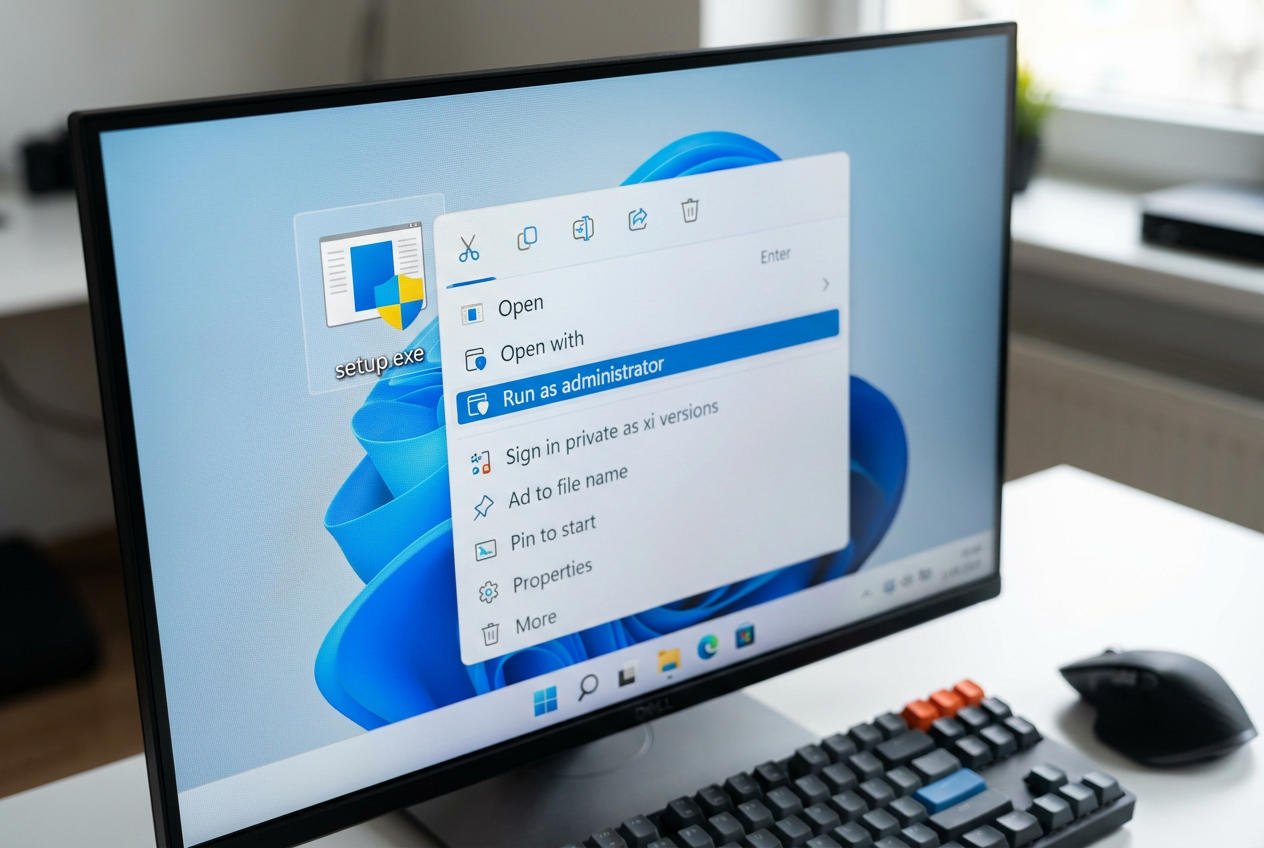
من الضروري التأكد من عدم فتح أي نوافذ أخرى في لوحة التحكم أو تشغيل أي برامج أخرى لإدارة الحزم. إذا تغير رمز الخطأ إلى 1603 بعد كل ذلك، فمن المرجح أن المشكلة أكثر خطورة وتتطلب مزيدًا من التحقيق. استشر الدعم الفني خاصة بالعلامة التجارية، كما هو الحال مع Oracle for Java، حيث قد يكون ذلك عدم توافق المنتج مع إصدار Windows الخاص بك.
للتوضيح، المشكلة تكمن في الخطأ 1618 يتم حل هذه المشكلة عن طريق إزالة أي عمليات متزامنة من خلال إعادة التشغيل، وتنظيف الإصدارات السابقة من البرنامج، والتأكد من أن برنامج التثبيت قد تم تثبيته بالفعل. جميع التصاريح اللازمة وتم تنزيل الحزمة الكاملة محليًا على القرص الصلب.

محرر متخصص في قضايا التكنولوجيا والإنترنت بخبرة تزيد عن عشر سنوات في الوسائط الرقمية المختلفة. لقد عملت كمحرر ومنشئ محتوى لشركات التجارة الإلكترونية والاتصالات والتسويق عبر الإنترنت وشركات الإعلان. لقد كتبت أيضًا في مواقع الاقتصاد والمالية والقطاعات الأخرى. عملي هو أيضا شغفي. الآن من خلال مقالاتي في Tecnobits، أحاول استكشاف كل الأخبار والفرص الجديدة التي يقدمها لنا عالم التكنولوجيا كل يوم لتحسين حياتنا.