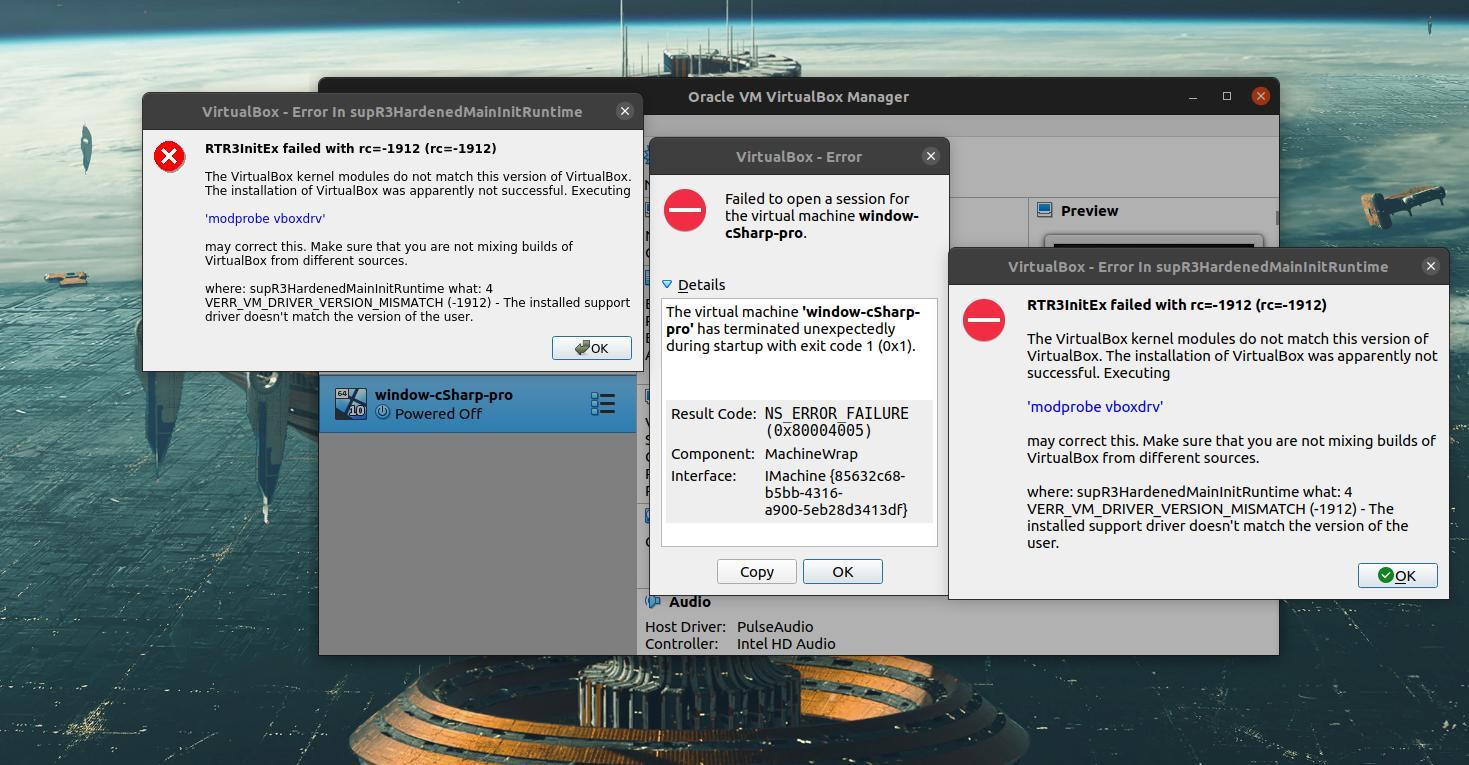
- يحدث خطأ VERR_VM_DRIVER_VERSION_MISMATCH بسبب تعارضات الإصدار بين VirtualBox ووحدات kernel الخاصة به.
- تتضمن أفضل الحلول تنظيف بقايا التثبيتات السابقة وإعادة التثبيت من مصادر رسمية فقط.
- يتطلب كل توزيع خطوات مفصلة للتأكد من تطابق الإصدار والوحدات النمطية بشكل دقيق.

El خطأ VERR_VM_DRIVER_VERSION_MISMATCH هذه إحدى أكثر المشاكل تعقيدًا وإحباطًا التي قد يواجهها مستخدمو الأجهزة الافتراضية في بيئات لينكس (وأنظمة أخرى أيضًا). عند محاولة تشغيل جهاز افتراضي ورؤية هذه الرسالة، عادةً ما يكون السبب تعارضًا في إصدارات برامج تشغيل النواة. فيرتشوال بوكس قد يكون السبب هو خلل في التطبيق المُثبّت نفسه، أو استخدامك لحزم غير متوافقة. مع أن الأمر قد يبدو بسيطًا في البداية، إلا أن فهم أسبابه وحلها سيوفر عليك ساعات طويلة من اليأس.
En este artículo, encontrarás una guía completa, actualizada y detallada لفهم أسباب خطأ VERR_VM_DRIVER_VERSION_MISMATCH في VirtualBox، والخطوات التي يجب اتخاذها حسب التوزيع الخاص بك، والتوصيات التي يجب وضعها في الاعتبار لمنع حدوثه مرة أخرى.
ماذا يعني الخطأ VERR_VM_DRIVER_VERSION_MISMATCH؟
الرسائل VERR_VM_DRIVER_VERSION_MISMATCH (يتم تحديده أيضًا بالرمز -1912) يشير إلى وجود عدم التوافق بين وحدة kernel التي يستخدمها VirtualBox وإصدار التطبيق الذي قمت بتثبيته. هو kernel يعتقد أنه يشغّل إصدارًا مختلفًا من VirtualBox عن الإصدار الذي تستخدمه. قد يكون هذا بسبب:
- Actualizaciones incompletas o fallidas de VirtualBox.
- بقايا الإصدارات القديمة التي لم يتم إزالتها من النظام.
- التثبيت المتزامن للحزم من مصادر مختلفة (المستودعات الرسمية، أو PPA، أو الحزم اليدوية).
- الاختلافات بين وحدات النواة والثنائيات بعد تحديث نواة Linux نفسها، دون إعادة تجميع وحدات VirtualBox.
قد يحدث هذا الخطأ في عدة توزيعات (أوبونتو، ديبيان، آرتش، أوبن سوزي، إلخ)، وتختلف خطوات حله قليلاً من توزيعة لأخرى. على أي حال، الهدف هو: قم بإزالة أي تناقضات في الإصدارات وتأكد من تطابق VirtualBox ووحداته النمطية..
الأسباب الشائعة لتعارضات الإصدارات بين وحدات VirtualBox
في منتديات ومجتمعات Linux، حدد المستخدمون ذوو الخبرة الأسباب الأكثر شيوعًا لـ VERR_VM_DRIVER_VERSION_MISMATCHإن إدراك هذه المشاكل أساسيٌّ لحلِّ المشكلة من جذورها ومنع تكرارها. وفيما يلي أهمُّها:
- استخدام مصادر التثبيت المختلفة:قد يؤدي تثبيت VirtualBox من PPA أو مستودع خارجي أو عن طريق تنزيل الحزم يدويًا إلى عدم تطابق وحدات kernel مع إصدار التطبيق.
- تحديثات نواة لينكسبعد تحديث النواة، يجب إعادة تجميع وحدات VirtualBox (مثل virtualbox-dkms أو virtualbox-kmp) للإصدار الجديد. إذا لم يتم ذلك بشكل صحيح، فسيحدث تعارض في الإصدارات فورًا.
- الحزم اليتيمة وبقايا الإصدارات القديمة:يمكن أن تتعطل الحزم التي لم يتم إلغاء تثبيتها بشكل صحيح (على سبيل المثال، الإصدارات القديمة من virtualbox-dkms أو virtualbox-kmp-preempt) وتتسبب في حدوث الخطأ.
- الاختلافات المعمارية:قد يؤدي تثبيت إصدار 32 بت من VirtualBox على نظام 64 بت إلى حدوث هذا الخطأ وغيره من الأخطاء.
- مشاكل مع ملحق الحزمة أو برامج التشغيل المترجمة مسبقًا:يجب أن يتطابق ملحق الحزمة تمامًا مع الإصدار المثبت من VirtualBox.
كيفية إصلاح خطأ VERR_VM_DRIVER_VERSION_MISMATCH استنادًا إلى التوزيع الخاص بك
لنستعرض أفضل الحلول، المُجمّعة والمُوثّقة في المنتديات، لخطأ VERR_VM_DRIVER_VERSION_MISMATCH لكل توزيعة لينكس رئيسية. تذكّر أنه قبل أن تلمس أي شيء، من المستحسن عمل نسخة احتياطية من أجهزتك الافتراضيةفيما يلي صورة حتى تتمكن من التعرف بسهولة على الخطأ المعروض على الشاشة:
دليل لمستخدمي أوبونتو وديبيان
1. قم بإلغاء تثبيت VirtualBox بالكامل وأي برامج متبقية ejecutando:
sudo apt autoremove --purge virtualbox*سيؤدي هذا إلى إزالة كل من VirtualBox وتبعياته اليتيمة المتراكمة بين الإصدارات.
2. تأكد من عدم تثبيت أي إصدارات سابقة:
dpkg -l 'virtualbox*' | grep ^iلا ينبغي ظهور أي خطوط. إذا ظهرت، كرر عملية إلغاء التثبيت.
3. قم بإزالة أي PPAs أو مستودعات VirtualBox غير الرسمية لتجنب تعارض الخطوط. على سبيل المثال:
mkdir ~/apt-tmp && sudo mv /etc/apt/sources.list.d/* ~/apt-tmpثم تحقق /etc/apt/sources.list ترك المستودعات الرسمية فقط.
4. Actualiza la lista de paquetes:
sudo apt update5. تحقق من الإصدارات المتوفرة من VirtualBox مباشرة من المستودعات:
apt-cache madison virtualbox | grep -iv sourcesبهذه الطريقة ستعرف ما هو الإصدار الأحدث المتوفر للتثبيت.
6. قم بتثبيت الإصدار المحدد الذي تريده (موصى به لتجنب التثبيتات غير المنتظمة):
sudo apt install virtualbox=VERSIÓN_SELECCIONADAيمكنك استبدال SELECTED_VERSION بالإصدار الذي رأيته في الخطوة السابقة، على سبيل المثال:
sudo apt install virtualbox=5.1.38-dfsg-0ubuntu1.16.04.17. تأكد من صحة الإصدار المثبت:
dpkg -l virtualbox* | grep ^iبالإضافة إلى ذلك، من القائمة "مساعدة -> حول VirtualBox"، يمكنك التحقق من الإصدار من الواجهة الرسومية.
8. كإجراء احترازي، قم دائمًا بتثبيت حزم الإضافات المقابلة لإصدارك:
wget
sudo vboxmanage extpack install
تأكد من أن الإصدار يتطابق تمامًا مع الإصدار الموجود في VirtualBox.
9. وأخيراً، أعد تشغيل النظام وحاول تشغيل الآلات الافتراضية الخاصة بك مرة أخرى.
حول توزيعات Arch Linux ومشتقاتها (Manjaro، EndeavourOS…)
وقد حدد المجتمع خطوتين أساسيتين وفعالتين:
- إلغاء تثبيت VirtualBox والتبعيات اليتيمة de la siguiente forma:
sudo pacman -Rsn $(pacman -Qdtq)يؤدي هذا إلى تنظيف الوحدات النمطية والحزم المتبقية.
- أعد تثبيت VirtualBox والوحدات النمطية (عادةً مع DKMS):
sudo pacman -S virtualbox virtualbox-host-dkmsبعد، أعد تشغيل الكمبيوتر لتحميل وحدات النواة الجديدة بشكل صحيح. يزعم العديد من مستخدمي منتدى Arch أن إعادة التشغيل هذه ضرورية. إذا كانت نواة نظامك تُحدّث باستمرار، فتأكد من تجميع وحدات DKMS بنجاح بعد كل تحديث.
إذا استمرت المشكلات، فيمكنك إعادة محاولة التثبيت عن طريق التراجع عن الإصدار (باستخدام الحزم الموجودة في /var/cache/pacman/pkg)، على الرغم من أن الخطوات المذكورة أعلاه عادةً ما تحل التعارض.

حلول عالمية ونصائح إضافية لتجنب خطأ VERR_VM_DRIVER_VERSION_MISMATCH
بالإضافة إلى الخطوات المحددة لكل توزيع، هناك التوصيات العامة الرئيسية للعمل مع VirtualBox دون أي مشاكل:
- تجنب خلط مصادر التثبيتأعط الأولوية دائمًا للمستودعات الرسمية وتجنب تثبيت الملفات الثنائية التي تم تنزيلها يدويًا إذا كنت لا تعلم التأثير.
- بعد تحديث نواة لينكستأكد من إعادة تجميع وحدات VirtualBox. يمكنك القيام بذلك على Ubuntu/Debian باستخدام
sudo /sbin/vboxconfigأو مع DKMS على توزيعات أخرى. - إذا كنت تستخدم حزمة التمديدتأكد من تطابق الإصدار تمامًا مع إصدار VirtualBox. حدّثه بعد كل تغيير.
- تنظيف الحزم اليتيمة بشكل متكرر بعد عمليات التفكيك الكبرى، لتجنب الهدر المشكل.
- في حالة الشك، قم بإلغاء تثبيت VirtualBox تمامًا، وتنظيف PPAs/المستودعات، وإعادة التثبيت فقط من المصدر الرسمي المتوافق مع نظامك..
- في المنتديات التقنية وقوائم البريد من المستحسن دائمًا إعطاء الأولوية للتثبيتات النظيفة على التصحيحات أو محاولات "إصلاح" التثبيتات الفاسدة.
- أعد تشغيل الكمبيوتر بعد التغييرات الرئيسية، خاصة بعد تثبيت أو إزالة وحدات النواة.
Recomendaciones finales y buenas prácticas
لتجنب الصداع مع VirtualBox، اتبع النصائح التالية: لا تخلط مصادر التثبيت، واحرص على إبقاء نظامك نظيفًا من الحطام القديم، وتحقق من الإصدارات، وأعد التشغيل بعد التغييرات العميقة.تُحل معظم المشاكل بإدارة حذرة واستباقية. إذا واجهت المشكلة مرة أخرى، VERR_VM_DRIVER_VERSION_MISMATCHتذكر أن لديك دليلاً موثوقًا به في متناول يدك سيساعدك على حل المشكلات بسرعة والحفاظ على بيئة افتراضية مستقرة.

محرر متخصص في قضايا التكنولوجيا والإنترنت بخبرة تزيد عن عشر سنوات في الوسائط الرقمية المختلفة. لقد عملت كمحرر ومنشئ محتوى لشركات التجارة الإلكترونية والاتصالات والتسويق عبر الإنترنت وشركات الإعلان. لقد كتبت أيضًا في مواقع الاقتصاد والمالية والقطاعات الأخرى. عملي هو أيضا شغفي. الآن من خلال مقالاتي في Tecnobits، أحاول استكشاف كل الأخبار والفرص الجديدة التي يقدمها لنا عالم التكنولوجيا كل يوم لتحسين حياتنا.