- يوفر تنسيق .HEIC جودة فائقة وحجمًا أصغر ولكنه غير متوافق تمامًا مع نظام التشغيل Windows الأساسي.
- يتيح لك تثبيت ملحقات Microsoft الرسمية أو استخدام الأدوات المجانية فتح أو تحويل HEIC دون أي مشاكل.
- هناك بدائل لتحويل الصور إلى صيغة JPEG بسرعة، حتى بالنسبة لكميات كبيرة من الصور، دون فقدان الجودة.

يواجه العديد من المستخدمين معضلة عدم القدرة على فتح الملفات ذات الامتداد .HEIC في نظام التشغيل Windows 11، خاصةً أولئك الذين يستخدمون iPhone أو iPad وينقلون صورهم إلى الكمبيوتر. هذه المشكلة هذا شائع جداًنظرًا لأن نظام التشغيل Windows لا يتعرف على هذا التنسيق بشكل أصلي، مما يجعل عرض هذه الصور أو تحريرها أمرًا صعبًا للغاية.
إذا كان لديك مجلد مليء بصور .HEIC ولا يمكنك رؤيتها، فلا داعي للقلق! هناك حلول بسيطة وسريعة ومجانية لفتح هذه الصور أو تحويلها مباشرةً على جهاز الكمبيوتر الذي يعمل بنظام Windows 11وهنا أشرح كل ما تحتاج إلى معرفته للعمل بشكل مريح معهم: بدءًا من تثبيت الإضافات الرسمية، واستخدام البرامج البديلة، وخيارات تحويل صورك إلى تنسيقات أكثر عالمية مثل JPEG.
ما هي ملفات .HEIC ولماذا لا تفتح في Windows؟
بدايةً، من المهم أن نفهم ما هو ملف HEIC؟هذا يتعلق بـ تنسيق الصور عالي الكفاءةتقنية ضغط تُنتج صورًا عالية الجودة تشغل مساحة أقل بكثير من تنسيقي JPEG أو PNG التقليديين. هذا التنسيق هو التنسيق الافتراضي في أجهزة Apple منذ iOS 11لذا، إذا قمت بالتقاط صور باستخدام جهاز iPhone الخاص بك، فمن المحتمل أن تكون صورك قد اعتمدت هذا الامتداد.
الميزة الرئيسية لـ صيغة HEIC يتيح لك حفظ كمية هائلة من الصور دون زيادة سعة التخزين لديك. كما أنه يعتمد على ترميز HEVC (ترميز الفيديو عالي الكفاءة)، والذي يُستخدم أيضًا لضغط الفيديو، مما يُحسّن الجودة مقارنةً بحجم الملف النهائي. ومع ذلك، ويندوز 10 وويندوز 11 إنها لا تأتي مع الدعم القياسي، لذلك عندما تحاول فتحها، تظهر رسالة خطأ أو ببساطة لا يتم عرضها بشكل صحيح.
تثبيت ملحقات متجر Microsoft الرسمية
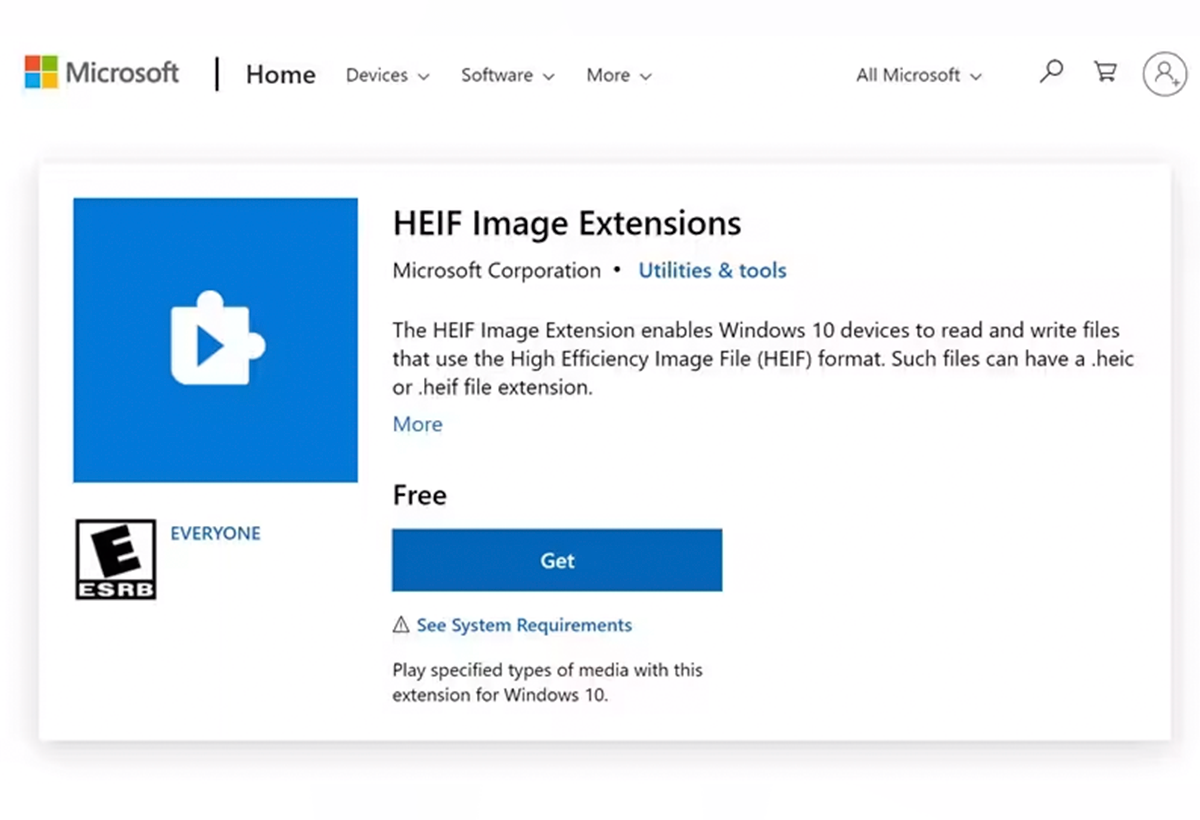
الطريقة الأبسط والأكثر مباشرة لـ يفتح Windows 11 ملفات HEIC تثبيت الإضافة الرسمية التي تقدمها مايكروسوفت في متجر تطبيقاتها. هذه العملية آمنة تمامًا ومجانية، ولن تستغرق سوى بضع دقائق.
- افتح متجر مايكروسوفت من قائمة ابدأ.
- يسعى إلى "امتدادات صور HEIF". إنه الامتداد الذي يضيف الدعم لصور HEIC.
- انقر على يحصل على (حمل التطبيق من المتجر). التثبيت تلقائي ولا يتطلب أي إعدادات إضافية.
بمجرد التثبيت، سيتعرف جهاز الكمبيوتر لديك تلقائيًا على صور HEIC. يمكنك افتحها باستخدام تطبيق الصور وسوف ترى الصور المصغرة في متصفح الملفات نفسه، تمامًا مثل أي ملف JPEG أو PNG تقليدي.
إذا كنت تريد اللعب أيضًا مقاطع الفيديو المشفرة بتنسيق HEVC (نفس المعيار، ولكن للفيديو)، تحتاج إلى تثبيت "ملحقات فيديو HEVCهذا التطبيق، على عكس سابقه، له تكلفة رمزية بسيطة (عادةً أقل من يورو واحد). ليس ضروريًا لفتح الصور، ولكنه ضروري لمقاطع الفيديو المسجلة بأجهزة Apple أو الكاميرات الحديثة الأخرى.
- يبحث ملحقات فيديو HEVC في المتجر.
- قم بشراء الامتداد وتنزيله، واتبع التعليمات، وسيتم تفعيله على نظامك.
مع هذين الامتدادين سوف تكون قادرًا، في معظم الحالات، على: فتح وعرض ملفات HEIC وHEVC متوفر بشكل أصلي على Windows 11 وWindows 10.
بدائل مجانية: استخدم VLC لفتح ملفات HEIC وHEVC
إذا كنت تفضل عدم الاعتماد على الإضافات المدفوعة أو تريد حلاً بديلاً، مشغل الوسائط VLC خيار ممتاز. هذا المشغل المجاني والمفتوح المصدر يسمح عرض كل من صور HEIC ومقاطع فيديو HEVC على جهاز الكمبيوتر الخاص بك دون الحاجة إلى دفع أي شيء أو الذهاب إلى متجر Microsoft.
- تسريح VLC من موقعهم الرسمي.
- قم بتثبيت البرنامج باتباع التعليمات التي تظهر على الشاشة.
- انقر بزر الماوس الأيمن على ملف HEIC أو HEVC الذي لا يمكنك فتحه، ثم حدد افتح مع واختر VLC.
في معظم الحالات، سوف يقوم VLC بتشغيل الملف على الفورإذا طلب منك تثبيت برامج ترميز إضافية، يمكنك قبولها دون أي مشكلة. بهذه الطريقة، ستحصل على مُشاهد شامل للصور والفيديوهات بجميع الصيغ الحديثة.
تحويل ملفات HEIC إلى JPEG في Windows 11
قد تفضل عدم فتح الصور فقط، بل أيضًا تحويلها إلى تنسيق أكثر كلاسيكية كملفات JPEG، خاصةً إذا كنت بحاجة لمشاركتها أو تعديلها باستخدام برامج قديمة. هناك طريقتان موصى بهما، وكلاهما سهل التنفيذ.
1. استخدم تطبيق الصور لتحويل صورة واحدة في كل مرة
التطبيق صور يتيح لك Windows تصدير صور HEIC إلى JPEG، على الرغم من أن العملية يدوية وتسمح لك فقط بذلك صورة تلو الأخرى. ما عليك سوى فتح صورة HEIC وتحديد حفظ باسم واختر JPEG كتنسيق الوجهة. قد يكون هذا مفيدًا لبعض الصور، ولكنه مُملّ إذا كنت تعمل على كميات كبيرة.
2. التحويل الدفعي باستخدام CopyTrans HEIC
إذا كنت بحاجة إلى تحويل العديد من الصور مرة واحدة، CopyTrans HEIC لنظام التشغيل Windows هو البديل الأفضل. يتيح لك هذا البرنامج المجاني تحويل ملفاتك بسرعة. عشرات أو مئات من صور .HEIC إلى JPEG بنقرة زر الماوس الأيمن. يمكنك الاطلاع على برنامجنا التعليمي تحويل صور HEIC إلى JPEG على Windows.
- قم بتنزيل CopyTrans HEIC من موقعه الرسمي.
- قم بتثبيت التطبيق مثل أي برنامج آخر (باتباع المعالج).
- انقر بزر الماوس الأيمن على أي ملف HEIC واختر قم بالتحويل إلى JPEG باستخدام CopyTrans.
يتم التحويل بشكل فوري، وستظهر ملفات JPEG الجديدة في نفس المجلد الذي يحتوي على الملفات الأصلية، بجودة ممتازة ودون فقدان البيانات الوصفية ذات الصلة.
المحولات المهنية والبدائل عبر الإنترنت
بالإضافة إلى الخيارات المذكورة أعلاه، هناك أدوات احترافية مثل Wondershare MobileTrans، والتي تتضمن محول HEIC إلى JPG مجانيًا في أحدث إصداراتها. تتيح هذه الحلول، على سبيل المثال، تحويل أكثر من 100 صورة إلى وضع الدفعةوهي مثالية للمصورين أو أولئك الذين يتلقون الكثير من الصور من أجهزة Apple.
- قم بتثبيت البرنامج والوصول إلى وظيفة تحويل HEIC.
- اسحب صورك أو انقر عليها إضافة ملفات.
- حدد تنسيق JPEG ومجلد الإخراج.
- يضعط يتحول وانتظر حتى تنتهي العملية.
تُعد هذه الطريقة مفيدة بشكل خاص في ويندوز 7 أو 8لأن هذه الإصدارات من نظام التشغيل لا تدعم امتداد HEIC إطلاقًا. بعض المواقع الإلكترونية تسمح أيضًا بالتحويل عبر الإنترنت، ولكنها غالبًا ما تفرض قيودًا على الحجم وضمانات خصوصية أقل مقارنةً بالحلول المحلية.
الأسئلة الشائعة والأخطاء الشائعة عند فتح ملفات HEIC في Windows
لماذا لا يزال جهاز الكمبيوتر الخاص بي غير قادر على فتح ملفات HEIC؟ إذا كنت لا تزال تواجه مشكلات بعد تثبيت الامتداد أو البرامج، فتحقق مما يلي:
- تأكد من تحديث نظام التشغيل Windows لديك إلى أحدث إصدار متاح.
- تأكد من أنك قمت بتثبيت الامتداد الصحيح من متجر Microsoft (وليس تطبيق تابع لجهة خارجية يحمل نفس الاسم).
- أن الملف ليس تالفًا أو غير مكتمل (حاول فتحه على جهاز آخر أو تحويله عبر الإنترنت للتأكد).
هل يمكنني فتح ملفات HEIC في إصدار Windows 7 أو Windows 8 الخاص بي؟ في الأصل، لا. الحل الوحيد المُجدي هو تحويل هذه الملفات إلى JPEG أو استخدام تطبيقات خارجية مثل MobileTrans أو CopyTrans. امتدادات HEIF من متجر مايكروسوفت متاحة فقط من Windows 10 وما بعده.
هل ستفقد صوري جودتها عند تحويلها إلى صيغة JPEG؟ تحافظ تطبيقات التحويل الجيدة، مثل CopyTrans أو تلك المدمجة في MobileTrans، على مستوى جودة عالية جدًاومع ذلك، هناك دائمًا ضغط طفيف عند التحويل من HEIC إلى JPEG، على الرغم من أنه نادرًا ما يكون ملحوظًا للمستخدم العادي.
مزايا وعيوب تنسيق HEIC في بيئة Windows
HEIC إنه تنسيق استثنائي من حيث الضغط والجودة، على الرغم من أن دمجه في نظام ويندوز لا يزال محدودًا مقارنةً بالتنسيقات التقليدية. من أهم مزاياه:
- جودة صورة عالية جدًا مع وزن أقل، مما يسمح لك بحفظ المزيد من الصور في نفس المساحة.
- التوافق الكامل مع أجهزة Appleيتبنى كل من iPhone وiPad هذا التنسيق افتراضيًا.
لهذا السبب، لا يزال العديد من المستخدمين يفضلون تنسيق JPEG الكلاسيكي للمشاركة أو التحرير، لأنه يوفر التوافق العالمي أن HEIC لا تضمن ذلك دائمًا.
توصيات للعمل مع ملفات .HEIC في Windows 11
بالنسبة لأولئك الذين يقومون بنقل الصور من الهاتف المحمول إلى الكمبيوتر الشخصي، فمن المستحسن:
- تأكد دائمًا من تثبيت ملحقات HEIF وHEVC (على الرغم من أن الأخير يتم الدفع له إذا كنت تعمل بالفيديو).
- يستخدم CopyTrans HEIC لتحويل الصور إلى صيغة JPEG بسهولة وسرعة.
- فكر في بدائل مثل MobileTrans للتعامل مع أحجام كبيرة أو على الإصدارات الأقدم من Windows.
- قم بتحديث نظام التشغيل Windows دائمًا للحصول على أفضل دعم للتنسيقات الحديثة.
إذا استلمت صورة HEIC ولم تتمكن من عرضها على جهاز الكمبيوتر، فتذكر أن هناك حلولاً متعددة، العديد منها مجاني وسهل الاستخدام. من تثبيت الإضافات الرسمية إلى استخدام محول بسيط، ستتمكن من الوصول إلى صورك بسهولة وجودة عالية.

أنا من عشاق التكنولوجيا وقد حول اهتماماته "المهووسة" إلى مهنة. لقد أمضيت أكثر من 10 سنوات من حياتي في استخدام التكنولوجيا المتطورة والتعديل على جميع أنواع البرامج بدافع الفضول الخالص. الآن تخصصت في تكنولوجيا الكمبيوتر وألعاب الفيديو. وذلك لأنني منذ أكثر من 5 سنوات أكتب لمواقع مختلفة حول التكنولوجيا وألعاب الفيديو، وأقوم بإنشاء مقالات تسعى إلى تزويدك بالمعلومات التي تحتاجها بلغة مفهومة للجميع.
إذا كان لديك أي أسئلة، فإن معرفتي تتراوح بين كل ما يتعلق بنظام التشغيل Windows وكذلك Android للهواتف المحمولة. والتزامي تجاهك هو أنني على استعداد دائمًا لقضاء بضع دقائق ومساعدتك في حل أي أسئلة قد تكون لديكم في عالم الإنترنت هذا.